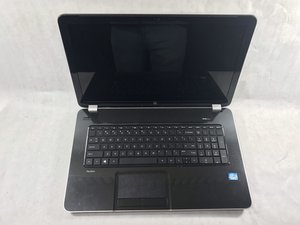
Wiki réalisé avec l'aide d'étudiants
Une formidable équipe d’étudiants de notre programme éducatif a créé ce wiki.
L'ordinateur portable ne charge pas
L'ordinateur portable ne montre aucun signe de charge, même lorsqu'il est branché à une source d'alimentation.
Le chargeur de l'ordinateur portable doit être remplacé
Un chargeur défectueux est la cause la plus courante d'un ordinateur portable qui ne charge pas. Si vous pouvez trouver un autre ordinateur portable compatible avec votre chargeur de HP Pavilion 17-e117dx, essayez de charger cet autre appareil avec votre chargeur. Si le deuxième ordinateur ne charge pas avec le même chargeur, alors le problème vient du chargeur lui-même.
La batterie ne fonctionne pas correctement
La cause peut très probablement être la batterie elle-même. Si la batterie a été endommagée, elle ne sera plus capable de se charger.
Suivez ce tutoriel pour apprendre comment remplacer la batterie du HP Pavilion 17-e117dx.
La source d'alimentation ne fonctionne pas
Le problème peut ne pas venir de l'ordinateur du tout. Il se peut que la prise électrique que vous utilisez ne fonctionne pas. Pour vérifier si la prise est en cause, essayez d'y brancher un autre appareil, comme un smartphone ou un réveil. Si ce deuxième appareil ne charge pas ou ne s'allume pas, alors la prise est le problème.
Voici une liste ordonnée des mesures à prendre pour tenter de résoudre ce problème :
- Essayez de brancher votre ordinateur portable sur d'autres prises.
- Vérifiez le panneau de disjoncteurs de votre domicile pour voir si le courant a été coupé dans cette partie de la maison.
- Appelez un électricien.
L'ordinateur affiche des fenêtres publicitaires intempestives ou est lent
L'ordinateur met plus de temps que d'habitude à ouvrir des applications, à naviguer sur le Web, à télécharger des fichiers, ou il affiche des fenêtres publicitaires intempestives.
Vous avez téléchargé une application ou un fichier corrompu
Des pirates peuvent cacher des virus ou des logiciels malveillants dans des fichiers disponibles au téléchargement sur Internet. Regardez dans votre dossier Téléchargements (Explorateur de fichiers > Ce PC > Téléchargements) et supprimez tous les fichiers que vous avez téléchargés au moment où vous avez commencé à remarquer que votre ordinateur ralentissait ou recevait des fenêtres publicitaires.
Vous pouvez également télécharger un logiciel antivirus capable d'analyser automatiquement tous vos fichiers et de vous protéger des virus. Un logiciel antivirus nécessite un abonnement payant, ce qui est un prix raisonnable pour avoir l'esprit tranquille.
Un exemple de bon antivirus est McAfee Total Protection
Votre ordinateur contient trop de fichiers corrompus
Votre HP Pavilion 17-e117dx peut être à un stade où le virus ne peut plus être supprimé de son disque dur. Vous devrez remplacer le disque dur de votre ordinateur portable. Avant de remplacer le disque dur, sauvegardez tous vos fichiers importants sur un lecteur externe (clé USB/disque dur externe) ou sur le cloud avec OneDrive ou Dropbox.
Suivez ce tutoriel de remplacement du disque dur pour apprendre comment remplacer le disque dur du HP Pavilion 17-e117dx.
L'ordinateur plante lors du multitâche
Lorsque plusieurs applications ou fenêtres sont ouvertes, l'ordinateur se fige.
Un processus utilise trop de mémoire
Il se peut qu'un ou plusieurs processus utilisent trop de votre mémoire. La mémoire est mesurée en RAM. Le HP Pavilion est livré avec 4 Go de RAM et peut être mis à niveau jusqu'à 8 Go. Pour vérifier quelle quantité de RAM est utilisée, ouvrez le Gestionnaire des tâches sur votre ordinateur.
Cliquez sur l'onglet Processus.
Fermez les processus qui utilisent une quantité inutile de mémoire/RAM.
Il n'y a pas assez de RAM sur votre ordinateur
Mettre à niveau votre RAM revient à ajouter de la mémoire à votre ordinateur. Cela rendra votre ordinateur plus capable de gérer plusieurs tâches à la fois. Pour mettre à niveau votre RAM, vous devrez ajouter un autre module de mémoire au HP Pavilion 17-e117dx.
Ce tutoriel de remplacement du module de mémoire pour le HP Pavilion 17-e117dx peut vous orienter dans la bonne direction.
Le module de mémoire ne fonctionne pas correctement
Si votre ordinateur continue de planter lors du multitâche, le problème vient du module de mémoire actuellement installé dans votre HP Pavilion 17-e117dx. Il devra être remplacé.
Suivez ce tutoriel pour apprendre comment remplacer le module de mémoire.
Le lecteur optique ne s'ouvre pas
L'ordinateur ne peut lire aucun disque CD, DVD ou Blu-ray.
L'ordinateur contient des fichiers corrompus
Si le problème est lié au logiciel, voici comment vous pouvez tenter de le résoudre :
Redémarrez le système. Cela peut supprimer tous les fichiers qui ralentissent votre ordinateur, ce qui peut contribuer à un manque de puissance pour éjecter le lecteur optique.
Le lecteur optique de l'ordinateur est non fonctionnel
Si votre lecteur optique ne s'ouvre pas, une cause possible est qu'il soit endommagé. Vous devrez remplacer le lecteur optique actuellement installé dans votre HP Pavilion 17-e117dx.
Suivez ce tutoriel pour apprendre comment remplacer le lecteur optique.
Le trackpad ne déplace pas le curseur
Le curseur de l'ordinateur ne répond pas au mouvement de votre doigt sur le trackpad.
Le trackpad a cessé de communiquer avec le système d'exploitation
Le système d'exploitation peut ne pas traiter les mouvements de votre doigt. Ce n'est pas un problème grave. Tout ce que vous avez à faire est de redémarrer le HP Pavilion 17-e117dx.
Le trackpad ne reconnaît pas votre doigt
Le trackpad du HP Pavilion 17-e117dx n'est sensible qu'à un doigt propre, sec et non couvert.
- Si vos mains sont sales, avec de la graisse ou de la nourriture, lavez-les et séchez-les.
- Si vos mains sont mouillées, séchez-les soigneusement.
- Si vous portez des gants d'hiver, retirez-les.
Le trackpad doit être nettoyé
Si le trackpad est sale, il ne répondra pas aux mouvements de votre doigt. Utilisez un chiffon en microfibre pour nettoyer le trackpad.
=== ===

Équipe

UMass Dartmouth, Team S8-G5, Bailey Spring 2019 Membre de l'équipe UMass Dartmouth, Team S8-G5, Bailey Spring 2019
UMASSD-BAILEY-S19S8G5
2 membres
72 tutoriels rédigés

0 commentaires