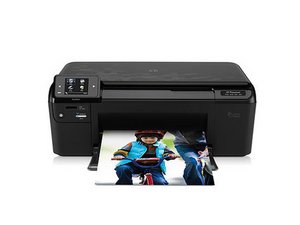
L'imprimante ne s'allume pas
Il arrive parfois, de façon inattendue, que l'imprimante ne s'allume pas.
Panne de la carte mère
Avec le temps, les composants d'une carte mère finissent par tomber en panne, ce qui peut empêcher l'imprimante de s'allumer. De nombreuses raisons complexes peuvent être à l'origine de la défaillance des composants, mais une solution simple consiste à remplacer toute la carte mère.
Panne du bouton de marche
Le bouton lui-même peut mal fonctionner à cause de plastique cassé situé derrière celui-ci. Cela peut résulter d'une fissure ou d'une rupture du plastique. Une perte de contact entre le bouton et le matériel empêche l'imprimante de s'allumer. Remplacer le bouton de marche permettra de rétablir le contact.
L'imprimante n'imprime pas
L'imprimante ne fonctionne pas.
Cartouches mal installées
Pour que l'imprimante fonctionne correctement, les interfaces des cartouches doivent être en contact avec le circuit imprimé de l'imprimante (la carte verte qui assure la connexion avec les cartouches). Si les cartouches sont mal installées, aucune communication n'est établie entre l'imprimante et les cartouches. Par conséquent, l'imprimante ne fonctionne pas. Réinstaller les cartouches de manière à ce que les interfaces soient en contact avec le circuit imprimé résout ce problème.
Bourrage papier
Le papier peut rester coincé pendant l'impression. Un papier froissé ou coincé est souvent dû au fait que l'imprimante prend plus d'une feuille à la fois. Dégager le papier permet à l'imprimante de continuer à fonctionner correctement.
Cartouches vides
Les cartouches couleur finissent par manquer d'encre. En général, l'ordinateur signale lorsque les cartouches d'encre sont presque vides. La solution à ce problème est aussi simple que remplacer les cartouches.
L'impression est imparfaite
Les images imprimées peuvent être de mauvaise qualité.
Niveaux d'encre bas
Des niveaux d'encre bas affectent négativement la qualité de l'image et des couleurs. Remplacer les cartouches d'encre peut résoudre ce problème.
L'écran est illisible
L'écran LCD peut mal fonctionner et devenir illisible.
Écran endommagé
Des dommages sur l'écran LCD peuvent résulter d'une mauvaise manipulation de l'imprimante. Les écrans LCD sont fragiles et s'endommagent très facilement. S'il est endommagé, la solution la plus pratique est de remplacer l'écran LCD dans son ensemble.
Dysfonctionnement de l'écran LCD
Le module LCD lui-même peut être endommagé et ne plus fonctionner. L'écran LCD peut devenir difficile à lire en raison de pixels endommagés, d'une saturation délavée ou d'un mauvais contraste. Des composants internes de l'écran LCD défectueux ou cassés sont la cause principale de sa défaillance. Remplacer l'écran LCD permet de restaurer la clarté de l'interface.
Le scanner ne fonctionne pas correctement
Un scanner défectueux empêche la numérisation des images.
Scanner mal aligné
Avec le temps, le scanner peut se désaligner suite à une utilisation courante ou à une mauvaise manipulation ou au déplacement de l'imprimante. Un scanner mal aligné peut rendre les images numérisées de travers ou décalées. Réaligner le scanner permettra à l'imprimante de numériser à nouveau correctement les documents et les photos.
Vitre du scanner défectueuse
La vitre du scanner est importante pour protéger le scanner et fournir une surface plane et transparente pour la numérisation des documents. Si elle est endommagée ou compromise, la vitre doit être remplacée pour permettre la poursuite des numérisations.

Équipe

Cal Poly, Team 10-38, Forte Spring 2011 Membre de l'équipe Cal Poly, Team 10-38, Forte Spring 2011
CPSU-FORTE-S11S10G38
5 membres
120 tutoriels rédigés

11 commentaires
How do you repair when it will not pull paper through to copy?
v webb - Réponse Partager
Open the document handler cover (Top, left side).
Check to see if any of the small plastic covers are loose. If so, remedy.
There is NOTHING in the UserGuide about this process.
Look also to find if any bits of paper from a previous paper jam in the paper path. You may need to raise the cover and look VERY CAREFULLY between the white strips to see if there are any bits of paper caught. A good tool is to use a strip of paper 2-3cm wide and 30cm long and push it BACKWARDS through the path that you anticipate the paper to traverse. This gentle probing helps find any stuck bits of paper.
quantum033 - Réponse Partager
how to connect my Printer D110A , CN731A, to,Lenovo Desktop
meadowhill - Réponse Partager
(Expanded, from previous post)
I am assuming that you mean the document feeder on the top.
Open the document handler cover (Top, left side).
There is a diagram pasted on the INSIDE COVER of the document handler cover which shows how to remove the paper feed assembly for the document handler.
It is hard to see, but it actually DOES show where everything goes, and how the paper feed assembly is removed and replaced. It takes some study.
That's how I fixed my document handler... took some time and patience.
If the printer does not feed the sheets onto which you want to copy, then first start with the User Guide. USUALLY it is a stuck torn piece of paper from a previous paper jam. Same "paper probe" trick as above is helpful to clear.
quantum033 - Réponse Partager
The black and white is not printing. I have replaced the ink cart. and used the clean the heads feature in the tools directory. Is there anything else to try?
Geoff McHarg - Réponse Partager