Wiki réalisé avec l'aide d'étudiants
Une formidable équipe d’étudiants de notre programme éducatif a créé ce wiki.
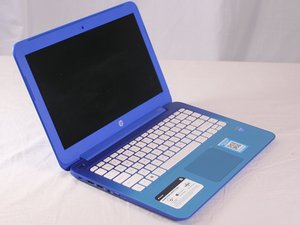
Cette page de diagnostic vous aidera à identifier les problèmes de votre HP Stream 13-c010nr.
Le trackpad (pavé tactile) ne répond pas ou réagit avec retard
Votre ordinateur portable met du temps à réagir ou ne répond pas du tout lorsque vous cliquez ou faites défiler.
Sensibilité élevée/faible
Si vous trouvez que votre trackpad (pavé tactile) ne réagit pas à la pression appliquée, vous devez modifier sa sensibilité. Pour résoudre ce problème, essayez les étapes suivantes :
Ouvrez les Propriétés du périphérique de pointage Synaptics -> Paramètres du périphérique -> Paramètres -> Menu Pointage -> Menu Sensibilité -> Sensibilité tactile. Faites glisser le curseur de sensibilité de l'option actuelle vers une valeur plus élevée ou plus faible, selon vos préférences.
Le trackpad (pavé tactile) est défectueux
Si le trackpad (pavé tactile) est défectueux, veuillez consulter ce tutoriel sur la façon de changer le trackpad (pavé tactile) de votre PC.
Le PC est lent et peut ne plus répondre aux saisies
Le système ralentit lors de son utilisation. Un décalage est visible entre la saisie de l'utilisateur et la réponse du système.
Mémoire vive (RAM) insuffisante
Si votre ordinateur tente d'utiliser plus de mémoire vive (RAM) qu'il n'en possède, des ralentissements peuvent survenir. Pour vérifier cela, faites un clic droit sur la « Barre des tâches », puis cliquez sur « Gestionnaire des tâches ». Cliquez sur l'onglet « Performances » et observez le graphique pour la « Mémoire ». Si elle est utilisée à plus de 90 %, une RAM insuffisante peut être la cause. Revenez à l'onglet « Processus » et triez par « Mémoire ». Fermez toutes les applications inutilisées. Cela libérera de la mémoire pour le système et les ralentissements devraient diminuer. Pour augmenter votre RAM, veuillez consulter ce tutoriel.
Windows n'est pas à jour
L'une des causes possibles des ralentissements est que votre système utilise une ancienne version de Windows. Lorsque vous recherchez des mises à jour, votre PC recherche également les derniers pilotes de périphérique, ce qui peut également contribuer à améliorer les performances de votre PC.
Pour vérifier les mises à jour :
Allez dans Démarrer -> Paramètres -> Mise à jour et sécurité -> Windows Update -> Vérifier les mises à jour -> État des mises à jour. Dans « État des mises à jour », si le statut indique que des mises à jour sont disponibles, faites un clic droit sur la mise à jour et sélectionnez « Installer maintenant ». Redémarrez votre PC une fois l'installation des mises à jour terminée.
Rechercher et supprimer les virus et logiciels malveillants
Les virus et logiciels malveillants ralentissent souvent les PC. Ils peuvent également entraîner des messages contextuels inattendus ou des programmes qui se lancent au hasard. Pour corriger cela, vous pouvez exécuter votre antivirus pour rechercher des logiciels malveillants. Si vous n'avez pas de logiciel antivirus tiers, utilisez Windows Defender, qui est inclus par défaut. Allez dans le menu Démarrer -> Paramètres -> Mise à jour et sécurité -> Windows Defender -> Ouvrir Windows Defender. Mettez à jour Windows Defender si nécessaire et cliquez sur « Analyser maintenant » pour supprimer tout logiciel indésirable.
La batterie ne tient pas la charge
L'ordinateur portable affiche régulièrement un message de batterie faible.
Adaptateur secteur défectueux
Assurez-vous que l'adaptateur secteur est branché et que le voyant de charge est allumé. Si le voyant n'est pas allumé alors que l'adaptateur est branché, celui-ci est défectueux. Envisagez d'acheter un adaptateur de rechange.
Batterie défectueuse
Assurez-vous que l'adaptateur secteur est branché, que le voyant sur l'adaptateur est allumé et que l'adaptateur est connecté à l'ordinateur portable. Si l'ordinateur portable ne s'allume que lorsque l'adaptateur est branché, quel que soit le temps de charge, la batterie est défectueuse. Changez la batterie en suivant ce tutoriel.
Remplacement de la batterie du HP Stream 13-c010nr
Le signal Wi-Fi se coupe sans arrêt
Vous avez du mal à maintenir votre ordinateur connecté à Internet via le réseau sans fil.
Pilote défectueux
Si le signal Wi-Fi perd régulièrement la connexion lorsque vous êtes sur Internet, le pilote Wi-Fi est peut-être corrompu. Allez dans Panneau de configuration -> Gestionnaire de périphériques -> Cartes réseau. Faites un clic droit sur le pilote dont le nom contient « Wireless » (sans fil). Cliquez sur « Mettre à jour le pilote ». Redémarrez l'ordinateur une fois la mise à jour du pilote terminée.
Changement de carte Wi-Fi du HP Stream 13-c010nr
Impossible de stocker de nouveaux fichiers ou documents
L'ordinateur ne permet pas d'enregistrer ou de créer de nouveaux fichiers.
Le disque dur est plein
Si votre disque dur est plein, cela peut provoquer des ralentissements du système lorsque l'ordinateur essaie de lire ou d'écrire des informations. Vous pouvez vérifier cela en cliquant sur le bouton « Démarrer » et en sélectionnant « Ce PC » (pour Windows 10) ou « Poste de travail » (versions antérieures à Windows 10) dans le menu Démarrer. Faites défiler vers le bas dans « Ce PC » / « Poste de travail » jusqu'au lecteur (C:). Il peut apparaître sous le nom « Windows(C:) » ou « OS(C:) ». S'il vous reste moins de 10 % d'espace disque, cela peut ralentir le système et vous pourriez recevoir des notifications indiquant que l'espace de votre disque dur est faible. La suppression de programmes anciens ou de fichiers utilisateur volumineux aidera à remédier à ce problème. Pour remplacer votre disque dur par un modèle ayant une plus grande capacité de stockage, visitez ce lien.
Disque dur défectueux
Si votre ordinateur ne stocke pas les nouveaux fichiers malgré une mémoire disponible, votre disque dur présente une erreur et doit être remplacé. Suivez ce lien pour accéder à un tutoriel sur le remplacement de votre disque dur.
Écran d'affichage ne réagit pas ou est cassé
L'écran LCD reste noir ou se fige lorsqu'il est allumé.
Écran désactivé
Assurez-vous que l'affichage n'a pas été désactivé accidentellement. Pour ce faire, appuyez sur l'une des touches « Fn » dans le coin inférieur du clavier, puis appuyez sur « F2 ». Si l'affichage a été désactivé par erreur, cela le réactivera.
Si l'action ci-dessus ne règle pas le problème, répétez l'instruction précédente, maintenez la touche Windows enfoncée, puis appuyez deux fois sur « P ». L'ordinateur a peut-être été réglé précédemment en « mode Projecteur » ; cette manipulation le remettra en mode « Écran PC uniquement ».
Écran fissuré
Si l'écran de votre HP Stream 13-c010nr est fissuré, il doit être remplacé. Veuillez consulter ce tutoriel sur la façon de changer votre écran.

Équipe

USF Tampa, Team S1-G3, Cagle Spring 2018 Membre de l'équipe USF Tampa, Team S1-G3, Cagle Spring 2018
USFT-CAGLE-S18S1G3
4 membres
72 tutoriels rédigés

0 commentaires