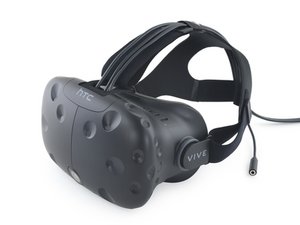
Wiki réalisé avec l'aide d'étudiants
Une formidable équipe d’étudiants de notre programme éducatif a créé ce wiki.
L'appareil ne s'allume pas
J'ai appuyé sur le bouton de marche, mais l'appareil ne s'allume pas.
Le câble d'alimentation est débranché
Si le HTC Vive ne s'allume pas, il est possible que le câble d'alimentation du casque soit débranché ou mal connecté. Le câble d'alimentation fait partie du câble « Three-in-One » (3-en-1), identifiable par ses connecteurs HDMI, DCIN et USB aux deux extrémités. Vérifiez que les connexions entre le câble 3-en-1 et le Link Box sont bien fixées. Pour savoir comment brancher ou remplacer les câbles du casque, veuillez consulter le tutoriel de remplacement du sangle et des câbles.
Le câble d'alimentation interne est débranché
Si le HTC Vive ne s'allume pas alors que vous avez appuyé sur le bouton de marche et que le câble d'alimentation est branché, il se peut que le câble d'alimentation interne de l'appareil soit déconnecté. De nombreux câbles internes peuvent se débrancher si le casque subit une chute ou une secousse violente. Le câble d'alimentation interne est situé sur le châssis central de l'appareil. Pour savoir comment accéder au câble d'alimentation interne, veuillez consulter le tutoriel de remplacement du châssis central.
La carte mère est hors service
Si le HTC Vive ne s'allume pas alors que vous avez appuyé sur le bouton de marche et que le câble d'alimentation interne est branché, la carte mère de l'appareil est peut-être défectueuse. La panne peut être causée par un défaut de fabrication ou un court-circuit électrique. Pour savoir comment remplacer la carte mère du casque, veuillez vous référer au tutoriel de remplacement de la carte mère.
L'écran présente une ou plusieurs taches noires ou décolorées persistantes
Une image apparaît sur les écrans, mais une petite section affiche du noir ou des couleurs étranges.
Le câble 3-en-1 est mal branché
Le HTC Vive peut ne pas s'afficher correctement si le câble 3-en-1 n'est pas inséré jusqu'au bout. Le câble 3-en-1 se reconnaît au fait que ses deux extrémités possèdent des connecteurs HDMI, DCIN et USB. Débranchez les trois prises du câble 3-en-1 du HTC Vive et rebranchez-les fermement. Débranchez, puis rebranchez fermement l'autre extrémité du câble 3-en-1 dans le Link Box. Pour savoir comment brancher ou remplacer les câbles du casque, veuillez consulter le tutoriel de remplacement de la sangle et des câbles.
Les lentilles sont poussiéreuses
Si l'affichage fonctionne correctement mais présente des taches sombres, il est possible que de la poussière bloque l'image. Aucun démontage n'est nécessaire. Humidifiez le chiffon de nettoyage fourni avec l'appareil avec de l'alcool ou un produit de nettoyage pour lentilles, et essuyez délicatement les lentilles du centre vers les bords extérieurs.
Un ou plusieurs pixels sont bloqués
Si un point sur l'écran de l'appareil affiche une couleur vive et ne change pas, l'écran a peut-être un pixel bloqué. Un pixel bloqué est différent d'un pixel mort et peut parfois être réparé. Des sites spécialisés dans la réparation des pixels bloqués, comme JScreenFix, font défiler rapidement des couleurs vives pour stimuler le pixel. De plus, les pixels bloqués peuvent parfois disparaître d'eux-mêmes après un certain temps. Cependant, comme cela peut prendre d'un jour à plusieurs années, ne comptez pas uniquement sur cette méthode.
Un ou plusieurs pixels sont morts
Si la tache sombre ne peut pas être corrigée par les solutions ci-dessus, il se peut qu'un pixel soit mort. Dans le cas d'un pixel mort, tous les sous-pixels sont définitivement éteints. Pour résoudre ce problème, vous devrez remplacer l'écran. Pour connaître les étapes de remplacement d'un écran, veuillez consulter le tutoriel de remplacement d'écran.
L'écran ne s'allume pas
L'appareil est allumé, mais les écrans restent noirs.
Le câble HDMI n'est pas branché
Si le HTC Vive est sous tension mais que l'écran ne s'allume pas, le câble vidéo HDMI est peut-être mal branché. Le câble HDMI fait partie du câble 3-en-1 situé en haut de l'appareil. Pour savoir comment brancher ou remplacer les câbles du casque, veuillez consulter le tutoriel de remplacement de la sangle et des câbles.
Le câble vidéo interne est débranché
Si le HTC Vive est sous tension et que tous les câbles sont correctement branchés, mais que l'écran ne s'allume pas, le connecteur interne de la vidéo du casque est peut-être débranché. De nombreux câbles internes peuvent se débrancher si le casque subit une chute ou une secousse violente. Le câble vidéo est situé sur l'ensemble de l'oculaire et se branche sur la carte mère de l'appareil. Pour savoir comment accéder au câble vidéo interne, veuillez vous référer au tutoriel de remplacement de la carte mère.
La carte mère est hors service
Si le HTC Vive est sous tension et que tous les câbles sont correctement branchés, la carte mère de l'appareil est peut-être défectueuse. La panne peut être causée par un défaut de fabrication ou un court-circuit électrique. Pour savoir comment remplacer la carte mère du casque, veuillez vous référer au tutoriel de remplacement de la carte mère.
L'affichage est flou
L'affichage est allumé, mais l'image sur les écrans est floue.
Le casque n'est pas positionné correctement
Si l'affichage est flou, le casque est peut-être mal centré sur votre visage. Les images produites par le casque ne seront pas correctement mises au point à moins que votre tête ne soit positionnée à un endroit précis. HTC recommande que « le bord inférieur du casque repose sur vos pommettes, tandis que la sangle standard doit envelopper l'arrière de votre tête. Vous devriez pouvoir vous pencher sans que le casque ne glisse. »
Les lentilles sont sales
Si l'affichage est flou alors que le casque est bien positionné, de la saleté ou de la poussière peut bloquer l'image. Aucun démontage n'est nécessaire. Humidifiez le chiffon de nettoyage fourni avec l'appareil avec de l'alcool ou un produit de nettoyage pour lentilles, et essuyez délicatement les lentilles du centre vers les bords extérieurs.
Un écran est cassé
Si l'écran ne produit pas une image nette, il se peut qu'il soit cassé. Un écran cassé peut être dû à une chute du casque ou à un défaut de fabrication. Pour remplacer un écran cassé, veuillez suivre les instructions du tutoriel de remplacement d'écran.
L'affichage est saccadé ou décoloré
L'affichage est allumé, mais la vidéo est saccadée ou les couleurs sont incorrectes.
Un écran est cassé
Si la vidéo de l'écran saccade ou est décolorée, un écran peut être cassé. Un écran cassé peut être dû à une chute du casque ou à un défaut de fabrication. Pour remplacer un écran cassé, veuillez suivre les instructions du tutoriel de remplacement d'écran.
La carte mère est hors service
Si la vidéo de l'affichage saccade ou est décolorée et que les deux écrans sont intacts, la carte mère de l'appareil est peut-être défectueuse. La panne peut être causée par un défaut de fabrication ou un court-circuit électrique. Pour savoir comment remplacer la carte mère du casque, veuillez vous référer au tutoriel de remplacement de la carte mère.

Équipe

Cal Poly, Team S18-G1, Forte Fall 2017 Membre de l'équipe Cal Poly, Team S18-G1, Forte Fall 2017
CPSU-FORTE-F17S18G1
5 membres
132 tutoriels rédigés

9 commentaires
When you enter the router’s default IP into the web browser, you will see that the browser will forward the HTTP request to the router on port 80 or 443. 192.168.1.254 - Login Admin
Ferdi Mersel - Réponse Partager
The omission will strike some people as a privacy concern, given that the microphone has been on Nest's https://routerpassword.site home security hub since 2017.
Router Password - Réponse Partager
thanks, it helps for dirty lenses
alexix - Réponse Partager
i really love this VR
sarah - Réponse Partager
I have problem with my Vive VR, i can’t connect it to my WI-FI network, other devices is connected perfectly but the get stuck on connecting to network everytime i try to connect, i googled about it so much also watched many videos on youtube but none was helpful, i end up ask my friend help he’s IT guy he has a long experience with connections and internet and ask me to login to configuration router page using 192.168.0.1 login and ask me to find FTP option and active it, i did but it’s not working ! should i try another wifi router ?
abodi - Réponse Partager