
Interfaces de bus informatiques internes
L'interface de bus informatique interne définit les moyens physiques et logiques par lesquels les lecteurs internes (tels que les disques durs, les lecteurs optiques, etc.) se connectent au PC. Un PC moderne utilise l'une ou l'autre de ces interfaces, ou les deux :
Types d'interfaces de bus informatiques
Serial ATA (SATA)
Le Serial ATA (SATA) est une technologie plus récente qui remplace l'ATA. Le SATA présente plusieurs avantages par rapport à l'ATA, notamment des câbles et des connecteurs plus petits, une bande passante plus élevée et une plus grande fiabilité. Bien que le SATA et l'ATA soient incompatibles aux niveaux physique et électrique, il existe des adaptateurs facilement disponibles permettant de connecter des disques SATA à des interfaces ATA et vice versa. Le SATA est généralement compatible avec l'ATA au niveau logiciel, ce qui signifie que les pilotes ATA du système d'exploitation fonctionnent aussi bien avec des interfaces et des disques durs SATA qu'ATA. La Figure 7-2 montre deux interfaces SATA, au-dessus et en dessous du cristal d'horloge de 32,768 kHz au centre. Notez que chaque connecteur d'interface est détrompé par un corps en forme de L, ce qui empêche de brancher le câble SATA à l'envers.
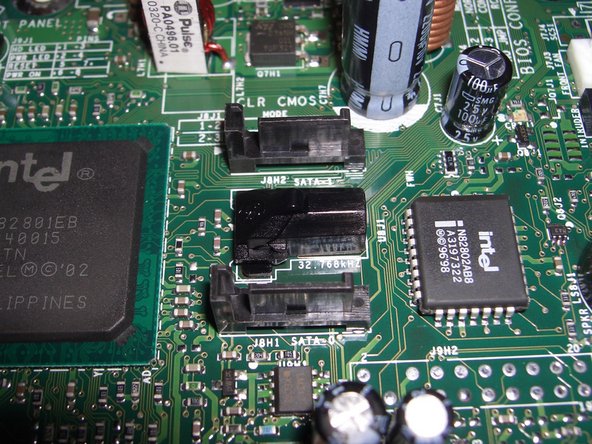
Figure 7-2 : Interfaces SATA
Small Computer System Interface (SCSI)
Le Small Computer System Interface (SCSI) se prononce habituellement « scuzzy ». Le SCSI est utilisé dans les serveurs et les stations de travail haut de gamme, où il offre deux avantages : une performance améliorée par rapport à l'ATA et au SATA dans les environnements multitâches et multi-utilisateurs, ainsi que la possibilité de chaîner de nombreux lecteurs sur une seule interface. Bien que nous ayons par le passé recommandé le SCSI pour les systèmes de bureau hautes performances, le coût très élevé des disques et des contrôleurs SCSI, ainsi que la réduction de l'écart de performance entre le SCSI et le SATA, nous ont conduits à retirer cette recommandation.
AT Attachment (ATA)
LAT Attachment (ATA), prononcé lettre par lettre, a été de loin l'interface de disque dur la plus courante utilisée dans les PC du début des années 1990 jusqu'en 2003. L'ATA est parfois appelé Parallel ATA ou PATA, pour le différencier de la nouvelle interface Serial ATA (SATA). L'ATA est toujours utilisé dans les nouveaux systèmes, bien qu'il soit en train d'être supplanté par le SATA. L'ATA est aussi souvent appelé IDE (Integrated Drive Electronics). La Figure 7-1 montre deux interfaces ATA standard, situées à leur emplacement habituel sur le bord avant d'une carte mère. Notez que chaque connecteur d'interface est détrompé par l'absence d'une broche sur la rangée supérieure et par une encoche dans le carénage du connecteur en bas.

Figure 7-1 : Interfaces ATA standard
ATA VERSUS ATAPI
Techniquement, seuls les disques durs sont des périphériques ATA. Les lecteurs optiques, les lecteurs de bandes et les appareils similaires qui se connectent à des interfaces ATA utilisent une version modifiée des protocoles ATA appelée ATAPI (ATA Packet Interface). En pratique, cela ne fait que peu de différence, car vous pouvez connecter un disque dur ATA, un périphérique ATAPI, ou les deux en même temps, à n'importe quelle interface ATA.
Types de câbles ATA
Tous les câbles ATA pour ordinateur de bureau disposent de trois connecteurs à 40 broches : un qui se connecte à l'interface ATA et deux qui se connectent aux disques ATA/ATAPI. Les câbles ATA existent en trois variétés :
Standard
Un câble ATA standard utilise une nappe de 40 fils et des connecteurs à 40 broches sur les trois positions. Les 40 conducteurs sont reliés aux trois connecteurs. La seule réelle variation, outre la qualité du câble, est le positionnement des trois connecteurs. Les deux connecteurs pour périphérique sur un câble ATA standard sont situés plus près d'une extrémité du câble. L'un ou l'autre des disques peut être connecté à l'un ou l'autre des connecteurs de disque. Un câble ATA standard peut être utilisé avec n'importe quel périphérique ATA/ATAPI jusqu'à l'UltraATA-33 (UDMA Mode 2). Si un câble ATA standard est utilisé pour connecter un périphérique UltraATA-66 (UDMA Mode 4) ou plus rapide, ce périphérique fonctionne correctement, mais se replie sur un fonctionnement en UDMA Mode 2 (33 Mo/s). Un câble ATA standard nécessite de configurer les cavaliers maître/esclave pour les périphériques connectés.
Notez par ailleurs que les câbles ATA standard ne sont plus vraiment « standard » (car ils sont désormais assez anciens). La plupart des ordinateurs possédant encore des interfaces ATA seront probablement du type UltraDMA.
Standard/CSEL
Un câble ATA standard/CSEL est identique à un câble ATA standard, sauf que la broche 28 n'est pas connectée entre le connecteur de disque intermédiaire et le connecteur de disque d'extrémité. Un câble ATA standard/CSEL prend en charge soit le cavallierage maître/esclave, soit le cavalierage CSEL pour les périphériques connectés. La position du connecteur est significative sur un câble standard/CSEL. Le connecteur d'interface sur un câble CSEL est soit étiqueté, soit d'une couleur différente de celle des connecteurs de disque. Le connecteur central est destiné au périphérique maître, et le connecteur d'extrémité opposé au connecteur d'interface est destiné au périphérique esclave.
UltraDMA (80 fils)
Un câble UltraDMA (UDMA) utilise une nappe de 80 fils et des connecteurs à 40 broches sur les trois positions. Les 40 fils supplémentaires sont des fils de masse dédiés, chacun étant affecté à l'une des 40 broches ATA standard. Un câble UDMA peut être utilisé avec n'importe quel périphérique ATA/ATAPI et devrait l'être pour un fonctionnement plus fiable, mais il est nécessaire pour obtenir les meilleures performances avec les périphériques UltraATA-66, -100 et -133 (modes UDMA 4, 5 et 6 respectivement). Tous les câbles UDMA sont des câbles CSEL et peuvent être utilisés soit en mode de sélection par câble (cable select), soit en mode maître/esclave. Les connecteurs à code couleur n'étaient pas spécifiés pour les câbles ATA antérieurs.
Comme un câble UltraDMA est nécessaire pour un fonctionnement UltraATA-66 ou plus rapide, le système doit disposer d'un moyen de détecter si un tel câble est installé. Cela se fait en mettant à la masse la broche 34 dans le connecteur bleu, qui se fixe à l'interface. Comme les câbles ATA à 40 fils ne mettent pas à la masse la broche 34, le système peut détecter au démarrage si un câble à 40 ou 80 fils est installé.
UN LOUP DÉGUISÉ EN BREBIS
Gardez les câbles CSEL à 40 fils non étiquetés séparés des câbles standard. Si vous remplacez un câble standard par un câble CSEL, les disques configurés en maître ou esclave fonctionneront correctement. Si vous remplacez un câble CSEL par un câble standard et connectez un seul disque configuré en CSEL, il fonctionnera correctement comme maître. Mais si vous connectez deux disques CSEL sur un câble standard, les deux fonctionneront comme maître, ce qui peut entraîner divers problèmes, allant de dysfonctionnements subtils à (plus probablement) l'incapacité du système à accéder à l'un ou l'autre disque. La meilleure règle est simplement de ne jamais utiliser un câble à 40 fils pour connecter un disque dur.
TOUS LES CÂBLES CSEL NE SONT PAS IDENTIQUES
Notez la différence entre l'utilisation d'un câble CSEL à 40 fils et d'un câble à 80 fils pour le fonctionnement CSEL. Bien que tous les câbles Ultra DMA prennent en charge les disques configurés en maître/esclave ou en CSEL, cela ne signifie pas que vous pouvez remplacer librement un câble à 40 fils par un câble à 80 fils. Si les disques sont configurés en maître/esclave, le remplacement par un câble à 80 fils fonctionne très bien. Cependant, si les disques sont configurés en CSEL, remplacer un câble CSEL à 40 fils par un câble à 80 fils entraîne une inversion des paramètres des disques. C'est-à-dire que le disque qui était maître sur le câble à 40 fils devient esclave sur le câble à 80 fils, et vice versa.
Mode PIO versus Mode DMA
L'ATA définit deux classes de mode de transfert, appelées Mode PIO (Programmed I/O Mode) et Mode DMA (Direct Memory Access Mode). Les transferts en mode PIO sont beaucoup plus lents et nécessitent que le processeur arbitre les transferts entre le périphérique et la mémoire. Les transferts en mode DMA sont beaucoup plus rapides et se produisent sans intervention du processeur. Si l'un des deux périphériques sur un canal ATA utilise un mode PIO, les deux périphériques doivent le faire. Cela bride le débit et impose une charge importante sur le processeur, ralentissant le système chaque fois que le disque est accédé.
Tous les périphériques ATA et ATAPI modernes prennent en charge le mode DMA, mais pour des raisons de compatibilité ascendante, la plupart peuvent être configurés pour utiliser le mode PIO. Utiliser le mode PIO est une erreur. Lorsque vous mettez à niveau un système, si vous trouvez des disques ne prenant en charge que le mode PIO, remplacez-les. De toute façon, seuls les très vieux disques durs et lecteurs optiques sont limités au mode PIO, donc les remplacer est une évidence.
Compatibilité entre anciens et nouveaux périphériques IDE
À quelques exceptions près, il n'y a pas de conflits de compatibilité directs entre les nouveaux périphériques ATA et les anciennes interfaces ATA ou vice versa. Les nouveaux disques ne peuvent pas donner leur pleine performance lorsqu'ils sont connectés à une ancienne interface ATA, tout comme une nouvelle interface ne peut pas améliorer les performances d'un ancien disque. Mais vous pouvez connecter n'importe quel disque ATA ou ATAPI à n'importe quelle interface ATA avec l'assurance qu'il fonctionnera, même si ce n'est peut-être pas de manière optimale.
Ceci dit, vous ne devriez pas utiliser de vieux périphériques PIO sur la même interface qu'un périphérique DMA. Les deux périphériques fonctionneront, mais le débit du périphérique DMA sera bridé. Si vous mettez à niveau un système sur lequel est installé un périphérique en mode PIO, reconfigurez-le si possible pour le DMA. Sinon, remplacez-le par un périphérique compatible DMA.
Notez également qu'une interface ne prend en charge qu'un seul mode DMA ou UltraDMA (UDMA) à la fois. Par exemple, si vous connectez un graveur DVD Plextor PX-716A UDMA Mode 4 (66,6 Mo/s) et un disque dur Maxtor UDMA Mode 6 (133 Mo/s) sur la même interface ATA, le disque dur fonctionnera en UDMA Mode 4 à 66 Mo/s, ce qui peut entraver le débit du disque dur. De même, si vous installez un graveur DVD Plextor PX-740A, qui prend en charge l'UDMA Mode 2 (33 Mo/s) comme mode le plus rapide, le débit du disque dur sera bridé à seulement 33 Mo/s.
Maître et esclave
Avant que les interfaces et disques SATA ne deviennent courants, l'ATA était utilisé de manière quasi universelle pour connecter les disques durs. Aujourd'hui encore, des centaines de millions de PC possèdent des disques durs ATA. Ce nombre diminuera inévitablement à mesure que les anciens systèmes seront mis à niveau et remplacés, mais l'ATA restera parmi nous pendant des années.
La spécification ATA originale définissait une interface unique prenant en charge un ou deux disques durs ATA. Au début des années 1990, presque tous les systèmes disposaient de deux interfaces ATA, chacune prenant en charge jusqu'à deux disques durs ATA ou périphériques ATAPI. Ironiquement, nous sommes revenus au point de départ. De nombreuses cartes mères actuelles fournissent plusieurs interfaces SATA, mais une seule interface ATA.
Si un système dispose de deux interfaces ATA, l'une est définie comme interface ATA primaire et l'autre comme interface ATA secondaire. Ces deux interfaces sont identiques sur le plan fonctionnel, mais le système accorde une priorité plus élevée à l'interface primaire. En conséquence, le disque dur (un périphérique de haute priorité) est généralement connecté à l'interface primaire, l'interface secondaire étant utilisée pour les lecteurs optiques et autres périphériques de moindre priorité.
LES MAÎTRES SONT DES MAÎTRES, ET LES ESCLAVES SONT DES ESCLAVES
Lorsque vous configurez un périphérique en maître ou esclave via cavalier, le périphérique assume ce rôle indépendamment de la position sur laquelle il est connecté sur le câble ATA. Par exemple, si vous configurez un périphérique en tant que maître, il fonctionne en tant que maître, qu'il soit attaché au connecteur de disque à l'extrémité du câble ATA ou au connecteur de disque situé au milieu du câble ATA.
Attribution des maîtres et esclaves
Chaque interface ATA (souvent appelée abusivement canal ATA) peut avoir zéro, un ou deux périphériques ATA et/ou ATAPI connectés. Chaque périphérique ATA et ATAPI possède un contrôleur intégré, mais l'ATA ne permet (et n'exige) qu'un seul contrôleur actif par interface. Par conséquent, si un seul périphérique est attaché à une interface, ce périphérique doit avoir son contrôleur intégré activé. Si deux périphériques sont attachés à une interface ATA, un périphérique doit avoir son contrôleur activé et l'autre doit avoir son contrôleur désactivé.
Dans la terminologie ATA, un périphérique dont le contrôleur est activé est appelé maître ; celui dont le contrôleur est désactivé est appelé esclave. Dans un PC avec deux interfaces ATA, un périphérique peut donc être configuré de l'une des quatre manières suivantes : maître primaire, esclave primaire, maître secondaire ou esclave secondaire. Les périphériques ATA/ATAPI sont désignés comme maître ou esclave en réglant des cavaliers sur le périphérique, comme le montre la Figure 7-3.

Figure 7-3 : Réglage du cavalier maître/esclave sur un disque ATA
Directives maître/esclave
Lorsque vous décidez comment répartir les périphériques entre deux interfaces et choisir le statut maître ou esclave pour chacun, utilisez les directives suivantes :
- Attribuez toujours le disque dur principal comme maître primaire. Ne connectez pas un autre périphérique à l'interface ATA primaire à moins que les deux positions sur l'interface secondaire ne soient occupées.
- L'ATA interdit les E/S simultanées sur une interface, ce qui signifie qu'un seul périphérique peut être actif à la fois. Si un périphérique lit ou écrit, l'autre périphérique ne peut pas lire ou écrire tant que le périphérique actif ne libère pas le canal. L'implication de cette règle est que si vous avez deux périphériques qui doivent effectuer des E/S simultanées, par exemple un graveur DVD que vous utilisez pour dupliquer des DVD depuis un lecteur DVD-ROM, vous devriez placer ces deux périphériques sur des interfaces séparées.
- Si vous connectez un périphérique ATA (un disque dur) et un périphérique ATAPI (par exemple, un lecteur optique) à la même interface, configurez le disque dur comme maître et le périphérique ATAPI comme esclave.
- Si vous connectez deux périphériques similaires (ATA ou ATAPI) à une interface, il importe généralement peu de savoir quel périphérique est maître et lequel est esclave. Il existe toutefois des exceptions à cette directive, en particulier avec les périphériques ATAPI, dont certains souhaitent vraiment être maître (ou esclave) selon le périphérique ATAPI connecté au canal.
- Si vous connectez un périphérique ancien et un périphérique plus récent à la même interface ATA, il est généralement préférable de configurer le périphérique le plus récent comme maître, car il est susceptible d'avoir un contrôleur plus performant que l'ancien périphérique.
- Évitez de partager une interface entre un périphérique compatible DMA et un périphérique uniquement PIO. Si les deux périphériques sur une interface sont compatibles DMA, les deux utilisent le DMA. Si un seul périphérique est compatible DMA, les deux périphériques sont forcés d'utiliser le PIO, ce qui réduit considérablement les performances et augmente l'utilisation du processeur. De même, si les deux périphériques sont compatibles DMA mais à des niveaux différents, le périphérique le plus performant est forcé d'utiliser le mode DMA le plus lent. Remplacez tout périphérique uniquement PIO si possible.
Connecter le disque au connecteur approprié
Pour pouvoir déterminer le réglage de cavalier correct, vous devez vous assurer de connecter le disque au connecteur approprié.
Avec des câbles ATA standard
Pour les câbles ATA standard, voici comment cela fonctionne :
Tous les connecteurs sont noirs. L'un ou l'autre disque peut être connecté à l'un ou l'autre des connecteurs de disque. En général, vous placez le périphérique maître sur le connecteur central du câble et vous mettez l'esclave à l'extrémité du câble. Voir ici
Avec des câbles de sélection par câble (Cable Select)
La plupart des disques ATA/ATAPI fournissent un cavalier de sélection par câble (CS ou CSEL) en plus des cavaliers maître/esclave standard. Si vous configurez un disque en tant que maître (ou esclave) via cavalier, ce disque fonctionne en tant que maître (ou esclave) indépendamment du connecteur sur lequel il est attaché sur le câble ATA. Si vous configurez un disque en CSEL, la position du disque sur le câble détermine si le disque fonctionne comme un maître ou un esclave.
Le CSEL a été introduit comme un moyen de simplifier la configuration ATA. L'objectif était que les disques puissent être simplement installés et retirés sans changer les cavaliers, sans possibilité de conflit dû à des réglages de cavaliers incorrects. Bien que le CSEL existe depuis de nombreuses années, ce n'est que depuis quelques années qu'il est devenu populaire auprès des fabricants de systèmes.
L'utilisation du CSEL nécessite ce qui suit :
- Si un disque est installé sur l'interface, ce disque doit prendre en charge et être configuré pour utiliser le CSEL. Si deux disques sont installés, les deux doivent prendre en charge et être configurés pour utiliser le CSEL.
- L'interface ATA doit prendre en charge le CSEL. Les interfaces ATA très anciennes ne prennent pas en charge le CSEL et traitent tout disque configuré en CSEL comme un esclave.
- Le câble ATA doit être un câble CSEL spécial. Malheureusement, il existe trois types de câbles CSEL :
- Un câble CSEL à 40 fils diffère d'un câble ATA standard à 40 fils en ce que la broche 28 n'est connectée qu'entre l'interface ATA et la première position de disque sur le câble (le connecteur central). La broche 28 n'est pas connectée entre l'interface et la deuxième position de disque (le connecteur d'extrémité sur le câble). Avec un tel câble, le disque attaché au connecteur central (avec la broche 28 connectée) est maître ; le disque attaché au connecteur le plus éloigné de l'interface (avec la broche 28 non connectée) est esclave.
- Tous les câbles ATA à 80 fils (Ultra DMA) prennent en charge le CSEL, mais avec une orientation exactement opposée à celle du câble CSEL standard à 40 fils que nous venons de décrire. Avec un tel câble, le disque attaché au connecteur central (avec la broche 28 non connectée) est esclave ; le disque attaché au connecteur le plus éloigné de l'interface (avec la broche 28 connectée) est maître. C'est en fait un meilleur arrangement, bien qu'un peu contre-intuitif (comment un fil peut-il être connecté au connecteur d'extrémité mais pas à celui du milieu ?), car le câble CSEL standard à 40 fils place le disque maître sur le connecteur central. Si un seul disque est installé sur ce câble, cela laisse une longue "queue" de câble suspendue librement sans rien de connecté dessus. Électriquement, c'est une très mauvaise idée, car un câble non terminé permet la formation d'ondes stationnaires, augmentant le bruit sur la ligne et compromettant l'intégrité des données.
- Un câble en Y CSEL à 40 fils place le connecteur d'interface au milieu avec un connecteur de disque à chaque extrémité, l'un étiqueté maître et l'autre esclave. Bien que ce soit une bonne idée en théorie, dans la pratique, cela fonctionne rarement. Le problème est que les limites de longueur des câbles ATA s'appliquent toujours, ce qui signifie que les connecteurs de disque n'ont pas assez de câble pour atteindre les disques dans tous les cas, sauf les plus petits. Si vous avez une tour, oubliez-la. Les câbles CSEL à 40 fils sont censés être clairement étiquetés, mais nous avons constaté que ce n'est souvent pas le cas. Il n'est pas possible d'identifier visuellement de tels câbles, bien que vous puissiez vérifier le type en utilisant un voltmètre numérique ou un testeur de continuité entre les deux connecteurs d'extrémité sur la broche 28. S'il y a continuité, vous avez un câble ATA standard. Sinon, vous avez un câble CSEL.
Avec des câbles UltraDMA
La spécification du câble Ultra DMA exige les couleurs de connecteur suivantes :
- Un connecteur d'extrémité est bleu, ce qui indique qu'il se fixe à l'interface ATA de la carte mère.
- Le connecteur d'extrémité opposé est noir et est utilisé pour attacher le disque maître (Périphérique 0), ou un disque unique si un seul est attaché au câble. Si le CSEL est utilisé, le connecteur noir configure le disque en maître. Si le cavallierage maître/esclave standard est utilisé, le disque maître doit toujours être attaché au connecteur noir, car l'ATA-66, l'ATA-100 et l'ATA-133 ne permettent pas à un seul disque d'être connecté au connecteur central, ce qui entraîne des ondes stationnaires qui interfèrent avec la communication des données.
- Le connecteur central est gris et est utilisé pour attacher le disque esclave (Périphérique 1), s'il est présent.
La Figure 7-4 montre un câble UltraDMA à 80 fils (en haut) et un câble ATA standard à 40 fils pour comparaison.

Figure 7-4 : Câble ATA UltraDMA 80 fils (en haut) et câble ATA standard 40 fils
Réglage des cavaliers
Les périphériques ATA ont tout ou partie des sélections de cavaliers suivantes :
Maître
Brancher un cavalier dans la position maître active le contrôleur intégré. Tous les périphériques ATA et ATAPI ont cette option. Sélectionnez cette position de cavalier si c'est le seul périphérique connecté à l'interface, ou s'il s'agit du premier des deux périphériques connectés à l'interface.
Esclave
Brancher un cavalier dans la position esclave désactive le contrôleur intégré. (L'un de nos relecteurs techniques note qu'il en a tiré parti pour récupérer des données sur un disque dur dont le contrôleur était tombé en panne, une chose très utile à garder à l'esprit.) Tous les périphériques ATA et ATAPI peuvent être configurés comme esclave. Sélectionnez cette position de cavalier s'il s'agit du deuxième périphérique connecté à une interface qui a déjà un périphérique maître connecté.
Sélection par câble (Cable Select)
La plupart des périphériques ATA/ATAPI ont une troisième position de cavalier étiquetée Cable Select, CS ou CSEL. Brancher un cavalier dans la position CSEL ordonne au périphérique de se configurer lui-même en maître ou en esclave en fonction de sa position sur le câble ATA. Si le cavalier CSEL est branché, aucun autre cavalier ne doit l'être. Pour plus d'informations sur le CSEL, voir la section suivante.
Seul/Unique
Lorsqu'ils fonctionnent en maître, quelques anciens périphériques ATA/ATAPI ont besoin de savoir s'ils sont le seul périphérique sur le canal, ou si un périphérique esclave est également connecté. De tels périphériques peuvent avoir une position de cavalier supplémentaire étiquetée Sole ou Only. Pour un tel périphérique, réglez-le en maître s'il s'agit du périphérique maître sur l'interface, en esclave s'il s'agit du périphérique esclave sur l'interface, et en seul/unique s'il s'agit du seul périphérique connecté à l'interface.
Esclave présent
Quelques anciens disques ont un cavalier désigné Slave Present ou SP. Ce cavalier effectue la fonction inverse du cavalier seul/unique, en notifiant à un périphérique configuré en maître qu'il y a également un périphérique esclave sur le canal. Pour un tel périphérique, réglez-le en maître s'il s'agit du seul périphérique sur l'interface, ou en esclave s'il s'agit du second des deux périphériques sur l'interface.
S'il est le maître sur un canal qui a également un esclave installé, branchez les deux cavaliers maître et esclave présent.
Configuration du BIOS
Après avoir connecté vos disques aux connecteurs corrects sur les câbles et réglé les cavaliers, il est temps de laisser le système détecter les disques. Pour ce faire, redémarrez le système et exécutez la configuration du BIOS (vous devrez appuyer sur une touche pendant le démarrage de votre système ; souvent la touche est F1, F2, Esc ou Suppr). Dans le menu, recherchez une option nommée Auto Detect ou similaire, si le BIOS n'affiche pas automatiquement vos disques. Utilisez cette option Auto Detect pour forcer la détection des disques. Redémarrez et vous devriez pouvoir utiliser vos disques (vous pourrez alors commencer à partitionner et formater votre disque). Si vous n'arrivez pas à faire fonctionner vos disques avec la configuration actuelle, essayez d'autres configurations comme expliqué ici.
Notez que la configuration du BIOS vous indiquera également le nombre de vos interfaces SATA, si vous avez du SATA. Cela sera utile pour vous permettre de déterminer sur quelle interface vous devez connecter votre disque pour en faire le disque primaire.
Serial ATA
Le Serial ATA (également connu sous le nom de SATA ou S-ATA) est le successeur des anciennes normes ATA/ATAPI. Le SATA est principalement destiné à être une interface de disque dur, mais peut également être utilisé pour des lecteurs optiques, des lecteurs de bande et des périphériques similaires.
Les disques et interfaces SATA devaient initialement être expédiés en volume fin 2001, mais divers problèmes ont retardé le déploiement de plus d'un an. Fin 2002, les cartes mères et disques SATA étaient distribués de manière limitée, mais ce n'est qu'à la mi-2003 que les disques SATA et les cartes mères avec prise en charge native du SATA sont devenus largement disponibles. Malgré un démarrage lent, le SATA a décollé comme une traînée de poudre. Des disques et interfaces SATA de deuxième génération, plus rapides, ont commencé à être expédiés début 2005.
Il existe actuellement deux versions de SATA disponibles :
SATA/150
Le SATA/150 (également appelé SATA150) définit la première génération d'interfaces et de périphériques SATA. Le SATA/150 fonctionne à un débit de données brut de 1,5 Go/s, mais le surdébit réduit le débit de données effectif à 1,2 Go/s, soit 150 Mo/s. Bien que ce débit de données ne soit que légèrement supérieur au taux de 133 Mo/s de l'UltraATA/133, la pleine bande passante SATA est disponible pour chaque périphérique connecté plutôt que d'être partagée entre deux périphériques, comme c'est le cas pour le PATA.
SATA/300
Le SATA/300 ou SATA300 (souvent appelé à tort SATA II) définit les interfaces et périphériques SATA de deuxième génération. Le SATA/300 fonctionne à un débit de données brut de 3,0 Go/s, mais le surdébit réduit le débit de données effectif à 2,4 Go/s, soit 300 Mo/s. Les cartes mères basées sur le chipset NVIDIA nForce4 ont commencé à être expédiées début 2005 et ont été les premiers périphériques conformes au SATA/300 disponibles. Les disques durs SATA/300 ont commencé à être expédiés mi-2005. Les interfaces et disques SATA/300 utilisent les mêmes connecteurs physiques que les composants SATA/150 et sont rétrocompatibles avec les interfaces et disques SATA/150 (bien qu'au débit de données SATA/150 inférieur).
La limite de 128/137 Go
Les anciennes interfaces ATA utilisent l'adressage LBA (Logical Block Addressing) 28 bits, ce qui limite ces interfaces à l'adressage de 2<sup>28</sup> ou 268 435 456 secteurs sur un disque dur. Comme les disques durs utilisent des secteurs de 512 octets, cela se traduit par une taille de disque maximale prise en charge de 137 438 953 472 octets, ou 128 Go. (Les fabricants de disques utilisent des Go décimaux plutôt que des Go binaires, et appellent donc cette limite 137 Go plutôt que les 128 Go rapportés par le BIOS et le système d'exploitation.) Il s'agit d'une limite matérielle, imposée par l'interface elle-même. Les interfaces ATA actuelles utilisent le LBA 48 bits, qui étend la taille de disque maximale prise en charge d'un facteur de plus d'un million, à 128 Po (pétaoctets, où un pétaoctet vaut 1 024 téraoctets).
Si vous installez un disque dur plus grand que 128 Go sur une ancienne interface ATA, cela fonctionne correctement, mais l'espace disque au-delà de 128 Go est inaccessible. Si vous avez vraiment besoin de prendre en charge des disques plus grands sur ce qui est, après tout, un système vieillissant, une alternative consiste à installer une carte d'extension qui fournit une ou plusieurs interfaces LBA 48 bits pour les disques durs PATA. Mieux encore, installez une carte adaptatrice SATA et utilisez des disques durs SATA. (Toutes les interfaces SATA prennent en charge le LBA 48 bits.) Dans les deux cas, désactivez l'interface ATA principale de la carte mère pour économiser des ressources, et faites fonctionner votre lecteur optique et tout autre périphérique ATAPI sur l'interface secondaire de la carte mère.
Fonctionnalités du Serial ATA
Le SATA présente les caractéristiques importantes suivantes :
Tension réduite
Le PATA utilise une tension de signalisation relativement élevée, ce qui, combiné à des densités de broches élevées, fait de 133 Mo/s le débit de données le plus élevé réalisable de manière réaliste pour le PATA. Le SATA utilise une tension de signalisation beaucoup plus basse, ce qui réduit les interférences et la diaphonie entre les conducteurs.
Câblage et connecteurs simplifiés
Le SATA remplace la nappe PATA à 40 broches/80 fils par un câble à 7 fils. En plus de réduire les coûts et d'augmenter la fiabilité, le câble SATA plus petit facilite le routage des câbles et améliore le flux d'air et le refroidissement. Un câble SATA peut mesurer jusqu'à 1 mètre (39+ pouces), contre la limitation de 0,45 mètre (18 pouces) du PATA. Cette longueur accrue contribue à une facilité d'utilisation et une flexibilité améliorées lors de l'installation de lecteurs, particulièrement dans les systèmes tour.
Signalisation différentielle
En plus de trois fils de masse, le câble SATA à 7 fils utilise une paire de transmission différentielle (TX+ et TX-) et une paire de réception différentielle (RX+ et RX-). La signalisation différentielle, utilisée depuis longtemps pour le stockage serveur basé sur SCSI, augmente l'intégrité du signal, prend en charge des débits de données plus rapides et permet l'utilisation de câbles plus longs.
Robustesse des données améliorée
En plus d'utiliser la signalisation différentielle, le SATA intègre une détection et une correction d'erreurs supérieures, qui assurent l'intégrité de bout en bout des transferts de commandes et de données à des vitesses dépassant largement celles possibles avec le PATA.
Compatibilité du système d'exploitation
Le SATA semble identique au PATA du point de vue du système d'exploitation. Ainsi, les systèmes d'exploitation actuels peuvent reconnaître et utiliser les interfaces et périphériques SATA en utilisant les pilotes existants. (Cependant, si votre système utilise un chipset ou un BIOS qui n'a pas de prise en charge native du SATA, ou si vous utilisez un disque de distribution de système d'exploitation antérieur au SATA, vous devrez peut-être insérer une disquette avec des pilotes SATA pendant l'installation pour que les disques SATA soient reconnus.)
External SATA
LExternal SATA (eSATA) est destiné à remplacer l'USB 2.0 et le FireWire (IEEE-1394) pour connecter des disques durs externes. L'eSATA utilise un connecteur SATA modifié qui est beaucoup plus robuste que le connecteur SATA standard relativement fragile et est évalué pour des milliers d'insertions et de retraits. L'eSATA étend la longueur de câble autorisée de 1 mètre à 2 mètres, permettant de placer commodément les disques durs et baies externes. L'eSATA est disponible en variantes 150 Mo/s et 300 Mo/s, qui prennent toutes deux en charge le hot-plugging (connexion ou déconnexion du disque pendant que le système est en cours d'exécution).
L'eSATA fournit un débit beaucoup plus élevé que l'USB 2.0 ou le FireWire, car l'eSATA manque du surdébit de protocole qui ralentit l'USB 2.0 et le FireWire à une fraction de leur débit nominal. Les performances d'un disque dur eSATA externe sont identiques à celles d'un disque dur SATA similaire fonctionnant en interne.
La plupart des cartes mères actuelles manquent d'interfaces eSATA intégrées, bien que certaines cartes mères introduites après mi-2005 incluent de telles interfaces. Si votre système manque d'une interface eSATA, il est assez facile d'en ajouter une. Des adaptateurs de bus hôte eSATA pour systèmes de bureau sont facilement disponibles pour s'adapter aux emplacements d'extension PCI ou PCI Express. Vous pouvez ajouter la prise en charge eSATA à un système portable en installant une carte eSATA Cardbus ou ExpressCard.
Notez que certains boîtiers de disque externe et adaptateurs de bus hôte de transition ont été vendus, permettant aux disques SATA standard d'être connectés en externe en utilisant des protocoles SATA. Ces périphériques ne sont pas conformes à l'eSATA. La plupart utilisent des connecteurs SATA standard, bien que certains substituent des connecteurs et câbles USB 2.0 ou FireWire (même si l'interface est en fait SATA). La plupart ne prennent pas en charge le hot-plugging.
Francisco García Maceda note : « Je mentionnerais également le combo câble/support que certaines entreprises (HighPoint et autres) vendent afin que vous puissiez faire de l'un de vos ports SATA internes un port externe. Il s'agit d'un simple câble avec un connecteur SATA standard à une extrémité et un connecteur eSATA à l'autre extrémité attaché à un support de boîtier standard ; aucun composant électronique d'aucune sorte. De plus, il existe des boîtiers de disque externe disponibles qui vous permettent d'installer des disques PATA dans des boîtiers eSATA externes ; par exemple, le HighPoint RocketMate 1100. Il peut être utilisé avec le combo câble/support simple ou avec n'importe quelle carte eSATA ou carte mère. »
Topologie point à point
Contrairement au PATA, qui permet de connecter deux périphériques à une interface, le SATA dédie une interface à chaque périphérique. Cela aide les performances de trois manières :
- Chaque périphérique SATA dispose d'une bande passante complète de 150 Mo/s ou 300 Mo/s. Bien que les disques PATA actuels ne soient pas limités par la bande passante lorsqu'ils fonctionnent un par canal, installer deux disques PATA rapides sur un canal réduit le débit des deux.
- Le PATA ne permet qu'à un seul périphérique d'utiliser le canal à la fois, ce qui signifie qu'un périphérique peut devoir attendre son tour avant d'écrire ou de lire des données sur un canal PATA. Les périphériques SATA peuvent écrire ou lire à tout moment, sans considération pour les autres périphériques.
- Si deux périphériques sont installés sur un canal PATA, ce canal fonctionne toujours à la vitesse du périphérique le plus lent. Par exemple, installer un disque dur UDMA-6 et un lecteur optique UDMA-2 sur le même canal signifie que le disque dur doit fonctionner en UDMA-2. Les périphériques SATA communiquent toujours au débit de données le plus élevé pris en charge par le périphérique et l'interface.
Conseil de Francisco García Maceda
Je mentionnerais également que la plupart des disques PATA ont un cavalier pour limiter la capacité à l'ancienne limite de 32 Go du BIOS. Cela peut vous sauver la mise, car il devient de plus en plus difficile d'obtenir des disques de moins de 40 Go et si vous devez secourir/cloner un ancien disque, cela pourrait être votre seul choix.
Prise en charge du Native Command Queuing
Les disques PATA répondent aux demandes de lecture et d'écriture dans l'ordre où elles sont reçues, indépendamment de l'emplacement des données sur le disque. C'est analogue à un ascenseur qui va à chaque étage dans l'ordre où les boutons d'appel ont été pressés, ignorant les personnes attendant aux étages intermédiaires. La plupart (mais pas tous) des disques SATA prennent en charge le Native Command Queuing (NCQ), qui permet au disque d'accumuler les demandes de lecture et d'écriture, de les trier dans l'ordre le plus efficace, puis de traiter ces demandes sans considération pour l'ordre dans lequel elles ont été reçues. Ce processus, également appelé elevator seeking, permet au disque de servir les demandes de lecture et d'écriture tout en minimisant les mouvements des têtes, ce qui se traduit par de meilleures performances. Le NCQ est le plus important dans les environnements, tels que les serveurs, où les disques sont constamment accédés, mais fournit quelques avantages de performance même dans les systèmes de bureau.
Connecteurs et câbles Serial ATA
Par rapport au PATA, le SATA utilise des câbles plus fins et des connecteurs plus petits, détrompés de manière non ambiguë. Le connecteur de signal SATA à 7 broches est utilisé aux deux extrémités d'un câble de données SATA. L'un ou l'autre connecteur peut s'accoupler de manière interchangeable avec le connecteur de données sur le disque ou l'interface SATA sur la carte mère. Le connecteur d'alimentation SATA à 15 broches utilise un connecteur physique similaire, également avec un détrompage non ambigu. La Figure 7-5 montre un câble de données SATA à gauche et, pour comparaison, un câble ATA UDMA à droite. Même en tenant compte du fait qu'un câble ATA prend en charge deux périphériques, il est clair que l'utilisation du SATA préserve l'espace de la carte mère et réduit considérablement l'encombrement des câbles à l'intérieur du boîtier.

Figure 7-5 : Câble de données SATA (gauche) et câble de données UltraDMA
La spécification SATA définit la longueur autorisée d'un câble de signal SATA comme allant jusqu'à 1 mètre, plus de deux fois la longueur du plus long câble PATA autorisé. En plus de caractéristiques électriques supérieures et d'une longueur autorisée plus grande, un avantage majeur du câblage SATA est sa taille physique plus petite, ce qui contribue à des passages de câbles plus ordonnés et à un flux d'air et un refroidissement grandement améliorés.
Configurer un disque dur SATA
Il n'y a pas grand-chose à dire sur la configuration d'un disque dur SATA. Contrairement au PATA, vous n'avez pas besoin de régler des cavaliers pour maître ou esclave (bien que le SATA prenne en charge l'émulation maître/esclave). Chaque disque SATA se connecte à un connecteur de signal dédié, et les câbles de signal et d'alimentation sont complètement standard. Vous n'avez pas non plus à vous soucier de configurer le DMA, de décider quels périphériques doivent partager un canal, et ainsi de suite. Il n'y a aucune préoccupation concernant les limites de capacité, car tous les disques durs et interfaces SATA prennent en charge le LBA 48 bits. Le chipset, le BIOS, le système d'exploitation et les pilotes sur les systèmes actuels reconnaissent tous un disque dur SATA comme un simple autre disque ATA, il n'y a donc aucune configuration nécessaire. Vous connectez simplement le câble de données au disque et à l'interface, connectez le câble d'alimentation au disque, et commencez à utiliser le disque. (Sur les anciens systèmes, vous devrez peut-être installer des pilotes manuellement, et les disques SATA peuvent être reconnus comme des périphériques SCSI plutôt que comme des périphériques ATA ; c'est un comportement normal.)
Ce dont vous devez être conscient, cependant, est que vous devriez connecter un disque SATA qui est destiné à être le disque SATA primaire à l'interface SATA portant le numéro le plus bas (généralement 0, mais parfois 1). Connectez un disque SATA qui est secondaire à l'interface SATA disponible la plus basse. (Sur un système avec un disque PATA primaire et un disque SATA secondaire, utilisez l'interface SATA 0 ou supérieure.) Tout disque dur PATA devrait être configuré comme périphérique maître si possible. Connectez un disque PATA qui est primaire en tant que maître primaire, et un disque PATA qui est secondaire en tant que maître secondaire.
ATA RAID
Le RAID (Redundant Array of Inexpensive Disks/Drives) est un moyen par lequel les données sont distribuées sur deux disques durs physiques ou plus pour améliorer les performances et augmenter la sécurité des données. Un RAID peut survivre à la perte de n'importe quel disque sans perdre de données, car la redondance de la baie permet de récupérer ou de reconstruire ces données à partir des disques restants.
Le RAID était autrefois très coûteux à mettre en œuvre et donc utilisé uniquement sur les serveurs et les stations de travail professionnelles. Ce n'est plus vrai. De nombreux systèmes et cartes mères récents disposent d'interfaces ATA et/ou SATA compatibles RAID. Le prix bas des disques ATA et SATA et la prise en charge RAID intégrée signifient qu'il est maintenant pratique d'utiliser le RAID sur des PC ordinaires.
Il existe cinq niveaux définis de RAID, numérotés de RAID 1 à RAID 5, bien que seuls deux de ces niveaux soient couramment utilisés dans les environnements PC. Tout ou partie des niveaux RAID suivants et d'autres configurations à disques multiples sont pris en charge par de nombreuses cartes mères actuelles :
JBOD
Le JBOD (Just a Bunch Of Drives), également appelé mode Span ou mode Spanning, est un mode de fonctionnement non-RAID que prennent en charge la plupart des adaptateurs RAID. Avec le JBOD, deux disques physiques ou plus peuvent être fusionnés logiquement pour apparaître au système d'exploitation comme un seul disque plus grand. Les données sont écrites sur le premier disque jusqu'à ce qu'il soit plein, puis sur le deuxième disque jusqu'à ce qu'il soit plein, et ainsi de suite. Par le passé, lorsque les capacités des disques étaient plus petites, les baies JBOD étaient utilisées pour créer des volumes uniques suffisamment grands pour stocker d'énormes bases de données. Avec des disques de 300 Go et plus désormais facilement disponibles, il y a rarement une bonne raison d'utiliser le JBOD. L'inconvénient du JBOD est que la défaillance de n'importe quel disque rend toute la baie inaccessible. Parce que la probabilité d'une défaillance de disque est proportionnelle au nombre de disques dans la baie, un JBOD est moins fiable qu'un seul grand disque. Les performances d'un JBOD sont les mêmes que celles des disques qui composent la baie.
RAID 0
Le RAID 0, également appelé disk striping, n'est pas vraiment du RAID du tout, car il n'offre aucune redondance. Avec le RAID 0, les données sont écrites de manière entrelacée sur deux disques physiques ou plus. Comme les écritures et les lectures sont réparties sur deux disques ou plus, le RAID 0 fournit les lectures et écritures les plus rapides de tous les niveaux RAID, avec des performances d'écriture et de lecture sensiblement plus rapides que celles fournies par un seul disque. L'inconvénient du RAID 0 est que la défaillance de n'importe quel disque dans la baie entraîne la perte de toutes les données stockées sur tous les disques de la baie. Cela signifie que les données stockées sur une baie RAID 0 sont en réalité plus à risque que les données stockées sur un seul disque. Bien que certains joueurs dévoués utilisent le RAID 0 à la recherche des performances les plus élevées possibles, nous ne recommandons pas l'utilisation du RAID 0 sur un système de bureau typique.
LE RAID 0 EST INSENSÉ POUR LES SYSTÈMES DE BUREAU
Le RAID 0 fournit en fait très peu d'avantage de performance pour un PC de bureau typique. Le RAID 0 prend tout son sens lorsque le sous-système de disque est très fortement sollicité, comme avec un serveur qui prend en charge de nombreux utilisateurs. Peu de systèmes mono-utilisateur accèdent aux disques assez intensément pour bénéficier du RAID 0.
RAID 1
Le RAID 1, également appelé disk mirroring, duplique toutes les écritures sur deux disques physiques ou plus. En conséquence, le RAID 1 offre le plus haut niveau de redondance de données au prix d'une réduction de moitié de la quantité d'espace disque visible par le système d'exploitation. Le surdébit requis pour écrire les mêmes données sur deux disques signifie que les écritures RAID 1 sont généralement un peu plus lentes que les écritures sur un seul disque. À l'inverse, comme les mêmes données peuvent être lues à partir de l'un ou l'autre disque, un adaptateur RAID 1 intelligent peut améliorer légèrement les performances de lecture par rapport à un seul disque en mettant en file d'attente les demandes de lecture pour chaque disque séparément, lui permettant de lire les données depuis le disque dont les têtes se trouvent le plus près des données demandées. Il est également possible pour une baie RAID 1 d'utiliser deux adaptateurs hôtes physiques pour éliminer l'adaptateur de disque comme point de défaillance unique. Dans un tel arrangement, appelé disk duplexing, la baie peut continuer à fonctionner après la défaillance d'un disque, d'un adaptateur hôte, ou des deux (s'ils sont sur le même canal).
RAID 5
Le RAID 5, également appelé disk striping with parity, nécessite au moins trois disques physiques. Les données sont écrites par blocs sur des disques alternés, avec des blocs de parité entrelacés. Par exemple, dans une baie RAID 5 qui comprend trois disques physiques, le premier bloc de données de 64 Ko peut être écrit sur le premier disque, le deuxième bloc de données sur le deuxième disque, et un bloc de parité sur le troisième disque. Les blocs de données et blocs de parité suivants sont écrits sur les trois disques de telle manière que les blocs de données et blocs de parité soient répartis également sur les trois disques. Les blocs de parité sont calculés de sorte que si l'un de leurs deux blocs de données est perdu, il peut être reconstruit en utilisant le bloc de parité et le bloc de données restant. Une défaillance de n'importe quel disque dans la baie RAID 5 ne cause aucune perte de données, car les blocs de données perdus peuvent être reconstruits à partir des blocs de données et de parité sur les deux disques restants. Un RAID 5 offre des performances de lecture quelque peu meilleures qu'un seul disque. Les performances d'écriture du RAID 5 sont généralement un peu plus lentes que celles d'un seul disque, en raison du surdébit impliqué dans la segmentation des données et le calcul des blocs de parité. Comme la plupart des PC et petits serveurs font plus de lectures que d'écritures, le RAID 5 est souvent le meilleur compromis entre performances et redondance de données.
Un RAID 5 peut comprendre un nombre arbitraire de disques, mais en pratique, il est préférable de limiter le RAID 5 à trois ou quatre disques physiques, car les performances d'un RAID 5 dégradé (celui dans lequel un disque a échoué) varient inversement avec le nombre de disques dans la baie. Un RAID 5 à trois disques avec un disque en panne, par exemple, est très lent mais est probablement utilisable jusqu'à ce que la baie puisse être reconstruite. Un RAID 5 dégradé avec six ou huit disques est généralement trop lent pour être utilisable.
LE RAID NE REMPLACE PAS LES SAUVEGARDES
Utiliser le RAID 1 ou le RAID 5 est un moyen peu coûteux de vous protéger contre la perte de données due à une défaillance de disque dur, mais le RAID ne remplace pas les sauvegardes. Le RAID protège uniquement contre la défaillance de disque. Pour vous protéger contre la corruption ou la suppression accidentelle de fichiers, ou contre la perte due à un incendie, une inondation ou un vol, vous devez toujours sauvegarder vos données.
Si votre carte mère n'a pas de prise en charge RAID ou si vous avez besoin d'un niveau RAID non fourni par la carte mère, vous pouvez installer un adaptateur RAID tiers, tels que ceux fabriqués par 3Ware (http://www.3ware.com), Adaptec (http://www.adaptec.com), Highpoint Technologies (http://www.highpoint-tech.com), Promise Technology (http://www.promise.com), et d'autres. Vérifiez la prise en charge du système d'exploitation avant d'acheter une telle carte, surtout si vous utilisez Linux ou une ancienne version de Windows.



1 commentaire
This is absolutely wonderful information,it is always useful to be reminded of information that is taken for granted after the classroom experience. Realizing when making hardware choices that there is a current memory deficit that one did not realize existed..could have facilitated a costly mistake on my behalf. thank You for this very useful assistance.
Zrah Rasul - Réponse Partager