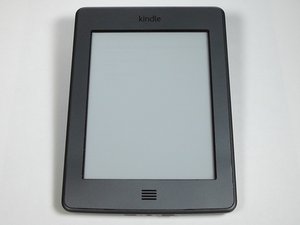
Wiki réalisé avec l'aide d'étudiants
Une formidable équipe d’étudiants de notre programme éducatif a créé ce wiki.
L'appareil ne s'allume plus
« La Kindle ne réagit plus aux sollicitations, l'écran reste vide. »
Vérifiez que la batterie est suffisamment chargée
Branchez le câble USB fourni sur la Kindle et l'autre extrémité sur un port USB. Laissez charger pendant au moins 30 minutes. Le voyant orange en bas devient vert si l'appareil est complètement chargé. Appuyez sur le bouton situé en bas et maintenez-le enfoncé pendant au moins 30 secondes pour allumer l'appareil.
Batterie qui ne charge plus
« La batterie ne réagit pas à la charge. »
L'appareil ne fonctionne pas une fois débranché
Tout d'abord, branchez la Kindle sur une source d'alimentation appropriée avec le câble USB fourni. Après avoir attendu 30 minutes, tout en laissant l'appareil branché, maintenez le bouton situé en bas enfoncé pendant au moins 30 secondes pour allumer l'appareil. En haut à droite de l'écran, le pourcentage de charge disponible devrait s'afficher. Débranchez le câble de charge. Si l'appareil s'éteint ou perd rapidement de l'énergie, la batterie ne fonctionne plus correctement et doit être remplacée.
Le câble de charge ne fonctionne pas
Tout d'abord, vérifiez si les prises du câble de charge présentent des signes d'usure, de dommages ou d'obstructions. Si c'est le cas, le câble de charge doit être remplacé.
Ensuite, vérifiez le port de charge sur la Kindle ; si des broches sont tordues, décolorées ou obstruées, la Kindle ne pourra pas charger ni transférer de nouvelles informations. Si les broches sont tordues, elles sont soudées à la carte mère, donc le remplacement de la carte mère est la seule option. Si les broches sont décolorées, il peut s'agir d'une oxydation. À l'aide d'un coton-tige, déposez une goutte d'alcool isopropylique sur l'extrémité et frottez doucement autour du port pour éliminer les résidus. Attendez au moins 5 minutes pour laisser sécher complètement et essayez de charger l'appareil à nouveau.
S'il y a une obstruction, utilisez une pincette à pointe fine pour retirer tout débris et vérifier s'il y a des dommages. S'il n'y a ni dommage ni décoloration, essayez de charger l'appareil.
Affichage électronique endommagé
« L'écran est fissuré, sale ou taché. »
Vitre tactile endommagée
Tout d'abord, assurez-vous que l'appareil fonctionne toujours correctement. L'écran étant composé de plusieurs couches, il est fort probable que tout l'affichage électronique doive être remplacé selon la gravité des dégâts. Les taches sont le résultat de pixels endommagés et nécessitent un changement écran. Pour les taches sur l'écran, si les méthodes de nettoyage adaptées aux appareils électroniques ne fonctionnent pas, l'écran devra être remplacé.
L'affichage électronique est figé
« L'écran ne réagit pas au toucher, ne charge pas de page ou ne change pas de page. »
La vitre tactile ne réagit pas
Comme les vitres tactiles nécessitent de l'énergie thermique (chaleur) pour réagir, assurez-vous d'abord qu'aucun obstacle n'empêche un contact correct avec l'écran, comme des gants, des protège-écran non compatibles avec le tactile, ou de la saleté/des corps gras/des résidus. Lorsque vous nettoyez des appareils électroniques, veillez à utiliser des solutions et des techniques adaptées.
La Kindle a planté
Il arrive parfois que le logiciel soit défaillant, mais ces cas peuvent généralement être résolus en réinitialisant l'appareil. Pour ce faire, maintenez le bouton de marche enfoncé pendant 20 à 30 secondes jusqu'à ce que l'appareil redémarre.
L'affichage électronique lui-même est défectueux
Il arrive parfois que l'écran tombe en panne avant le reste de l'appareil. Pour vérifier si c'est le cas, branchez votre Kindle à un ordinateur et voyez si elle peut transférer des données. Si c'est le cas, l'écran doit être remplacé.
Défaillance de la carte mère
Si aucune des autres solutions ne fonctionne, la coupable est probablement la carte mère. Cela nécessitera le remplacement de la carte mère.
L'écran ne règle pas la luminosité
« L'écran ne permet pas de régler ses niveaux de luminosité. »
L'écran est trop difficile à lire dans l'obscurité
Comme la Kindle Touch utilise la technologie e-Ink, il n'y a pas de rétroéclairage installé. Elle utilise la lumière réfléchie pour permettre la lecture. Tout d'abord, assurez-vous que l'environnement de lecture est suffisamment éclairé. Ensuite, si cela ne résout pas le problème, redémarrez l'appareil pour voir si cela améliore la lisibilité. Si cela ne fonctionne pas, le problème vient de l'écran ou de la carte mère.
Aucun son ne sort de l'appareil
« Ni les haut-parleurs ni la prise jack ne produisent de son. »
Aucun son ne sort des haut-parleurs
Tous les réglages sonores de la Kindle Touch sont gérés par le logiciel. Reportez-vous au guide de l'utilisateur pour vérifier les niveaux sonores. Utilisez un casque pour vous assurer que du son est réellement produit. Si du son sort du casque, les haut-parleurs devront peut-être être remplacés ; ils font partie du boîtier arrière. Sinon, le problème peut provenir de la carte mère.
Aucun son ne sort du casque
Si du son peut être produit par les haut-parleurs mais pas par la prise jack, le problème est soit une obstruction dans la prise, soit la prise elle-même est défectueuse. Pour vérifier la prise, éclairez l'intérieur avec une lampe pour repérer d'éventuelles obstructions et vérifiez si les connecteurs sont propres. Si c'est le cas, nettoyez ou retirez l'obstruction. Si ce n'est pas le cas, la prise elle-même est défaillante et nécessitera le remplacement de la carte mère.

Équipe

USF Tampa, Team 19-5, Blackwell Winter 2015 Membre de l'équipe USF Tampa, Team 19-5, Blackwell Winter 2015
USFT-BLACKWELL-W15S19G5
3 membres
96 tutoriels rédigés

23 commentaires
Everything works, including touch screen, except the ON/OFF button does not function
Hugh Richardson - Réponse Partager
For my 1200, Everything works, including touch screen, except the ON/OFF button does not function. I can turn on only by plugging into a charger
Hugh Richardson - Réponse Partager
Even though the device had been charged for more than 10 hours, and I had access to the files in the device's memory, I could not turn on the screen. After pressing and holding the button on the bottom for more than 30 seconds, as suggested in the first troubleshooting tip, the device restarted and now it works correctly. Thanks!
pablo.sau - Réponse Partager
So far, I assume my trouble is a failed Mother Board. Where can I get a replacement for it? (Kindle Touch)
Bill Smith - Réponse Partager
Help! I bought this Kindle at a pawn shop. The screen looks like it has a protective cover over it but it doesn't seem to come off. It has a battery symbol on it and it's kind of grayish color. What do I do?
Robert - Réponse Partager