Wiki réalisé avec l'aide d'étudiants
Une formidable équipe d’étudiants de notre programme éducatif a créé ce wiki.
L'imprimante est bloquée
L'appareil peut rencontrer un bourrage papier si quelque chose est coincé dans le chargeur.
Le bac à papier doit être retiré et l'alimentation déconnectée
(Ceci peut être indiqué par le clignotement rapide des voyants papier et/ou cartouche.)
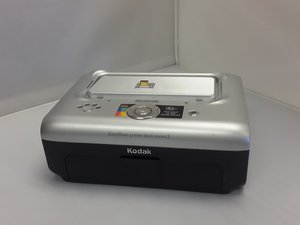
Si le voyant papier clignote rapidement, vous devrez peut-être retirer le bac à papier, débrancher l'alimentation, retirer le bloc secteur et le réinstaller. Pour savoir comment résoudre ce problème, veuillez consulter cette page : Résolution de bourrage papier de l'imprimante Kodak Easyshare Printer Dock (Series 3)
Note : Si le voyant de la cartouche couleur clignote rapidement, vous devrez peut-être vérifier la cartouche couleur.
Attention : La cartouche couleur peut se bloquer en place en cas d'erreur papier. N'essayez pas de retirer la cartouche sans avoir préalablement résolu l'erreur papier. Assurez-vous que le voyant papier est éteint avant d'essayer de retirer la cartouche.
Impossible d'imprimer depuis l'ordinateur
Si l'ordinateur ne parvient pas à imprimer, cela peut être dû à l'absence de pilotes logiciels installés sur votre ordinateur.
Les problèmes courants liés aux pilotes Kodak incluent :
● Le pilote est manquant ou corrompu
● Le pilote est obsolète
● Une tentative précédente de mettre à jour le pilote a échoué
● Le pilote actuel est le mauvais pilote pour l'appareil
● L'appareil est endommagé et doit être remplacé ou réparé (les pilotes ne peuvent pas résoudre les problèmes matériels)
Installer les derniers pilotes
En règle générale, pour résoudre ces problèmes, il est recommandé d'installer les pilotes les plus récents et les plus adaptés depuis le site officiel de Kodak. Le pilote original d'un appareil matériel donné a souvent été mis à jour à de nombreuses reprises par le fabricant pour corriger des bugs et améliorer l'efficacité. Pour cette raison, de nombreuses personnes rencontrent des problèmes avec des appareils Windows plus anciens.
Le papier ne s'entraîne pas
Ceci est indiqué par le voyant papier, qui peut rester allumé en orange fixe. Ce problème survient généralement à la suite d'un mauvais positionnement du papier ou parce que le bac à papier lui-même n'est pas installé correctement. Il peut également s'agir d'un nettoyage inapproprié du rouleau d'entraînement du papier.
Attention : Utilisez uniquement les kits de cartouche couleur et papier Kodak pour votre station d'impression. N'utilisez pas de papier jet d'encre.
L'impression s'arrête en cours de route
Ceci peut être indiqué si le papier arrête d'avancer ou par le clignotement du voyant papier. Comme pour le problème de papier qui ne s'entraîne pas, cela survient généralement à la suite d'un mauvais positionnement du papier ou parce que le bac à papier lui-même n'est pas installé correctement. Il peut également s'agir d'un nettoyage inapproprié du rouleau d'entraînement du papier.

Équipe

University of Maine, Team 1-6, Diaz Fall 2016 Membre de l'équipe University of Maine, Team 1-6, Diaz Fall 2016
UMAINE-DIAZ-F16S1G6
2 membres
12 tutoriels rédigés

14 commentaires
it only prints half the picture . It still is acting as if it is printing and acts as if the it is but when it comes out there is only half a print
Enisha Everett - Réponse Partager
I can not locate the model code on the bottom sticker…
Ryan Bland - Réponse Partager
The printer only prints 1/2 a page but the paper goes through.
gbcorino - Réponse Partager
I have a new Kodak PD460 and the print quality is horrible. The print looks washed out even though the actual picture is crisp. What’s wrong?
pluimer1 - Réponse Partager
I’ve tried all this and the paper jam light still comes on for me to unplug and replug. What do I need to do?
Gary Kelley - Réponse Partager