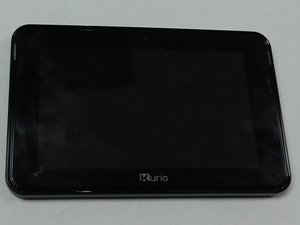
Wiki réalisé avec l'aide d'étudiants
Une formidable équipe d’étudiants de notre programme éducatif a créé ce wiki.
Kurio ne reste pas allumé
L'écran se charge et fonctionne, mais s'éteint après un certain temps.
Paramètres modifiés
Les paramètres de la batterie ont peut-être été modifiés, ce qui empêche le Kurio de rester allumé. Vous pouvez effectuer une réinitialisation forcée pour voir si cela rétablit le fonctionnement. Une réinitialisation forcée rétablira les paramètres par défaut. Avec la tablette branchée au chargeur et connectée à une source d'alimentation, utilisez un trombone pour appuyer sur le bouton de réinitialisation, situé entre le port USB et le logement pour carte micro SD. Une fois le système éteint, chargez complètement l'appareil. Essayez de rallumer le Kurio.
Bug technique
Il peut s'agir d'un problème logiciel ; effectuer une réinitialisation de la batterie peut aider à l'identifier. Avant de procéder à cette réinitialisation, sauvegardez toutes les données importantes, puis suivez ces étapes. Connectez le Kurio à une source d'alimentation à l'aide du câble de charge. Allumez votre appareil. Appuyez sur le bouton de marche et maintenez-le enfoncé pendant 30 secondes jusqu'à ce que l'appareil s'éteigne. Continuez de maintenir le bouton de marche jusqu'à ce que l'icône de batterie apparaisse. Lorsque l'icône de batterie clignote à l'écran, relâchez le bouton de marche. Allumez votre appareil.
Batterie défectueuse
Si le problème n'est pas résolu, consultez le tutoriel de remplacement de la batterie pour plus d'instructions.
Mon Kurio ne charge pas
Veuillez consulter les causes listées qui peuvent affecter la charge.
Câble de charge endommagé
Il est possible que le câble de charge fourni avec votre appareil soit usé ou détérioré. Examinez le câble pour détecter toute coupure ou déchirure. Si c'est le cas, essayez d'utiliser un nouveau câble pour voir si cela résout le problème.
Port de charge micro-USB desserré
Les ports à l'intérieur de l'appareil peuvent se desserrer avec le temps. Cela peut entraîner des problèmes lors de la charge de la batterie. Vérifiez qu'aucun débris ne se trouve à l'intérieur du port, ce qui aurait pu être tassé au fond lors des sessions de charge. Si le problème de charge persiste après avoir nettoyé délicatement la zone, vous devrez peut-être remplacer le port de charge. Consultez notre tutoriel de réparation de port pour cela !
Port de charge endommagé/défectueux
Examinez le 7S sous une lumière vive pour voir s'il y a des résidus noirs autour du port de charge. Si c'est le cas, il est probablement sur le point de rendre l'âme. Si vous continuez à charger votre Kurio alors que le port micro-USB est endommagé, le port de charge risque de brûler et vous pourriez perdre votre 7S. Le port de charge devra alors être remplacé. Référez-vous au tutoriel de remplacement du port de charge micro-USB pour plus d'instructions.
Audio déformé
Les haut-parleurs émettent du bruit ou n'émettent aucun son, entraînant une mauvaise qualité sonore pour l'utilisateur.
Problème de lecture audio
Une cause possible pour l'absence de son est une modification des niveaux de volume. Vérifiez que le volume n'est pas coupé ou réglé au minimum. Confirmez que les paramètres de volume sont à votre convenance et essayez de redémarrer le Kurio. S'il n'y a toujours pas de son, une bobine mobile (le centre du haut-parleur qui produit le son) peut être défectueuse. Consultez le tutoriel de remplacement des haut-parleurs.
Haut-parleurs cassés
La mauvaise qualité audio peut être due à l'usure des haut-parleurs. Si le problème de son persiste après le processus de diagnostic, les haut-parleurs du Kurio doivent peut-être être remplacés par une nouvelle paire. Pour ce faire, lisez le tutoriel de remplacement des haut-parleurs du Kurio 7S pour effectuer cette réparation.
Mon Kurio est bloqué
L'écran se fige, devient noir ou ne répond plus aux commandes de l'utilisateur.
Carte MicroSD défectueuse
Dans la plupart des cas, lors du diagnostic d'une tablette qui ne démarre pas, la carte mémoire est souvent oubliée. Lorsqu'une carte MicroSD est défectueuse ou fonctionne mal, cela peut entraîner ce type de problème. Si vous utilisez actuellement une carte mémoire, essayez d'éteindre l'appareil et de retirer la carte SD. Une fois la carte retirée, essayez de rallumer l'appareil pour voir s'il démarre correctement. Si c'est le cas, vous avez identifié le problème. Vérifiez si la réinsertion de la carte provoque le même problème. Si oui, remplacez la carte SD par une autre.
Vitre tactile cassée
En tant qu'interface principale avec vos applications, la vitre tactile de la tablette est importante. Tout dommage infligé (chocs, rayures, etc.) réduira sa fiabilité. La moindre saleté peut provoquer des rayures sur votre affichage, causant des problèmes de réactivité. Assurez-vous que votre écran n'est pas fissuré, ébréché ou endommagé. Retirez la coque ou le protège-écran. Vérifiez que votre écran est propre. D'autres diagnostics peuvent être effectués par un redémarrage. Éteignez complètement l'appareil, puis rallumez-le. Si la vitre tactile ne répond plus du tout, une réinitialisation des paramètres d'usine peut aider. Notez que cela supprimera toutes les données. Si possible, sauvegardez toutes les données importantes au préalable. Éteignez la tablette. Maintenez enfoncé le bouton de volume (+), puis appuyez et maintenez le bouton de marche tout en continuant à maintenir le volume (+). Relâchez les deux boutons lorsque le logo KD Interactive s'affiche. Cela redémarrera la tablette en mode récupération. Une fois en mode récupération, utilisez le bouton de marche pour sélectionner « Reboot ». Si le 7S reste bloqué sur l'écran de chargement, redémarrez la tablette en mode récupération et suivez les étapes suivantes : une fois en mode récupération, utilisez le bouton de volume (+) pour descendre dans le menu jusqu'à ce que « wipe data/factory reset » soit surligné. Appuyez sur le bouton de marche. Utilisez le bouton de volume (+) pour sélectionner « Yes » et validez avec le bouton de marche.
Affichage électronique défectueux
Votre affichage est peut-être endommagé et vous devrez suivre ce tutoriel de changement écran pour résoudre les problèmes d'image après avoir épuisé les méthodes de diagnostic.
Appareil surchauffe
L'appareil surchauffe peut être courant lorsque nous utilisons nos appareils électroniques pendant des heures sans repos. Vous pouvez sentir le Kurio chauffer à l'usage, ou constater que l'écran ralentit.
Défaillance de la batterie
L'appareil peut surchauffer à cause d'une batterie défectueuse. Avant d'en arriver à cette conclusion, essayez de mettre votre tablette en mode économie d'énergie. Dans les paramètres d'économie d'énergie, réglez l'écran sur une faible luminosité, puis réglez-le au minimum. Réduisez votre consommation d'énergie en limitant le nombre d'applications en cours d'exécution à une seule application à la fois. En maintenant le bouton home enfoncé, vous pouvez voir quelles applications sont ouvertes ; fermez-les toutes sauf celle que vous utilisez. Si vous rencontrez toujours des problèmes de performance, il se peut que la batterie soit défectueuse. Consultez ce tutoriel pour un changement de batterie.
Applications multiples en cours
Une cause possible de surchauffe lors d'une courte période d'utilisation est le nombre d'applications en cours et le peu d'espace restant en mémoire. Cela peut amener la tablette à « travailler plus dur » et à saturer sa mémoire, provoquant une surchauffe du 7S. Une solution consiste à libérer de l'espace sur la tablette et à s'assurer qu'elle n'exécute pas plusieurs applications en même temps. Cependant, si cela ne fonctionne pas, vous pouvez essayer de réinitialiser l'appareil.
Défaillance de la carte mère
Cette défaillance peut survenir à cause de problèmes de chauffe, de poussière ou de l'âge. La carte mère contient tous les composants et connecte tout pour assurer le fonctionnement. Un problème à ce niveau peut affecter les performances. Assurez-vous de pouvoir charger l'appareil en vérifiant le voyant de la batterie. Vérifiez que l'appareil ne surchauffe pas pendant la charge. Si ce n'est pas le cas, votre carte mère fonctionne bien. Lorsqu'une carte mère tombe en panne ou est endommagée, il est possible que vous ne puissiez plus démarrer du tout. Dans certains cas, elle fonctionnera correctement, mais vous subirez une surchauffe. Beaucoup de gens utilisent leur appareil pendant la charge et oublient de le débrancher même après une charge complète. Utiliser l'appareil lorsqu'il est branché à une source d'alimentation n'endommage pas votre appareil, mais la charge sera plus longue et vous pourriez rencontrer des problèmes de surchauffe. Si vous utilisez un chargeur de basse qualité, évitez de l'utiliser pendant la charge. Cela peut avoir un impact négatif sur la qualité de la charge et favoriser la surchauffe. Pour remédier à cela, maintenez votre 7S à une température normale. Évitez de l'utiliser pendant la charge. Effectuez une réinitialisation logicielle. Assurez-vous de sauvegarder toutes les données importantes avant de réinitialiser. Vous pouvez réinitialiser depuis le menu des paramètres. En entrant dans la fenêtre des paramètres, sélectionnez « Backup & Reset ». Dans le menu, choisissez « Factory data reset », puis sélectionnez « reset tablet », et enfin « erase everything ». Si le problème persiste ou si des signes de surchauffe apparaissent, la carte mère est peut-être endommagée. Consultez le tutoriel de remplacement de la carte mère pour vous aider dans ce processus !

Équipe

Gateway, Team S1-G4, Saknee Spring 2020 Membre de l'équipe Gateway, Team S1-G4, Saknee Spring 2020
GCC-SAKNEE-S20S1G4
3 membres
0 tutoriels rédigés

1 commentaire
My kurio dus start but it gets stuck on the loading it keeps playing the same animation
Robert 223 - Réponse Partager