Wiki réalisé avec l'aide d'étudiants
Une formidable équipe d’étudiants de notre programme éducatif a créé ce wiki.
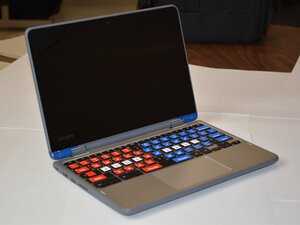
Lorsque vous utilisez votre Lenovo Flex 11 Chromebook, le pavé tactile est-il lent ou imprécis ? Utilisez ce guide de diagnostic pour comprendre pourquoi.
La poussière, la saleté et les résidus alimentaires peuvent obstruer la surface du pavé tactile
L'huile, l'humidité ou la poussière peuvent interférer avec le capteur du pavé tactile, ce qui le rend erratique ou non réactif. Pour nettoyer le pavé tactile du Chromebook, éteignez et débranchez l'appareil : cela évite les courts-circuits et les dommages au Chromebook. Utilisez un chiffon non pelucheux et essuyez doucement pour éliminer les débris, ou utilisez une bombe d'air comprimé. Ensuite, humidifiez le chiffon avec de l'alcool isopropylique ou de l'eau distillée et essuyez légèrement le pavé tactile. Enfin, séchez délicatement le pavé tactile avec un autre chiffon non pelucheux.
Les paramètres du pavé tactile ont été modifiés accidentellement
Lorsque les paramètres du pavé tactile changent, cela modifie le comportement du dispositif de pointage (par exemple, des sauts pendant la saisie, la vitesse ou la sensibilité).
Pour modifier les paramètres du pavé tactile :
Cliquez sur le « O » dans le coin inférieur gauche de l'écran d'accueil et attendez que le lanceur d'applications s'affiche. Accédez à Paramètres > Appareil > Pavé tactile.
Ici, vous pouvez régler :
- Activer/Désactiver le toucher pour cliquer : activez ou désactivez cette option pour utiliser un toucher afin d'enregistrer un clic
- Modifier la vitesse du pavé tactile : ajustez le curseur pour accélérer ou ralentir le mouvement du pointeur
- Ajuster la direction ou la vitesse de défilement
Bug logiciel temporaire ou corruption
Bien que ChromeOS soit un système d'exploitation conçu pour être très stable, des problèmes peuvent survenir en raison de bugs logiciels, d'un manque de ressources système ou d'un périphérique de stockage défaillant. Par conséquent, cela peut entraîner des bugs dans les fonctions de l'ordinateur.
Pour résoudre les bugs système ou le manque de ressources système :
- Redémarrez l'ordinateur et téléchargez les mises à jour logicielles disponibles en cliquant sur Paramètres > À propos de ChromeOS > Vérifier les mises à jour.
- Fermez les onglets et les applications inutilisés en allant dans Paramètres > Appareil > Gestion du stockage.
- Exécutez des diagnostics pour identifier tout matériel affectant les performances de votre appareil. Accédez au « O » en bas à gauche de l'écran d'accueil et attendez que le lanceur d'applications s'affiche. Cliquez sur Paramètres > À propos de ChromeOS > Diagnostic.
- Effectuez une réinitialisation matérielle en éteignant d'abord votre Chromebook. Lorsque l'ordinateur portable est éteint, maintenez la touche Actualiser enfoncée et appuyez une fois sur le bouton de marche. Une fois que votre Chromebook démarre, relâchez la touche Actualiser.
Pour résoudre un manque d'espace de stockage :
- Supprimez les fichiers inutiles en allant dans l'application « Fichiers » > dossier Téléchargements
- Supprimez et désinstallez les applications que vous n'utilisez pas - accédez à Paramètres > Appareil > Gestion du stockage pour voir la liste des applications sur votre Chromebook.
- Effacez les données de navigation en ouvrant Chrome et en cliquant sur l'icône des trois points en haut à droite. Accédez à Paramètres > Confidentialité et sécurité > Effacer les données de navigation. Choisissez la période et les types de données spécifiques que vous souhaitez supprimer, puis cliquez sur « Supprimer les données ».
- Utilisez Google Drive car il fournit un stockage en nuage plutôt que d'utiliser l'espace de stockage limité de l'appareil.
- Supprimez les utilisateurs supplémentaires en supprimant leurs comptes utilisateur.

Équipe

Texas Tech, Team 45-28, Weston Fall 2025 Membre de l'équipe Texas Tech, Team 45-28, Weston Fall 2025
TTU-WESTON-F25S45G28
4 membres
60 tutoriels rédigés

0 commentaires