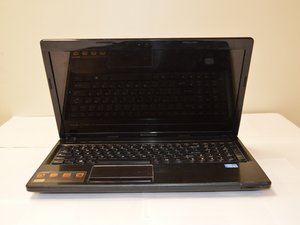
Wiki réalisé avec l'aide d'étudiants
Une formidable équipe d’étudiants de notre programme éducatif a créé ce wiki.
L'ordinateur ne s'allume pas
L'ordinateur portable ne réagit pas et ne montre aucun signe d'alimentation.
Adaptateur secteur défectueux
Assurez-vous que l'adaptateur est branché et que le voyant lumineux de charge est allumé sur l'ordinateur portable. Si le voyant est éteint, votre adaptateur secteur est peut-être défectueux ; pensez à en acheter un de rechange.
Batterie défectueuse
Si l'ordinateur portable ne reste pas allumé après avoir été chargé, ou s'il ne s'allume que lorsqu'il est branché sur un adaptateur secteur, votre batterie est peut-être défectueuse ; pensez à en acheter une de rechange.
Défaillance de la carte mère
Débranchez l'adaptateur secteur et retirez la batterie. Maintenez le bouton de marche enfoncé pendant 20 à 30 secondes, puis réinsérez la batterie. Si le voyant d'alimentation s'allume lors de la mise en marche, mais que l'écran reste noir, il se peut que vous ayez une défaillance de la carte mère.
L'ordinateur ne se connecte pas aux réseaux sans fil
L'ordinateur portable ne parvient pas à établir une connexion avec un réseau sans fil.
Pilotes réseau obsolètes
Assurez-vous que le Wi-Fi est activé sur l'appareil et que le mode avion est désactivé. Vérifiez que l'appareil se connecte au bon réseau et que le mot de passe saisi est correct. Assurez-vous que le routeur et le modem fonctionnent correctement. Si toutes ces conditions sont remplies, les pilotes de l'ordinateur portable sont peut-être obsolètes. Pour résoudre ce problème, cliquez sur le menu Démarrer et tapez « gestionnaire de périphériques » dans la barre de recherche. Une fois le gestionnaire ouvert, localisez la section des cartes réseau et développez-la. Ensuite, faites un clic droit sur chaque carte pour les désinstaller. Enfin, faites un clic droit et recherchez les modifications matérielles pour localiser les pilotes les plus récents et les réinstaller.
Problèmes de routeur et/ou de modem
Si le routeur et/ou le modem n'affiche pas les voyants requis par votre fournisseur d'accès internet (FAI), il doit peut-être être redémarré. Débranchez d'abord le routeur ou le modem pendant 10 à 15 secondes. Rebranchez-le ensuite et attendez que les voyants se rallument. Si cela ne fonctionne pas, contactez votre FAI pour un diagnostic plus poussé.
Problèmes d'application ou de pare-feu
Parfois, certaines applications récemment installées ou le pare-feu peuvent être à l'origine des problèmes réseau. Pour tester cette théorie, activez le mode sans échec. Pour ce faire, redémarrez votre ordinateur portable tout en maintenant la touche Maj enfoncée depuis l'écran de connexion. Une fois l'ordinateur redémarré, sélectionnez Dépannage > Options avancées > Paramètres de démarrage > Redémarrer. Lorsque l'ordinateur redémarre à nouveau, appuyez sur F5 pour entrer en mode sans échec avec prise en charge réseau. Une fois dans ce mode, essayez de vous connecter au Wi-Fi. Si la connexion est maintenant possible, le problème provient très probablement d'une application récemment installée. Si cela ne fonctionne toujours pas, essayez de désactiver votre pare-feu en mode sans échec, car il pourrait restreindre l'accès.
Dysfonctionnement du clavier
Lors de l'utilisation du clavier, certaines touches ne répondent pas.
Clavier externe mal branché
Si vous utilisez un appareil externe comme clavier, assurez-vous qu'il est correctement branché. Essayez de le débrancher, puis de le rebrancher.
Touches bloquées
En raison d'une utilisation répétée, certaines touches peuvent rester bloquées en position enfoncée sur le clavier. Pour remédier à ce problème, utilisez un objet fin pour faire levier et remettre la touche en position normale.
Clavier ne répondant pas sans touche bloquée
Si aucune touche n'est bloquée mais que le clavier ne répond toujours pas, essayez d'abord de le réinstaller. Si cela échoue, achetez un nouveau clavier et installez-le. Vous trouverez un tutoriel pour le faire ici.
Le clavier fonctionne, mais les caractères saisis sont différents de ceux pressés
Cela se produit lorsque le clavier est configuré sur une langue ou une région différente. Par exemple, bien que les États-Unis utilisent la disposition « QWERTY », si une personne de France utilise l'ordinateur avec un clavier configuré en français, les touches QWERTY produiront des caractères AZERTY. Pour modifier les paramètres de langue et de région, accédez au panneau de configuration, sélectionnez Région et langue, et assurez-vous que tous les onglets sont correctement configurés.
Aucun affichage au démarrage de l'ordinateur
Au démarrage, le ventilateur se met en marche et le voyant d'alimentation s'allume, mais l'écran reste noir.
Affichage désactivé
La cause la plus fréquente de ce problème est l'extinction accidentelle de l'écran. Pour tester cela, appuyez sur Fn+F2 pour réactiver l'affichage.
Barrette de RAM mal placée ou obstruée
Si le problème ne vient pas de l'écran, ouvrez l'ordinateur et retirez les barrettes de RAM. Essuyez-les délicatement, puis réinsérez-les correctement. Vous trouverez un tutoriel de remplacement de la RAM ici.
Ampoule de rétroéclairage ou onduleur défectueux
Pour déterminer si le moniteur de l'ordinateur portable doit être remplacé, essayez de brancher un écran externe, si disponible. Si l'écran externe fonctionne, l'écran de l'ordinateur portable doit être remplacé.
Problèmes de lecture du lecteur optique
Le lecteur optique (lecteur CD) ne lit pas les CD ou ne s'ouvre pas.
Le disque ne fonctionne pas
Le problème ne vient peut-être pas du lecteur optique lui-même, mais du disque. Assurez-vous que le disque est propre et sans rayures. Si ces deux conditions sont remplies, essayez de lire un autre disque. Si le deuxième disque fonctionne, vous avez besoin d'un nouveau CD pour remplacer le disque original. Si le deuxième disque ne fonctionne pas, essayez de lire les deux disques sur un autre appareil.
Erreur de distribution d'énergie
Lorsque vous appuyez sur le bouton du lecteur de disque, si le voyant ne clignote pas et que le lecteur ne s'ouvre pas, réessayez alors que l'ordinateur est branché sur secteur. Si cela fonctionne, une nouvelle batterie est nécessaire. Si ce n'est toujours pas le cas, essayez d'utiliser un autre cordon d'alimentation.
Lecteur mal installé ou mécanisme cassé
Si le voyant du lecteur clignote lorsque vous appuyez sur le bouton d'éjection mais que le lecteur ne s'ouvre pas, le problème vient du mécanisme du composant. Suivez ce tutoriel pour vérifier que l'appareil est correctement installé. Si c'est le cas, suivez le même tutoriel pour le remplacer par un neuf.
L'ordinateur se bloque
Blocage non spécifique à une application
L'ordinateur ne répond plus dans sa globalité. L'interface ne réagit pas aux pressions des touches ou aux clics de souris. Les solutions proposées dans la section sur les applications bloquées peuvent également s'appliquer au blocage de l'appareil.
La souris ne fonctionne pas
Avant de conclure que l'ordinateur est bloqué, vérifiez la souris. Si vous utilisez uniquement le trackpad (pavé tactile), appuyez sur la touche de fonction (Fn) qui permet de l'activer ou de le désactiver. Si vous utilisez une souris filaire, essayez de la rebrancher. Si vous utilisez une souris sans fil, essayez de remplacer la batterie et de rebrancher le dongle.
Surchauffe du processeur (CPU)
Le processeur d'un ordinateur est comme le corps humain : il doit être maintenu dans une plage de température spécifique. Pour réguler ces températures, un ventilateur est fixé au processeur à l'aide de pâte thermique. Si le CPU surchauffe, l'ordinateur bloqué s'éteindra immédiatement, ou l'écran affichera des graphismes corrompus. Si cela se produit à plusieurs reprises, il est fort probable que la pâte thermique doive être retirée et réappliquée. Pour cela, vous devrez acheter de la pâte thermique. Après avoir retiré le ventilateur du processeur, grattez délicatement l'ancienne pâte. Déposez une petite quantité de pâte thermique, de la taille d'un petit pois, au centre du processeur, puis remettez le ventilateur en place en appuyant délicatement. En faisant cela, la pâte thermique s'étalera pour couvrir toute la surface.
Les applications cessent parfois de répondre ou répondent lentement
Lors de l'exécution d'applications spécifiques, l'ordinateur devient lent et l'application cesse de répondre aux commandes. S'il y a une réponse, un délai s'écoule entre l'entrée des données et leur traitement par l'application. Ce problème est considéré comme tel s'il survient de manière répétée.
Avant de commencer la réparation, un diagnostic plus approfondi est requis. Veuillez suivre ces étapes simples avant de passer à la sous-section appropriée :
1. Tout en exécutant l'application, appuyez sur Ctrl+Maj+Échap pour ouvrir le Gestionnaire des tâches.
2. Accédez à l'onglet Performance.
3. Observez les pourcentages d'utilisation du CPU et de la mémoire.
a. Si l'un des pourcentages dépasse 80 %, veuillez consulter la sous-section correspondante pour obtenir des conseils de correction.
b. Si aucun des pourcentages ne dépasse 80 %, le problème provient probablement de la carte graphique (GPU).
4. Terminez la tâche de l'application dans l'onglet Processus du gestionnaire des tâches.
5. Selon les résultats, reportez-vous à la sous-section correspondante.
Surcharge de la carte graphique (GPU)
En raison de la nature de cet ordinateur portable, il n'y a pas de carte graphique externe remplaçable ou ajoutable. Par conséquent, si le problème vient d'une surcharge du GPU, essayez de relancer l'application. Localisez le menu des paramètres de l'application et réduisez les réglages graphiques. Il s'agit d'un problème très courant avec les jeux vidéo et certains logiciels de rendu vidéo. Plus les réglages sont bas, plus l'application devrait répondre. Si cela ne fonctionne toujours pas, effectuez des recherches sur le programme pour déterminer les graphismes minimums requis. Si le programme nécessite autre chose que le chipset Intel Integrated Graphics, il ne fonctionnera pas correctement sur cet ordinateur.
Surcharge de la mémoire vive (RAM)
Si l'utilisation de la mémoire dépasse 80 % dans les performances du gestionnaire des tâches, voici les causes possibles.
Trop de fenêtres ouvertes
Avoir un grand nombre d'onglets et de fenêtres ouverts pèse lourdement sur la RAM de l'ordinateur. La RAM fonctionne en accédant aux données de manière aléatoire plutôt que séquentielle, ce qui permet à l'ordinateur de les lire plus rapidement. Chaque onglet et chaque fenêtre nécessite de l'espace mémoire. Comme cet espace mémoire n'est requis que temporairement, il est stocké dans la RAM, qui se vide automatiquement après la fermeture des applications ou l'arrêt de l'ordinateur, contrairement au disque dur. Si une application tourne lentement, essayez de fermer les fenêtres inutiles. Cela devrait libérer de l'espace dans votre RAM et permettre un fonctionnement plus fluide du programme.
Manque de RAM suffisante
L'ordinateur portable Lenovo G580 standard est livré avec 4, 6 ou 8 Go de RAM. Certaines applications nécessitent beaucoup de RAM pour fonctionner. Par exemple, un jeu vidéo récent comme PlayerUnknown’s Battlegrounds peut demander environ 4 Go à lui seul. Si l'ordinateur ne possède que 4 Go de RAM, il sera incapable de faire tourner le jeu car il nécessiterait 100 % de la RAM, ne laissant rien pour les autres processus de l'ordinateur. La solution consiste à installer plus de RAM. « Installer » fait ici référence à une installation manuelle. Il existe des sites web affirmant vous permettre de télécharger de la RAM, mais ce sont des faux, souvent porteurs de logiciels malveillants. Le Lenovo G580 permet d'installer jusqu'à 16 Go de RAM. Pour un guide d'installation détaillé, veuillez voir ici.
Surcharge du processeur (CPU)
Le processeur de l'ordinateur portable est un Intel Celeron, i3 ou i5, ce qui devrait suffire pour exécuter les programmes de base. Il n'est donc pas nécessaire de remplacer l'ensemble du processeur. Cependant, certaines applications sont extrêmement gourmandes en ressources processeur. Il s'agit notamment de : nouveaux jeux avec beaucoup de rendu, logiciels de rendu 3D et programmes d'encodage vidéo. Si vous utilisez l'un de ces programmes, un i3 ou un Celeron devra peut-être être mis à niveau vers un i5. Assurez-vous que le nouveau processeur est bien reconnu dans le BIOS de la carte mère avant de procéder au changement.

Équipe

USF Tampa, Team S13-G3, Cagle Spring 2017 Membre de l'équipe USF Tampa, Team S13-G3, Cagle Spring 2017
USFT-CAGLE-S17S13G3
4 membres
12 tutoriels rédigés

5 commentaires
My laptop not booting up when it boot and show starting windows i get blue screen fir 1 second
Raval Dhrumil - Réponse Partager
I have lenovo g580 when i installed win10
I wontble to access bios and boot menu.
After a time i restart laptop it stuck on lenovo logo and after a black screen what should i do
Mohit Verma - Réponse Partager
My lenovo g580 i installed windows 10
Its getting on the screen is on but its not showing lenovo logo and i cant access bios and boot menu.
And its stuck just like that
Around 10 - Réponse Partager
Same sh1t here, you founded a solution?
Lointern - Réponse Partager
My laptop is of while playing and its not turning on again or not showing chargeing option
Anshu mishra - Réponse Partager