Wiki réalisé avec l'aide d'étudiants
Une formidable équipe d’étudiants de notre programme éducatif a créé ce wiki.
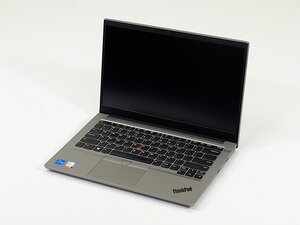
Si votre Lenovo ThinkPad E14 Gen 4 surchauffe pendant son utilisation, suivez les étapes ci-dessous pour remettre votre appareil en état de marche.
Le guide d'utilisation du ThinkPad E14 Gen 4 recommande de télécharger l'application Lenovo Vantage depuis le Windows Store, ce qui vous permet d'analyser l'état du matériel.
Avant d'ouvrir votre Lenovo, assurez-vous d'abord que votre appareil est complètement éteint et que votre câble de charge est débranché. Vérifiez qu'aucun courant électrique ne circule dans l'appareil avant toute intervention.
Avant de commencer à démonter votre ordinateur, voici quelques pistes pour essayer de le démarrer.
Utilisation des applications
- L'exécution d'un grand nombre d'applications sollicite davantage certaines fonctions de l'appareil, comme le processeur (CPU) ou la carte graphique (GPU), ce qui entraîne souvent une production de chaleur excessive. Essayez de réduire le nombre d'onglets ouverts simultanément.
Mise en veille prolongée et/ou arrêt de l'ordinateur
- Lorsque des problèmes surviennent avec la mise en veille prolongée ou l'arrêt de l'ordinateur, l'appareil peut rester allumé pendant des périodes prolongées. Cela peut entraîner des redémarrages ou des dommages permanents sur l'appareil. Essayez de réinitialiser les paramètres de votre appareil concernant la mise en veille prolongée ou l'arrêt.
Paramètres d'alimentation overclockés
- Vérifiez quel mode d'alimentation utilise votre appareil dans le Panneau de configuration > Options d'alimentation. S'il est réglé sur "Performances élevées" ou "Performances maximales", essayez de passer en mode "Équilibré".
Logiciels obsolètes
- Vous devrez peut-être vérifier si votre appareil dispose des dernières mises à jour Windows. Votre système fonctionne-t-il avec le bon BIOS, les bons pilotes et le bon système d'exploitation ?
Si aucun de ces conseils ne résout le problème, essayez d'utiliser notre tutoriel de réparation et suivez les étapes de diagnostic ci-dessous pour identifier le problème de votre appareil.
Panne de ventilateur
Plus votre Lenovo ThinkPad travaille, plus il génère de chaleur et le ventilateur doit compenser en conséquence. Cependant, plusieurs éléments peuvent entraîner une panne du ventilateur. Tout d'abord, observez l'état du ventilateur. Vérifiez l'absence de poussière ou de débris qui pourraient nuire à son bon fonctionnement. Utilisez une bombe d'air comprimé ou une petite brosse pour le nettoyer si nécessaire. Ensuite, recherchez tout dommage visible sur le ventilateur, les connecteurs ou les fils. Si vous constatez des dommages visibles ou si les fils le reliant à la carte mère semblent rompus, il pourrait être nécessaire de remplacer des pièces.
Aérations obstruées
Si les températures restent élevées indépendamment de l'utilisation ou de la charge de travail, cela peut être dû à des aérations obstruées ou à de la poussière à l'intérieur de l'appareil. Tout d'abord, observez le ventilateur et les éventuelles aérations. Si de la poussière ou d'autres débris sont visibles, vous pouvez essayer d'utiliser de l'air comprimé ou une pincette fine pour les retirer par les aérations. Il peut être nécessaire de retirer la coque arrière de l'ordinateur portable pour mieux nettoyer la poussière des aérations et du ventilateur.
Panne du dissipateur thermique
Si le ventilateur et les aérations semblent en bon état, le problème pourrait provenir du dissipateur thermique. Cette option nécessite un peu de démontage car les symptômes observables sont cachés. À l'arrière du ventilateur, là où le dissipateur thermique est raccordé, se trouvent de grandes aérations qui retiennent souvent la poussière. La poussière peut être éliminée avec une petite brosse, de l'air comprimé ou une pincette. La pâte thermique, située sous le dissipateur thermique, peut être insuffisante et nécessiter un remplacement. (La pâte thermique est utilisée pour son efficacité à transférer et répartir la chaleur en éliminant les poches d'air.)

Équipe

Linn Benton Community College, Team 1-4, Karnes Fall 2025 Membre de l'équipe Linn Benton Community College, Team 1-4, Karnes Fall 2025
LBCC-KARNES-F25S1G4
4 membres
72 tutoriels rédigés

0 commentaires