Wiki réalisé avec l'aide d'étudiants
Une formidable équipe d’étudiants de notre programme éducatif a créé ce wiki.
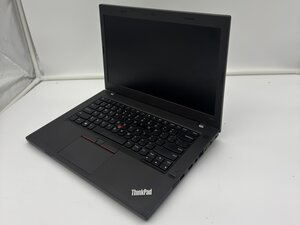
Si le pavé tactile de votre Lenovo ThinkPad L470 ne déplace pas le curseur, ne clique pas ou ne reconnaît pas les gestes, suivez cette page pour trouver des solutions possibles.
Le pavé tactile est désactivé dans Windows
Il est possible que le pavé tactile soit réglé sur Désactivé dans Windows. Ouvrez les Paramètres et recherchez Pavé tactile. Activez le pavé tactile. Ensuite, ouvrez les Options de souris supplémentaires, accédez à l'onglet ThinkPad et assurez-vous que l'option Activer le pavé tactile est cochée.
Le pavé tactile a été désactivé avec une touche de fonction
De nombreux ThinkPad peuvent désactiver le pavé tactile à l'aide d'un raccourci clavier. Maintenez la touche Fonction (Fn) enfoncée et appuyez sur la touche affichant une icône de pavé tactile pour le réactiver. Si vous ne savez pas de quelle touche il s'agit, regardez sur la rangée supérieure et essayez celle qui comporte le symbole du pavé tactile.
Le pilote du pavé tactile doit être mis à jour
Windows peut ne pas reconnaître le pavé tactile si son pilote est manquant ou obsolète. Ouvrez Lenovo Vantage, sélectionnez Mise à jour système, recherchez les mises à jour et installez tout pilote Touchpad, Trackpad, UltraNav ou Input trouvé. Redémarrez l'ordinateur et testez le pavé tactile. Si Lenovo Vantage n'est pas installé, obtenez-le depuis le Microsoft Store ou utilisez le Gestionnaire de périphériques en ouvrant Souris et autres périphériques de pointage, en faisant un clic droit sur le pavé tactile ThinkPad, en choisissant Mettre à jour le pilote, puis en sélectionnant Rechercher automatiquement.
La gestion de l'alimentation désactive le pavé tactile
Windows peut mettre le pavé tactile du L470 hors tension pour économiser de l'énergie, ce qui le fait cesser de réagir. Ouvrez le Gestionnaire de périphériques, développez Souris et autres périphériques de pointage, faites un clic droit sur l'entrée pavé tactile ThinkPad et ouvrez Propriétés. Dans l'onglet Gestion de l'alimentation, décochez l'option Autoriser l'ordinateur à éteindre ce périphérique pour économiser de l'énergie, puis redémarrez. Par précaution, faites de même pour toutes les entrées Concentrateur USB racine sous Contrôleurs de bus USB.

Équipe

University of North Texas, Team 1-1, Rea Fall 2025 Membre de l'équipe University of North Texas, Team 1-1, Rea Fall 2025
UNT-REA-F25S1G1
4 membres
60 tutoriels rédigés

0 commentaires