Wiki réalisé avec l'aide d'étudiants
Une formidable équipe d’étudiants de notre programme éducatif a créé ce wiki.
Autonomie de la batterie faible
La batterie de l’appareil se décharge rapidement ou ne tient pas la charge longtemps.
Luminosité de l’écran
Une autonomie de la batterie faible peut être causée par une luminosité d’écran élevée. Vous pouvez réduire la luminosité de l’appareil en allant dans les paramètres d’affichage et en baissant la luminosité ou en activant la luminosité automatique.
Recherche de réseaux
Une autonomie de la batterie faible peut être le résultat de la recherche par l’appareil de réseaux Bluetooth ou WiFi auxquels se connecter. Via les paramètres, désactivez le WiFi et le Bluetooth jusqu’à ce que vous en ayez besoin.
Applications exécutées en arrière-plan
Les applications qui s’exécutent en arrière-plan réduisent l’autonomie de la batterie. Pour remédier à cela, cet appareil dispose d’un outil permettant de déterminer quelles applications consomment le plus d’énergie. Dans la barre de recherche de l’appareil, tapez « voir quelles applications affectent l’autonomie de votre batterie » et cliquez sur « ouvrir ». Choisissez les applications à désactiver et stoppez leur activité en arrière-plan dans les « applications ».
Batterie défectueuse
Si l’adaptateur est branché et que le voyant de l’adaptateur est allumé, assurez-vous qu’il est bien connecté à l’ordinateur portable. Si l’ordinateur portable ne s’allume que lorsque l’adaptateur est branché, quel que soit le temps de charge, alors la batterie est défectueuse. Remplacez la batterie à l’aide de ce tutoriel.
Le lecteur d'empreintes digitales ne répond pas
Le lecteur d’empreintes digitales ne reconnaît pas les empreintes de l’utilisateur pour l’authentification.
Le pilote du lecteur d'empreintes digitales est obsolète
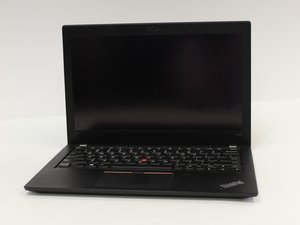
Cela peut se produire si vous utilisez un pilote de lecteur d’empreintes digitales incorrect ou obsolète. Pour résoudre ce problème, vous pouvez mettre à jour le pilote de votre lecteur d’empreintes digitales automatiquement en utilisant « Driver Easy », car il reconnaîtra votre système et trouvera le pilote correspondant. Lancez l’application Driver Easy et cliquez sur « Scan Now » pour permettre au programme de scanner le Lenovo ThinkPad X280 et de détecter tout problème connexe en plus des mises à jour. Cliquez sur « Update All » pour télécharger et installer la version correcte de tous les pilotes manquants ou obsolètes sur votre système Lenovo ThinkPad X280. Cela nécessite la version Pro et vous serez invité à effectuer une mise à niveau après avoir cliqué sur « Update All ». Si vous préférez le faire gratuitement, cliquez sur « Update » et reportez-vous aux instructions manuelles fournies. Si l’option 2 ne fonctionne pas, passez à l’option 3.
Dommage physique au scanner ou capteur de l'ordinateur
Vérifiez la présence de graisse, de résidus ou de rayures sur le scanner ou le capteur du Lenovo ThinkPad X280, car tout dommage physique peut empêcher l’ordinateur de fonctionner correctement. S’il y a des résidus, essuyez délicatement avec un chiffon propre. Si le capteur est endommagé ou défectueux, vous devrez peut-être remplacer le lecteur d’empreintes digitales.
Grésillements ou absence de son provenant du haut-parleur
Le haut-parleur ne diffuse pas de son ou diffuse un son avec des grésillements.
Le son est coupé ou dirigé vers un autre appareil
En l’absence de son provenant du haut-parleur du Lenovo ThinkPad X280, vérifiez que le volume n’est pas coupé. Pour vérifier, cliquez sur l’icône du haut-parleur dans la barre des tâches de Microsoft Windows, dans le coin inférieur droit. Ensuite, déplacez le curseur vers la droite pour augmenter le volume et voir si le son est audible. Le Lenovo Thinkpad X280 peut également ne pas diffuser de son si celui-ci est envoyé vers un casque, un haut-parleur Bluetooth, etc., au lieu du système de haut-parleurs principal. Pour résoudre ce problème, faites d’abord un clic droit sur l’icône du haut-parleur mentionnée ci-dessus. Ensuite, sélectionnez l’option d’ouverture des paramètres de son. De là, vous verrez la page « Son ». Sous la rubrique « Sortie », confirmez que le bon appareil est sélectionné dans la liste déroulante sous « Choisir votre périphérique de sortie ». Le système de haut-parleurs principal du Lenovo Thinkpad X280 est nommé « Speaker/HP (Realtek High Definition Audio) ».
Bruit statique provenant des ventilateurs
Les ventilateurs de votre ordinateur portable, essentiels pour éviter la surchauffe, peuvent également causer des grésillements ou une qualité audio non optimale. Une façon de résoudre ce problème consiste à éclairer les évents de votre ordinateur avec une lampe de poche pour vérifier la présence de poussière, d’une vis desserrée ou de fissures sur les ventilateurs. Vous pouvez éliminer l’excès de poussière à l’aide d’une bombe à air comprimé. Une vis desserrée peut être facilement réparée en ouvrant le boîtier de l’ordinateur et en utilisant un petit tournevis pour la resserrer. Si les ventilateurs sont irréparables, ils peuvent être remplacés si nécessaire.
Pilote audio de l'appareil corrompu
Un pilote corrompu peut empêcher votre appareil de produire du son. Pour résoudre ce problème, appuyez sur les touches Win+X de votre clavier et sélectionnez « Gestionnaire de périphériques ». Cliquez ensuite sur l’option « Contrôleurs audio, vidéo et jeu ». Faites un clic droit sur le périphérique audio et sélectionnez « Désinstaller ». Enfin, nous vous recommandons de redémarrer votre ordinateur portable. Pour ce faire, appuyez sur le menu « Démarrer » de Windows dans le coin inférieur gauche de votre écran. Appuyez ensuite sur le bouton « Alimentation » et vous aurez le choix entre « Arrêter » ou « Redémarrer ». Choisissez « Redémarrer ».
Haut-parleurs défectueux
Si vous avez tout vérifié et que vos haut-parleurs ne fonctionnent toujours pas, il est peut-être temps de les remplacer.
Surchauffe
Votre ThinkPad X280 surchauffe.
L'appareil fait plus de bruit que d'habitude
Placez-le sur une surface dure et plane pour assurer une ventilation adéquate. Une mauvaise ventilation pourrait être la cause de la surchauffe de votre appareil ; obstruer le flux d’air de l’évent oblige le ventilateur à travailler plus dur pour refroidir votre ThinkPad.
Chaud au toucher
Si votre Lenovo ThinkPad X280 surchauffe, essayez de l’éteindre et de le débrancher de la source d’alimentation. Laissez-le refroidir un moment avant de l’utiliser à nouveau. Une utilisation continue de votre appareil alors qu’il surchauffe peut potentiellement causer des dommages accidentels à votre disque dur.
Évents / ventilateur sales
Vérifiez la présence de peluches ou de poussière dans l’évent de votre ThinkPad. L’évent se trouve sur le côté droit de votre appareil. La poussière dans l’évent peut bloquer le flux d’air vers le ventilateur à l’intérieur de votre ThinkPad, rendant difficile le refroidissement de votre ordinateur. Nous vous recommandons de nettoyer régulièrement vos évents pour éviter l’accumulation de débris.
Ventilateur défectueux
Si le ventilateur ne répond toujours pas ou a été endommagé, utilisez ce tutoriel pour le remplacer.
Pavé tactile ne répond pas
Le pavé tactile ne suit pas le mouvement du doigt.
Système d'exploitation bloqué
Un pavé tactile qui ne répond pas peut être dû à un système bloqué. Une solution rapide consiste simplement à redémarrer l’appareil.
Pavé tactile désactivé
Certaines combinaisons de touches peuvent désactiver le pavé tactile si elles sont pressées accidentellement. Pour résoudre ce problème, appuyez simultanément sur la touche logo Windows et la touche « R » pour ouvrir la boîte de dialogue Exécuter. Tapez « control » dans la zone de texte pour ouvrir le Panneau de configuration. Localisez « Souris », passez au dernier onglet et cochez la case « Activer le pavé tactile ».
Pilote de périphérique obsolète
Des pilotes de périphériques obsolètes peuvent causer des problèmes de pavé tactile. Les pilotes peuvent être mis à jour en tapant « Gestionnaire de périphériques » dans la barre de recherche. Ensuite, sur la page qui s’ouvre, recherchez « Souris et autres périphériques de pointage », faites un clic droit et sélectionnez « Mettre à jour le pilote ». Cliquez ensuite sur
« Parcourir mon ordinateur à la recherche de pilotes », sélectionnez « Choisir parmi une liste de pilotes de périphériques sur mon ordinateur », puis cliquez sur « Disque fourni ». Enfin, sélectionnez « version du pilote du pavé tactile » et cliquez sur « installer ».

Équipe

University of Alabama, Team 1-3, Bedsole Fall 2021 Membre de l'équipe University of Alabama, Team 1-3, Bedsole Fall 2021
UA-BEDSOLE-F21S1G3
4 membres
72 tutoriels rédigés

0 commentaires