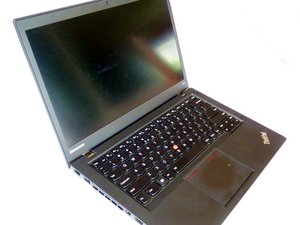
Wiki réalisé avec l'aide d'étudiants
Une formidable équipe d’étudiants de notre programme éducatif a créé ce wiki.
L'ordinateur surchauffe souvent
''Le processeur CPU de votre Lenovo T440S surchauffe souvent."
Remplacer la pâte thermique du CPU
Un problème courant sur les ordinateurs anciens est que la pâte thermique conductrice du CPU peut avoir besoin d'être remplacée. Un tutoriel détaillé sur la façon d'accéder au CPU est disponible ici : Changement pâte thermique.
Aérations du ventilateur obstruées
Assurez-vous que les aérations sur le côté de votre Lenovo T440S Thinkpad ne sont pas obstruées et sont exemptes de poussière. Utilisez un coton-tige ou de l'air comprimé pour nettoyer les aérations si nécessaire. Si vous constatez que votre ventilateur est encrassé par la poussière ou ne se met pas en marche, vous devrez peut-être le remplacer. Un tutoriel détaillé sur la façon de remplacer le ventilateur de l'ordinateur portable est disponible ici : Changement ventilateur.
Le clavier ne répond plus
« Votre Lenovo T440S Thinkpad n'affiche aucun caractère lors de la saisie »
Touches sales
Si votre Lenovo T440S Thinkpad n'affiche aucun caractère lorsque vous essayez de taper, l'une des raisons pourrait être que les touches que vous utilisez sont sales. Je vous suggère d'essayer d'autres touches du clavier. Si d'autres touches fonctionnent, essayez de retirer les touches qui ne fonctionnent pas et de les nettoyer, ainsi que le clavier lui-même. La saleté peut parfois s'accumuler sous les touches et les rendre inopérantes.
Clavier défectueux
Un autre problème pouvant rendre le clavier de votre Lenovo T440S Thinkpad inopérant pourrait être que le clavier est cassé et doit être remplacé. Avant de prendre une décision, passez en mode BIOS. Le BIOS gère essentiellement la connexion entre le clavier et le système d'exploitation du Lenovo. Pour mettre le Lenovo en mode BIOS, maintenez le bouton de marche enfoncé jusqu'à ce qu'il s'éteigne complètement. Ensuite, rallumez votre Lenovo et, dès que le logo de démarrage apparaît, appuyez sur F2. Une fois votre Lenovo allumé, essayez de taper à nouveau. Si le clavier ne répond toujours pas, il est fort probable qu'il doive être remplacé. Pour un tutoriel détaillé sur le changement du clavier de votre Lenovo T440S Thinkpad, cliquez ici : Changement clavier
L'ordinateur se bloque souvent
« Votre Lenovo T440S Thinkpad devient fréquemment inopérant. »
Trop de programmes sont ouverts
Chaque programme nécessite une partie de la mémoire vive de votre ordinateur pour fonctionner correctement ; si trop de programmes sont en cours d'exécution, y compris ceux en arrière-plan, votre ordinateur se bloquera. Pour résoudre ce problème, faites un clic droit sur la barre du menu Démarrer, puis faites un clic gauche sur Gestionnaire des tâches. Dans le Gestionnaire des tâches, vous pouvez voir quels programmes ne répondent pas et/ou occupent la majeure partie de la mémoire et du processeur de votre ordinateur. Identifiez ces programmes, cliquez dessus, puis cliquez sur Fin de tâche.
Mémoire vive insuffisante
Si fermer les programmes en cours ne suffit pas, votre ordinateur manque peut-être de mémoire vive (RAM) pour effectuer ses tâches. Cliquez sur ce lien pour voir notre tutoriel sur la façon de remplacer la RAM : Changement RAM
Pilotes obsolètes
Les pilotes sont les programmes qui permettent à votre ordinateur d'envoyer et de recevoir des signaux de ses composants. Si vos pilotes ne sont pas à jour, cela peut provoquer le blocage de votre ordinateur car ces signaux ne sont pas traités correctement. Pour mettre à jour vos pilotes, cliquez sur le menu Démarrer, recherchez Gestionnaire de périphériques, puis sélectionnez-le. À partir de là, vous pouvez choisir quels pilotes mettre à jour en faisant un clic droit sur le périphérique, en sélectionnant Mettre à jour le pilote, puis en choisissant Rechercher automatiquement les pilotes mis à jour.
Impossible de se connecter au Wi-Fi
« Votre Lenovo T440S Thinkpad est incapable de se connecter à un réseau. »
Support Microsoft
Selon la version de Windows que votre Lenovo T440S Thinkpad utilise, différents problèmes et solutions peuvent survenir. Consultez la page de support de Microsoft Windows qui propose un diagnostic pour chaque version de Windows : Support Microsoft
S'éteint rapidement
« La batterie de votre Lenovo T440S Thinkpad se décharge plus vite que d'habitude. »
Câble de charge
Laissez votre Lenovo T440S Thinkpad atteindre une charge complète, ce qui prend en moyenne 3 heures. Vérifiez que votre câble de charge ne présente aucune coupure ni fil dénudé. Si le chargeur semble en bon état, vérifiez la prise et assurez-vous que le chargeur est correctement branché à votre Lenovo. Si tout semble être branché correctement mais que le problème persiste, envisagez de remplacer le chargeur.
La batterie ne tient plus la charge
Tout au long de la durée de vie de la batterie, sa qualité se dégrade à cause des nombreux cycles de charge qu'elle subit. Finalement, la batterie atteint un point où elle ne peut plus conserver une charge suffisante, rendant l'ordinateur portable inutilisable sans être branché sur une prise secteur. C'est un phénomène normal pour tous les appareils et, la plupart du temps, une réparation facile. Pour un tutoriel détaillé sur le changement de la batterie interne de votre Lenovo T440S Thinkpad, cliquez ici : Changement batterie interne
Écran défectueux
« Votre Lenovo T440S Thinkpad affiche un écran noir ou pixélisé »
Vérifier que l'écran fonctionne au démarrage
Si votre Lenovo Thinkpad est déjà allumé, éteignez l'appareil, attendez quelques instants, puis rallumez-le. La plupart des modèles Lenovo diminuent la luminosité de l'écran lorsque la batterie est faible, assurez-vous donc qu'elle est complètement chargée. Vérifiez également que les paramètres d'affichage et de luminosité ne sont pas réduits et que la profondeur de couleur n'a pas été altérée.
Problèmes d'affichage
L'écran est l'un des composants les plus sensibles d'un ordinateur portable, car il est généralement fabriqué en verre ou en plastique transparent. Tout choc ou pression exercé sur l'ordinateur portable endommage généralement l'écran. Un démontage approfondi peut être nécessaire pour retirer l'écran, mais il n'est généralement connecté que par une ou deux nappes, ce qui rend la réparation moins intimidante. Pour un tutoriel détaillé sur le changement de l'écran de votre Lenovo T440S Thinkpad, cliquez ici : Changement écran.

Équipe

UMass Dartmouth, Team S1-G5, Simcock Fall 2018 Membre de l'équipe UMass Dartmouth, Team S1-G5, Simcock Fall 2018
UMASSD-SIMCOCK-F18S1G5
3 membres
96 tutoriels rédigés

0 commentaires