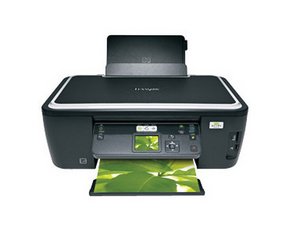
Impression de pages blanches
L'imprimante imprime et émet des sons, mais imprime des pages blanches.
Cartouches d'encre vides
Vérifiez les niveaux de vos cartouches d'encre pour voir si elles sont vides. Remplacez les cartouches d'encre vides par des neuves.
Problèmes de tête d'impression
Une tête d'impression est le réceptacle qui contient les cartouches d'encre. Vérifiez que les cartouches d'encre sont bien alignées avec la tête d'impression. Si la tête d'impression est sale, nettoyez-la.
Remplacement des cartouches d'encre Lexmark Intuition S505
Bourrages papier
Lorsque l'imprimante tente d'imprimer, le papier se bloque et l'impression échoue. Le papier se froisse et doit être retiré.
Papier coincé dans le bac à papier
Soulevez l'unité de numérisation pour voir où le papier est coincé. Saisissez fermement le papier et tirez-le délicatement du bac à papier. Faites attention à ne pas déchirer le papier en le retirant.
Papier coincé dans l'unité recto verso
Retirez l'unité recto verso en appuyant sur le bouton supérieur avec votre pouce et en tirant l'unité vers l'extérieur tout en maintenant le bouton enfoncé. Mettez l'unité de côté et vérifiez si du papier est coincé. Saisissez fermement le papier et tirez-le doucement sans le déchirer. Réinsérez l'unité recto verso.
Papier coincé dans les rouleaux
Soulevez l'unité de numérisation pour voir où le papier est coincé. Saisissez fermement le papier et tirez-le délicatement sans le déchirer. Si une liasse de papier est coincée entre les rouleaux, utilisez une pincette pour la retirer avec précaution.
Comment éliminer un bourrage papier Lexmark Intuition S505
Problèmes de connexion sans fil
Votre ordinateur ne se connecte pas à l'imprimante ou ne parvient pas à la trouver.
Désactiver et réactiver la connexion sans fil
Désactivez, puis réactivez la connexion sans fil de votre ordinateur. Cette manipulation peut parfois rafraîchir la connectivité de votre ordinateur avec un appareil.
Désactiver le mode démonstration
Vérifiez si le mode démonstration est activé. Si c'est le cas, désactivez-le en utilisant le panneau de configuration de l'imprimante. Sélectionnez Paramètres, Configuration, puis Mode démonstration. Désactivez le mode démonstration et appuyez sur enregistrer.
Assurez-vous que votre imprimante et votre ordinateur sont connectés au même réseau
Vérifiez que votre ordinateur est bien connecté à Internet en ouvrant un navigateur web. Vérifiez ensuite que votre connexion Internet correspond au réseau sur lequel votre imprimante est connectée.
Rapprochez l'ordinateur et/ou l'imprimante du routeur sans fil
La portée de votre réseau sans fil peut varier selon de nombreux facteurs. Si l'ordinateur et/ou l'imprimante sont plus proches du routeur, la connexion sera plus forte.
Repairing Lexmark Intuition S505 Wireless Connection
Problèmes de copie et de numérisation
L'imprimante ne copie pas et/ou ne numérise pas les documents, ou rencontre des problèmes pour le faire.
Le copieur ou le scanner ne réagit pas
Vérifiez que votre ordinateur est bien connecté à votre imprimante. Vérifiez également que vous avez sélectionné votre imprimante (Lexmark Intuition S505) comme périphérique d'impression. Si les problèmes persistent, supprimez et réinstallez le logiciel.
Mauvaise qualité d'image
Assurez-vous que la vitre du scanner est propre. Utilisez une version plus nette du document original. Assurez-vous que le document est placé correctement à plat sur la vitre.
Repairing Lexmark Intuition S505 Copy and Scanning
L'imprimante ne s'allume pas
L'imprimante ne s'allume pas lorsque vous appuyez sur le bouton de marche.
Brancher le câble d'alimentation
Assurez-vous que la fiche est correctement insérée dans la prise électrique et que l'autre extrémité est fermement branchée dans l'adaptateur de l'imprimante. Consultez la page Lexmark Intuition S505 Power Cable Replacement et la page Lexmark Intuition S505 Adapter Replacement pour plus de détails.

Équipe

Cal Poly, Team 18-38, Regan Winter 2013 Membre de l'équipe Cal Poly, Team 18-38, Regan Winter 2013
CPSU-REGAN-W13S18G38
4 membres
48 tutoriels rédigés

0 commentaires