Wiki réalisé avec l'aide d'étudiants
Une formidable équipe d’étudiants de notre programme éducatif a créé ce wiki.
Le Harmony Hub ne se connecte pas
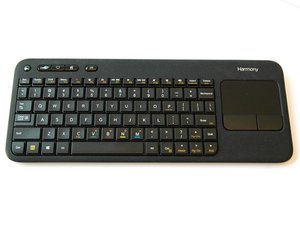
Le clavier ne réagit pas lors de la connexion au Harmony Hub.
Hors de portée
Assurez-vous que le Harmony Hub est en vue et n'est pas bloqué par un objet. Vérifiez que le Harmony Hub est bien branché sur l'adaptateur secteur.
Le Hub et le clavier ne se connectent pas entre eux
Pour dissocier votre Harmony Hub et votre Smart Keyboard, connectez-vous d'abord à votre compte Harmony. Avant de cliquer n'importe où dans la fenêtre, les utilisateurs Windows doivent appuyer sur Alt+F9, et les utilisateurs Mac sur Fn+Option+F9 ou Option+F9. Remarque : vous serez redirigé vers la page Outils avancés. Une fois sur place, sous l'option « Others », faites défiler vers le bas et sélectionnez « Unpair ». Cela garantira que le Hub et le clavier sont déconnectés. Connectez ensuite le Harmony Hub à votre ordinateur via USB. Une fois votre Hub détecté, cliquez sur « Unpair All » pour supprimer toutes les associations du Hub. Une fois toutes les associations supprimées, associez manuellement le Hub et le clavier. Branchez le Hub à la source d'alimentation. Appuyez sur le bouton Pair/Reset à l'arrière du hub. Éteignez l'interrupteur du clavier et attendez dix secondes avant de le rallumer.
Une touche ne fonctionne pas
Les touches du clavier ne réagissent pas lorsqu'on appuie dessus.
Touche(s) à nettoyer
Avant de démonter le clavier pour vérifier les touches, prenez une photo de la disposition du clavier afin de pouvoir le remonter facilement. Retirez d'abord délicatement les touches, en prenant soin de ne pas tirer trop fort si une touche est difficile à retirer : le clavier peut contenir un crochet métallique qu'il faut faire glisser de quelques centimètres pour libérer complètement la touche. Nettoyez et séchez ensuite les touches sur des essuie-tout. Replacez-les délicatement dans leur position d'origine.
Les capuchons de touches sont coincés
Si les touches ne fonctionnent toujours pas après le nettoyage, elles doivent peut-être être remplacées. Pour le remplacement, commencez par insérer le support de touche dans le clavier. Une fois le support inséré, il doit rester à plat et être flexible. Insérez le pavé de touche dans le support. Placez le capuchon de touche sur le support dans la bonne orientation et appuyez légèrement. La touche doit s'enclencher sur le support. Si la touche ne semble pas bien installée, essayez d'appuyer sur tous les coins de la touche pour vous assurer que tous les clips sont bien en place. Une fois enclenché, testez la touche pour voir si elle fonctionne à nouveau.
Si votre bouton de marche est coincé, veuillez vous référer au tutoriel Remplacement du bouton de marche Logitech Harmony Smart Keyboard.
Connexion Wi-Fi impossible
Le symbole Wi-Fi ne s'affiche pas et les programmes Web ne se chargent pas.
Le Wi-Fi est indisponible ; le Hub clignote en rouge
Le clavier Logitech Harmony ne sera pas activé si le Wi-Fi est désactivé. Vous devez l'activer. Vérifiez que le paramètre de connexion sans fil du clavier est activé.
Problèmes de routeur
Certifiez que le Hub est connecté à la fréquence 2,4 GHz, car Harmony ne prend en charge que cette fréquence. Réservez une nouvelle adresse IP pour le Harmony Hub dans les paramètres DHCP du routeur pour voir si cela améliore la situation. Redémarrez votre routeur. Mettez à jour le micrologiciel de votre routeur. Changez le réseau sans fil pour un réseau masqué et empêchez le routeur de diffuser son SSID. S'il n'y a aucune amélioration, il peut y avoir des problèmes avec votre fournisseur d'accès.
Le Bluetooth n'est pas activé
Le Hub ne réagit pas à l'appareil souhaité.
Wi-Fi hors de portée
Dans l'application de votre smartphone, cliquez sur « edit the Kodi », puis sur « Shield activity », et reconfigurez la connexion Bluetooth. Une fois sur la Shield, cliquez sur « add a new bluetooth device » et ajoutez à nouveau le clavier Harmony. Remarque : sans supprimer celui qui est affiché, « ajoutez » à nouveau l'appareil. Il peut être nécessaire de supprimer complètement l'original avant de le rallumer.
L'appareil ne s'associe pas à un autre Hub
Vous ne parvenez pas à connecter le Smart Keyboard à un hub différent.
Aucun compte détectable
Si vous n'avez pas encore de compte Harmony, créez-en un. Pour le créer, allez sur logitech.com et cliquez sur « create account ». Vous serez ensuite dirigé vers plusieurs écrans expliquant le fonctionnement du Harmony Smart Keyboard. Remarque : si vous possédez ou avez possédé une télécommande Harmony et que vous souhaitez récupérer ses appareils et ses activités, vous avez la possibilité de les copier sur votre nouveau Harmony Smart Keyboard. Si vous n'avez pas de télécommande Harmony précédente, sélectionnez « No, Set Up New ». Ensuite, vous entrerez vos appareils : pour commencer, Harmony essaiera d'identifier certains de vos appareils connectés. Si certains sont trouvés, appuyez sur l'option « Add Device » en bas de votre écran pour ajouter d'autres appareils de divertissement et de domotique. Vous devrez probablement entrer votre nom d'utilisateur et votre mot de passe pour certains de vos services afin qu'Harmony puisse communiquer avec eux. Si vous avez du mal à trouver votre numéro de modèle lors de l'enregistrement, le site suivant vous aidera : Trouver le numéro de modèle de votre appareil. Ensuite, Harmony générera automatiquement les activités ou vous guidera dans leur création en fonction des appareils découverts, afin de vous aider à configurer votre expérience tactile. Si vous souhaitez modifier des Activités en ajoutant des commandes supplémentaires, veuillez consulter le site joint : ajouter des commandes à vos activités.
La dissociation est désactivée
Installez l'application de bureau Harmony pour Windows ou Mac, également appelée « MyHarmony ». Ouvrez les « Advanced Options » en appuyant sur ALT+F9 pour les utilisateurs Windows, ou Fn+Option+F9 ou Option+F9 pour les utilisateurs Mac. Branchez ensuite le Harmony Hub sur votre ordinateur. Cliquez sur « Unpair », puis sur « Unpair All ». Suivez maintenant les étapes de l'application Harmony pour associer le clavier à l'autre hub.
Échec de synchronisation Harmony
Consultez les « settings » de votre application Harmony sur smartphone pour vérifier que le Harmony Hub est synchronisé. Si ce n'est pas le cas, désactivez le Bluetooth en faisant glisser vers la gauche, puis réactivez-le en faisant glisser vers la droite. Attendez environ 30 secondes que l'appareil soit détecté. Ensuite, assurez-vous que vous êtes toujours connecté, puis appuyez sur synchroniser. Si la synchronisation échoue, essayez d'éteindre votre ordinateur ou appareil électronique, celui qui se synchronise avec le hub, puis répétez les étapes depuis le début.
Autonomie de la batterie du clavier faible
Le clavier peut ne pas répondre si les piles sont faibles. Remplacez les anciennes piles, situées à l'arrière du clavier, par deux piles AA neuves.

Équipe

CSU Fullerton, Team S1-G2, Bruce Fall 2017 Membre de l'équipe CSU Fullerton, Team S1-G2, Bruce Fall 2017
CSUF-BRUCE-F17S1G2
3 membres
60 tutoriels rédigés

0 commentaires