Les bases
- Vérifiez que les autorisations MacOS sont correctement configurées : Si vous utilisez le logiciel Logitech Options pour personnaliser certaines entrées de la souris sur MacOS, vous devrez activer certaines autorisations. Assurez-vous que Logitech Options dispose des autorisations nécessaires pour les éléments suivants...
- L'accès à l'Accessibilité est nécessaire pour le défilement, le bouton de geste, le retour/avance, le zoom et plusieurs autres fonctionnalités.
- L'accès à la Surveillance des entrées est nécessaire pour toutes les fonctionnalités activées par le logiciel, telles que le défilement, le bouton de geste et le retour/avance, entre autres, pour les appareils connectés via Bluetooth.
- Redémarrez votre ordinateur/la souris si nécessaire : Redémarrer votre appareil peut parfois résoudre des problèmes temporaires ou effacer des fichiers temporaires à l'origine de dysfonctionnements. Assurez-vous d'éteindre complètement votre ordinateur, d'éteindre votre souris et de retirer les piles pour permettre à la souris de se réinitialiser complètement.
- Remplacez ou chargez les piles de votre souris : Si vous utilisez une souris sans fil, vérifiez si la batterie est faible ou presque vide. Remplacez les piles de votre souris ou assurez-vous que la batterie est complètement chargée.
- Vérifiez les ressources système : Si un programme consomme une quantité excessive de mémoire ou de puissance CPU, cela peut entraîner un déplacement plus lent que la normale de votre souris. Ouvrez le Gestionnaire des tâches ou le Moniteur d'activité de votre système pour voir si des programmes consomment une grande quantité de ressources.
- Installez les mises à jour en attente : Installez les mises à jour en attente. Les fournisseurs publient fréquemment des correctifs ou des mises à jour logicielles pour améliorer la réactivité et réduire la consommation de ressources. Les mises à jour Windows se trouvent dans Paramètres > Mise à jour et sécurité.
- Essayez de reproduire le problème sur un autre ordinateur : Vérifiez si le problème persiste entre différents appareils. Si c'est le cas, le problème vient probablement de la souris.
Accumulation de poussière et de débris
Solution : Nettoyez la zone autour de la molette
L'accumulation de poussière et de débris peut bloquer la molette, l'empêcher de tourner dans son boîtier ou empêcher le capteur de la molette de détecter le mouvement.
- Nettoyage de votre souris : Le nettoyage consiste à utiliser de l'air comprimé ou une brosse souple et de l'alcool isopropylique à 90 %, en accordant une attention particulière à la zone autour de la molette.
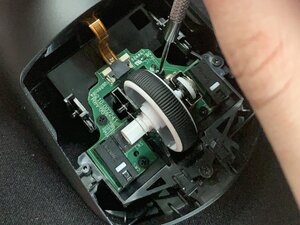
- Nettoyage approfondi de votre souris : Si le problème persiste, vous pouvez ouvrir la souris et nettoyer ses composants internes plus minutieusement. Certaines souris Logitech utilisent une diode et un récepteur pour reconnaître les rayons de la molette et détecter une rotation. Si de la poussière s'accumule dans les rayons ou si ces derniers sont endommagés, cela peut affecter le fonctionnement de votre souris.
Réglage de la sensibilité de la molette trop bas
Solution : Augmentez la sensibilité de la molette
Tout comme pour le curseur, la sensibilité de la molette est un réglage qui permet d'augmenter ou de diminuer la vitesse à laquelle l'ordinateur enregistre les mouvements de défilement. Si la sensibilité est accidentellement réduite de manière significative, cela peut entraîner un mouvement lent.
Windows
- Sous Windows, ouvrez Paramètres, puis ouvrez Bluetooth et appareils, et enfin Souris.
- Dans la section Défilement, assurez-vous que l'option Plusieurs lignes à la fois est sélectionnée pour le paramètre Faites tourner la molette de la souris pour faire défiler.
- Vous devrez peut-être également ajuster le nombre de lignes que la molette fait défiler. Dans la section Souris, faites défiler vers le bas, cliquez sur Paramètres de souris supplémentaires et choisissez l'onglet Molette. Sous la section Faites tourner la roulette d'un cran pour faire défiler, ajustez le Nombre de lignes à la fois. Par défaut, cette valeur est de 3, vous devrez peut-être l'augmenter.
MacOS
- Sous macOS, ouvrez les Réglages Système, puis cliquez sur Souris dans la barre latérale.
- Cliquez sur Vitesse de défilement, puis faites glisser le curseur à la vitesse souhaitée.
Pilotes obsolètes
Solution : Mettez à jour les pilotes de la souris
Un pilote de souris ou de système (adaptateur USB ou Bluetooth) obsolète ou corrompu affecte la manière dont votre souris interprète les mouvements. Cela s'applique également à la molette.
- Les systèmes d'exploitation MacOS et Linux utilisent un pilote générique pour les souris ; cependant, si le fabricant de votre souris propose des pilotes sur son site web, essayez de télécharger la version la plus récente.
- Windows 10 et 11 recherchent automatiquement de nouveaux pilotes ; cependant, vous devrez peut-être inciter le système d'exploitation à installer les plus récents. Appuyez sur la Touche Windows et I pour lancer l'application des paramètres, et choisissez Windows Update dans le menu de gauche. À partir de là, sélectionnez simplement Options avancées, puis Mises à jour facultatives et enfin Mises à jour de pilotes pour rechercher le pilote de votre souris.
Gardez à l'esprit que si Windows n'est pas en mesure de trouver et de mettre à jour automatiquement, vous devrez peut-être vous rendre sur le site web du fabricant.
Bande passante USB faible
Solution : Essayez un autre port USB/Évitez les hubs USB
Si votre souris est connectée à votre ordinateur via un hub USB, le problème pourrait être dû à un manque de bande passante. Les hubs USB peuvent introduire une latence ou ralentir le transfert de données, surtout lorsque d'autres périphériques gourmands en bande passante, comme des disques durs externes, sont branchés simultanément.
- Essayez de brancher votre souris directement sur votre ordinateur. Si votre ordinateur utilise l'USB-C tandis que votre souris utilise l'USB-A, vous devrez peut-être investir dans un adaptateur USB-C vers USB-A.
- Si l'utilisation du dongle est nécessaire, essayez de débrancher tout périphérique de stockage ou tout appareil susceptible de consommer de l'énergie. Cela devrait augmenter la bande passante et réduire la lenteur de votre souris.
Défaillance matérielle
Solution : Remplacez les composants cassés si nécessaire
Si rien de ce qui précède ne vous aide et que la souris se comporte de la même manière sur un autre ordinateur, la souris elle-même est peut-être défectueuse.
Le remplacement des composants endommagés nécessite des connaissances en soudure. Pensez à consulter notre section sur les compétences en soudure et notre tutoriel sur l'utilisation d'un multimètre.
- Démontez la souris et recherchez des composants brûlés ou endommagés : Vérifiez tout signe de brûlure ou de dégât des eaux. Assurez-vous que l'axe de la molette n'est pas cassé ou endommagé. Si vous constatez des dommages visibles, la carte mère de la souris doit être remplacée.
- Vérifiez si la molette est endommagée : Si la molette elle-même est voilée, fissurée ou endommagée, cela peut affecter ses performances. Inspectez attentivement votre molette et, si vous constatez des dommages, essayez de la remplacer.
- Vérifiez si l'encodeur est endommagé : D'autres souris Logitech, comme la G Pro X Superlight, utilisent un capteur appelé encodeur rotatif pour détecter les mouvements de la molette. Le nettoyage de l'encodeur doit être votre première étape ; cependant, si l'encodeur est endommagé, il doit être remplacé.
- Les encodeurs optiques utilisent une source de lumière infrarouge et un disque avec des fentes pour détecter la rotation de la molette. Pour assurer un bon fonctionnement, utilisez de l'air comprimé pour souffler la poussière de l'encodeur. De plus, vous pouvez appliquer une petite quantité de nettoyant contact en aérosol ou d'alcool isopropylique dans les interstices de l'encodeur pour aider le nettoyant à pénétrer et éliminer l'oxydation et les débris. Faites pivoter l'axe de l'encodeur d'avant en arrière plusieurs fois pour faciliter ce processus.
- Les encodeurs mécaniques reposent sur un contact physique avec une surface rigide et sont plus courants sur les souris anciennes. Pour assurer un bon fonctionnement, utilisez de l'air comprimé pour souffler la poussière de l'encodeur. Vous pouvez également utiliser du WD-40 Spécialiste pour éliminer l'huile ou la saleté, mais utilisez-le avec parcimonie et assurez-vous de le laisser sécher complètement avant de remonter votre souris.
- Vérifiez tout dommage sur la carte mère : Si toutes les solutions ci-dessus n'ont pas résolu votre problème, la carte mère est probablement en cause. Ces composants peuvent tomber en panne si la souris a été exposée à une chaleur excessive, à l'humidité, ou si elle a été lâchée, jetée ou cognée violemment durant cette partie de Siege frustrante. Si vous constatez que la carte mère est endommagée, elle doit être remplacée.


0 commentaires