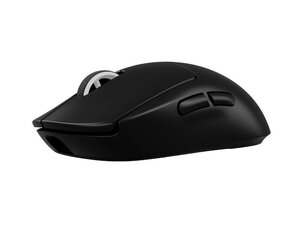
Les bases
- Vérifiez l'alimentation et les piles : Insérez des piles neuves (ou rechargez votre souris). Mettez la souris sur Marche (certains modèles possèdent un bouton ou un interrupteur de marche en dessous). Des piles mal insérées ou vides sont une cause fréquente d'absence de réponse.
- Branchez le récepteur USB : Si votre souris est fournie avec un dongle USB, branchez-le directement sur un port USB fonctionnel de votre ordinateur (évitez les hubs ou les ports en façade).
- Associez une souris Bluetooth : Si votre souris Logitech est uniquement Bluetooth ou possède un double mode, activez le mode d'association (souvent en maintenant un bouton Bluetooth enfoncé jusqu'à ce qu'un voyant clignote).
- Sur Windows, ouvrez Paramètres > Bluetooth et appareils, activez le Bluetooth, cliquez sur Ajouter un appareil et choisissez Bluetooth, puis sélectionnez votre souris Logitech lorsqu'elle apparaît.
- Sur Mac, ouvrez Réglages Système (ou Préférences Système) > Bluetooth, activez le Bluetooth, puis cliquez sur Connecter à côté de la souris Logitech. (Si la souris n'apparaît pas, assurez-vous qu'aucun autre appareil n'y est associé et réessayez.)
- Redémarrez et rebranchez : Redémarrer et rebrancher votre ordinateur peut souvent résoudre des bugs temporaires. Pour ce faire, redémarrez l'ordinateur, éteignez la souris en retirant ses piles, remettez-les et rallumez la souris, puis débranchez/rebranchez le récepteur USB (ou basculez l'interrupteur de la souris).
- Essayez de connecter votre souris à un autre appareil : Essayez de connecter votre souris à un autre appareil pour déterminer si le problème vient de la souris ou de l'appareil auquel vous tentez de vous connecter.
Pilotes obsolètes
Solution : Mettre à jour les pilotes de la souris
Des pilotes obsolètes ou corrompus peuvent causer des problèmes de fonctionnement entre les périphériques externes et votre système.
- Les systèmes d'exploitation macOS et Linux utilisent un pilote générique pour les souris ; cependant, si le fabricant de votre souris propose des pilotes sur son site web, essayez de télécharger le logiciel de pilote le plus récent depuis ce site.
- Windows 10 et 11 recherchent automatiquement les nouveaux pilotes ; toutefois, il est parfois nécessaire d'inviter le système d'exploitation à installer les pilotes les plus récents. Appuyez sur la Touche Windows et I pour lancer l'application des paramètres, puis choisissez Windows Update dans le menu de gauche. À partir de là, sélectionnez simplement Options avancées et Mises à jour facultatives, puis Mises à jour des pilotes pour rechercher le pilote de votre souris.
Gardez à l'esprit que si Windows ne parvient pas à trouver et mettre à jour automatiquement, vous devrez peut-être vous rendre sur le site web du fabricant.
Interférences sans fil
Solution : Supprimer les sources d'interférences potentielles / Réduire la distance entre votre souris et l'appareil connecté.
Les souris sans fil peuvent être affectées par d'autres appareils sans fil. Essayez d'éteindre les autres appareils susceptibles de causer des interférences.
- Supprimer les sources d'interférences : Assurez-vous que l'appareil avec lequel vous tentez d'utiliser votre clavier n'est pas proche de matériel émettant des signaux, comme des routeurs sans fil, des points d'accès ou du matériel de streaming, tel que des décodeurs, des Apple TV, des Roku, des clés Amazon Fire, etc.
- Réduire la distance : Être trop éloigné de l'appareil avec lequel vous essayez de taper, ou avoir des obstacles physiques entre vous et l'appareil, peut affaiblir le signal Bluetooth et empêcher une connexion réussie. Essayez de vous rapprocher le plus possible de votre appareil, ou au moins d'être dans la même pièce.
Problème lors de l'association Bluetooth initiale
Solution : Oublier et associer à nouveau votre souris
Les appareils Bluetooth génèrent des clés et des métadonnées stockées sur votre téléphone pour une connexion automatique. Si les données Bluetooth sont perdues ou corrompues pour une raison quelconque, il est recommandé d'associer à nouveau votre clavier.
- Allez dans les paramètres Bluetooth de votre appareil.
- Trouvez votre souris Logitech dans la liste des appareils associés.
- Sélectionnez Oublier l'appareil et confirmez.
- Remettez la souris en mode d'association et reconnectez-la à votre appareil.
Dommages physiques
Solution : Réparer ou remplacer votre souris Logitech
Dans de rares cas, l'absence d'association d'une souris sans fil peut indiquer un problème avec l'antenne sans fil interne du clavier. En général, ces composants sont intégrés à la carte mère de la souris ; si vous avez des compétences en micro-soudure, pensez à consulter nos incroyables tutoriels.


0 commentaires