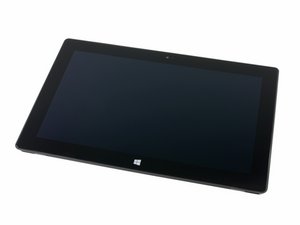
L'appareil ne s'allume plus
Vous n'arrivez pas à allumer votre Surface Tablet.
Adaptateur secteur cassé
Si votre tablette ne s'allume pas alors que l'adaptateur secteur est branché, ou si aucun signal n'indique que la tablette est en charge, il y a probablement un problème avec le chargeur lui-même. Vous pourriez avoir besoin d'un nouvel adaptateur secteur. Vous pouvez acheter un adaptateur secteur sur des sites tiers, comme Dealfon.
Batterie défectueuse
Si la tablette s'éteint immédiatement après avoir été débranchée de l'adaptateur secteur, la batterie doit probablement être remplacée. Pour le moment, les batteries de rechange ne sont pas disponibles à l'achat pour le grand public. Le tutoriel de réparation de la batterie vous montrera comment retirer et réinstaller la batterie.
Port de charge défectueux
Si l'adaptateur secteur ne tient pas fermement dans la tablette, le port de charge a peut-être perdu sa charge magnétique. Dans ce cas, vous devrez peut-être installer un nouveau port de charge. Le port de charge peut être acheté auprès de Microsoft. Le tutoriel de réparation du port de charge vous aidera à installer le nouveau port de charge.
Carte mère défectueuse
Si les étapes ci-dessus ne résolvent pas le problème, celui-ci provient très probablement de la carte mère. Pour le moment, aucune carte mère de rechange n'est disponible à l'achat.
La tablette est allumée, mais l'écran est noir ou sombre
La tablette s'allume, mais l'écran est complètement noir ou très sombre.
Absence d'image sur l'écran
Si vous ne voyez aucune image à l'écran, vérifiez les paramètres d'affichage pour vous assurer que la luminosité est augmentée. Réglez la luminosité au maximum pour vérifier qu'elle fonctionne. Si le problème est résolu en ajustant manuellement les paramètres d'affichage, vous pouvez désactiver les paramètres de luminosité automatique.
Rétroéclairage défectueux
Si la tablette s'allume et fonctionne mais que l'écran semble ne rien afficher, le problème peut venir du rétroéclairage. Si une image sombre est visible à l'écran à l'aide d'une lampe torche, le rétroéclairage doit peut-être être remplacé.
La tablette ne réagit pas au toucher
La tablette s'allume, mais la vitre tactile ne répond pas.
Les capteurs ne détectent pas les doigts
Si la tablette ne réagit pas au toucher mais semble fonctionner normalement par ailleurs, le problème peut être dû à une accumulation de saleté ou de résidus sur l'écran ; il faut donc nettoyer ce dernier. Éteignez d'abord votre appareil. L'écran devient plus sombre, ce qui permet de mieux voir la saleté. À l'aide d'un chiffon en microfibre, essuyez l'écran pour éliminer toute la saleté et les résidus indésirables. Si vous n'arrivez pas à nettoyer l'écran avec un chiffon sec, vous pouvez appliquer une très petite quantité d'eau sur le chiffon et réessayer. Évitez d'appliquer de l'eau directement sur l'écran, car cela pourrait endommager votre appareil. Garder vos mains et l'écran propres minimisera toute obstruction entre les capteurs et vos doigts, permettant ainsi à l'appareil de fonctionner correctement.
Écran fissuré
Les fissures et les rayures importantes peuvent affecter la précision de la vitre tactile. Les écrans présentant un réseau étendu de fissures ou des morceaux manquants devront peut-être être remplacés. Si l'écran doit être remplacé, vous pouvez en acheter un auprès de Microsoft ou d'autres revendeurs agréés.
Calibrage inexact
Si l'écran ne répond pas ou manque de précision au toucher, le calibrage est peut-être déréglé. Un calibrage de base ou complet peut être effectué pour tenter de résoudre le problème. Le calibrage de base peut être lancé en double-cliquant sur le raccourci « Calibrate Vision System » sur le bureau de la Microsoft Surface. Un calibrage complet ne peut être effectué qu'en exécutant la commande "%ProgramFiles%\MicrosoftSurface\v1.0\CalibrateVS_v1.exe" /a ou en modifiant les propriétés du raccourci « Calibrate Vision System ». Plus d'informations sur la façon d'effectuer un calibrage complet sont disponibles sur le Support Microsoft.
La caméra ne fonctionne pas
Vous essayez d'utiliser votre caméra mais elle ne fonctionne pas.
Les paramètres de la caméra doivent être ajustés
Si la caméra ne fonctionne pas, vérifiez les paramètres de la caméra pour vous assurer qu'elle est activée. Testez si la caméra frontale ou la caméra arrière fonctionne. Si aucun changement n'est constaté, le problème pourrait provenir de la tablette elle-même.
La caméra a été déconnectée
Dans de rares cas, la caméra peut se déconnecter de la carte mère. Le tutoriel de réparation de la caméra vous montrera comment ouvrir votre tablette en toute sécurité et vérifier si votre caméra a été déconnectée. Si la caméra est connectée mais ne fonctionne toujours pas, elle doit peut-être être remplacée.
Support arrière défectueux
Le support arrière ne s'ouvre ou ne se ferme pas correctement.
Charnières défectueuses
Si votre support arrière ne s'ouvre ou ne se ferme pas correctement, les charnières du support sont peut-être coincées ou endommagées. Les étapes pour réparer les charnières se trouvent dans le tutoriel de réparation du support arrière.
Support arrière cassé
Si le support arrière est endommagé ou cassé, il devra être remplacé.


4 commentaires
My Surface 2 goes into a Preparing Automatic Repair mode and keeps cycling through it never turning on the tablet to be used. Any ideas?
cadman54 - Réponse Partager
Cracked my screen and now it has a screen that says tpm,secure boot control ,exit setup but I can't turn it off and it's starting to feel hot. HELP!
piratesrule1 - Réponse Partager
My Surface touch problem can only solved by using tool here : https://esupport.sony.com/perl/swu-downl...
Tender Last - Réponse Partager
mi surface pro 8 no funciona la tarjeta wifi interna
Patricio Calderon - Réponse Partager