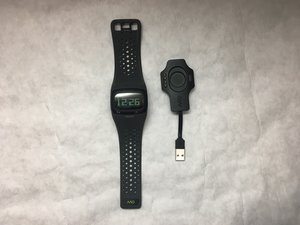
Wiki réalisé avec l'aide d'étudiants
Une formidable équipe d’étudiants de notre programme éducatif a créé ce wiki.
L'appareil ne se couple pas à l'application Mio PAI
Votre Mio Alpha 2 ne se couple pas ou ne transmet pas les données à l'application Mio PAI
Votre appareil a perdu la connexion Bluetooth
Ouvrez les réglages Bluetooth de votre téléphone et oubliez tous les appareils Bluetooth. Fermez ensuite toutes les applications ouvertes.
Vérifiez la distance Bluetooth
Assurez-vous que votre téléphone et votre produit Mio se trouvent à moins de 30 mètres l'un de l'autre. Remarque : certains obstacles peuvent interférer avec la transmission Bluetooth entre votre appareil et votre téléphone, notamment l'eau, votre corps, etc.
Le nouveau logiciel du téléphone a figé la montre
Vous avez mis à jour le logiciel de votre téléphone et la montre est bloquée
Reconnectez votre montre et mettez à jour l'application
Si votre montre est bloquée suite à la mise à jour du logiciel de votre téléphone, vous devrez peut-être la reconnecter via Bluetooth et mettre à jour l'application. Consultez https://support.mioglobal.com/hc/en-us/a... et suivez les étapes indiquées.
Le firmware de la Mio Alpha 2 doit être mis à jour sur Android
Vous devez effectuer une mise à jour du firmware de votre appareil sur votre téléphone Android
Étape 1 : Assurez-vous que votre appareil Mio n'est pas couplé à votre téléphone
Allez dans les réglages Bluetooth de votre téléphone. Vous verrez une liste d'appareils Bluetooth à proximité. Si votre Mio apparaît dans la liste des appareils couplés, appuyez sur son nom et sélectionnez « Dissocier » ou « Oublier ».
Étape 2 : Fermez l'application Mio GO
Appuyez sur l'icône des applications récentes en bas. Une liste des applications en cours d'exécution apparaît. Faites glisser vers la droite, ou cliquez sur le X dans le coin supérieur gauche de l'image de l'application Mio GO pour la fermer.
Étape 3 : Assurez-vous d'utiliser la dernière version de l'application Mio
Visitez le Google Play Store et mettez à jour votre application Mio GO vers la dernière version. Si vous disposez déjà de la dernière version, ouvrez l'application maintenant.
Étape 4 : Mettez à jour le firmware de votre appareil Mio
Ouvrez l'application Mio GO et connectez-vous à votre appareil. Un message vous proposera d'effectuer une mise à jour du firmware. Sélectionnez OK et suivez les instructions.
Étape 5 : Mise à jour du firmware réussie
Après la mise à jour, un message confirmant que le firmware a été mis à jour apparaîtra.
Le firmware de la Mio Alpha 2 doit être mis à jour sur iPhone/iOS
Vous devez effectuer une mise à jour du firmware de votre appareil sur votre iPhone
Étape 1 : Assurez-vous que votre appareil Mio n'est pas couplé à votre téléphone
Allez dans les réglages Bluetooth de votre téléphone pour voir la liste des appareils à proximité. Si votre Mio apparaît sous « Mes appareils », appuyez sur le « i » à côté de son nom et sélectionnez « Dissocier » ou « Oublier ».
Étape 2 : Fermez l'application Mio GO
Appuyez deux fois sur le bouton home et faites glisser l'application Mio GO vers le haut pour la fermer.
Étape 3 : Assurez-vous d'utiliser la dernière version de l'application Mio GO
Visitez l'App Store et mettez à jour votre application Mio GO vers la dernière version. Si vous disposez déjà de la dernière version, ouvrez l'application maintenant.
Étape 4 : Mettez à jour le firmware de votre appareil Mio
Ouvrez l'application Mio GO et connectez-vous à votre appareil. Un message vous proposera d'effectuer une mise à jour du firmware. (Si l'application ne vous le demande pas automatiquement, vous pouvez mettre à jour le firmware manuellement : ouvrez l'application, allez dans le menu en haut à gauche, sélectionnez « Aide », puis « Mise à jour logicielle ». Choisissez votre appareil et lancez la mise à jour.) Sélectionnez OK et suivez les instructions.
Étape 5 : Mise à jour du firmware réussie
Après la mise à jour, un message confirmant que le firmware a été mis à jour apparaîtra. Votre appareil Mio fonctionnera désormais normalement.
La connexion Bluetooth ne fonctionne pas
Le Bluetooth de votre montre ne fonctionne pas
Réinitialisez votre Mio Alpha 2
Si vous parveniez à vous connecter aux applications smartphone par le passé, mais que ce n'est plus le cas, une réinitialisation des paramètres d'usine rétablira votre connexion Bluetooth Smart (4.0). Suivez cette séquence pour effectuer une réinitialisation des paramètres d'usine :
Étape 1 :
Maintenez les deux boutons appuyés pendant 2 secondes (jusqu'à entendre 2 bips rapides), puis continuez à maintenir le bouton droit tout en relâchant le bouton gauche jusqu'à ce que les informations système s'affichent.
Étape 2 :
Relâchez le bouton droit.
Étape 3 :
Appuyez une fois sur le bouton droit.
Après cela, la Mio Alpha 2 sera réinitialisée, et tous les fichiers d'entraînement enregistrés ou les réglages de l'appareil seront supprimés. Maintenez n'importe quel bouton appuyé pour réactiver la montre. Vous pouvez reconfigurer manuellement les réglages de votre appareil avec les boutons, ou vous connecter à l'application Mio GO pour restaurer les réglages qui y sont enregistrés.

Équipe

IUPUI, Team S22-G3, Bayer Fall 2017 Membre de l'équipe IUPUI, Team S22-G3, Bayer Fall 2017
IUPUI-BAYER-F17S22G3
4 membres
24 tutoriels rédigés

1 commentaire
How can I get the updated MIO GO app as it already phase out in Appstore.
Tony Ho - Réponse Partager