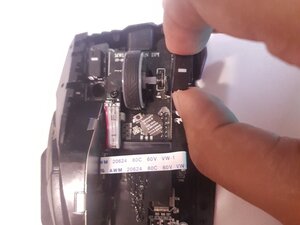
Les bases
- Redémarrez votre ordinateur ou redémarrez la souris si nécessaire : Redémarrer votre souris peut parfois résoudre des problèmes temporaires ou supprimer des fichiers temporaires à l'origine de dysfonctionnements. Veillez à éteindre complètement votre ordinateur, à éteindre votre souris et à retirer les batteries pour permettre à la souris de réaliser un cycle d'alimentation complet.
- Essayez un autre port USB sur votre ordinateur : Si les ports USB de votre ordinateur sont usés, cela peut affecter le fonctionnement de votre souris. Si vous avez un autre port disponible, essayez d'y brancher votre souris.
- Remplacez les batteries de votre souris : Si vous utilisez une souris sans fil, vérifiez si la batterie est faible ou presque déchargée.
- Nettoyez les boutons de la souris : La saleté, la poussière ou les débris autour des boutons peuvent bloquer les clics. Utilisez de l'air comprimé ou un chiffon en microfibre.
Interférences provenant d'une application ouverte
Solution : Fermez toutes les applications ouvertes et testez le fonctionnement de la souris
Certaines applications peuvent accaparer votre souris et interférer avec ses fonctions normales. Essayez de fermer toutes les applications ouvertes pour voir si l'une d'elles interfère avec votre souris. Certaines des applications suivantes sont connues pour causer des problèmes...
- Navigateurs : Les extensions peuvent détourner les entrées de la souris. Essayez de les désactiver.
- Jeux : Le bouton de la souris peut être réassigné à une autre fonction. Vérifiez les paramètres d'entrée du jeu.
- Logiciels de productivité : Certains programmes de CAO ou de conception gèrent les clics différemment ; vérifiez leur configuration.
Mauvaise configuration logicielle
Solution : Ajustez vos paramètres système
Les clics de votre souris peuvent être affectés par la façon dont les paramètres de votre ordinateur sont configurés. Vérifiez deux fois les paramètres de votre système pour tout ce qui pourrait affecter le comportement de votre souris.
Windows
Ouvrez Paramètres, Périphériques, puis Souris. Une fois sur la page Souris, assurez-vous que votre bouton principal est défini sur gauche. Vous devrez également vous assurer que l'option Activer le ClickLock est désactivée, car cela peut affecter la façon dont votre souris gère les clics.
MacOS
Ouvrez Réglages Système, puis Souris. Assurez-vous que le clic secondaire est réglé sur Clic côté droit.
Vous devrez également vérifier les paramètres d'accessibilité de votre ordinateur, car certaines fonctionnalités d'accessibilité telles que les touches rémanentes, le verrouillage du glisser, etc., peuvent interférer avec le comportement des clics de votre souris.
Pilotes obsolètes
Solution : Mettez à jour les pilotes de la souris
Un pilote de souris ou un pilote système (adaptateur USB ou Bluetooth) obsolète ou corrompu affecte la façon dont votre souris interprète les clics de bouton.
- Les systèmes d'exploitation MacOS et Linux utiliseront un pilote générique pour les souris ; cependant, si le fabricant de votre souris propose des pilotes sur son site Web, essayez de télécharger le dernier logiciel de pilote depuis le site du fabricant.
- Windows 10 et 11 rechercheront automatiquement les nouveaux pilotes ; cependant, vous devrez peut-être inviter le système d'exploitation à installer les derniers pilotes. Appuyez sur la touche Windows et I pour lancer l'application des paramètres, et choisissez Windows Update dans le menu de gauche. À partir de là, sélectionnez simplement les Options avancées et Mises à jour facultatives, puis Mises à jour des pilotes pour rechercher le pilote de votre souris.
Gardez à l'esprit que si Windows n'est pas en mesure de trouver et de mettre à jour automatiquement, vous devrez peut-être vous rendre sur le site Web du fabricant.
Commutateurs mal alignés ou endommagés
Solution: Open the mouse and ensure the posts are aligned with the switches
Solution : Ouvrez la souris et assurez-vous que les tiges sont alignées avec les commutateurs
Les boutons gauche et droit de votre souris possèdent de petites tiges qui transmettent le mouvement physique aux commutateurs internes. Un mauvais alignement de ces tiges avec les ergots d'entrée des commutateurs, ou une carte de circuit imprimé mal alignée, peut empêcher le mouvement mécanique du bouton d'atteindre les commutateurs internes.
- Ajustez la position de la tige de votre souris : Ouvrez votre souris et desserrez les vis qui maintiennent la carte de circuit imprimé. Déplacez légèrement la carte pour que les ergots des commutateurs soient directement sous les tiges provenant des boutons, puis resserrez les vis de la carte de circuit imprimé pour la maintenir fermement en place.
- Recherchez tout dommage interne : Recherchez des composants endommagés. Portez une attention particulière aux commutateurs de votre souris.
- Remplacez les composants endommagés : Si vous constatez des dommages sur des composants internes, il faudra les remplacer. Certaines souris, comme la ROG Spatha X, disposent de commutateurs remplaçables par l'utilisateur. Sinon, vous aurez besoin de quelques connaissances en soudure pour remplacer les composants internes.


0 commentaires