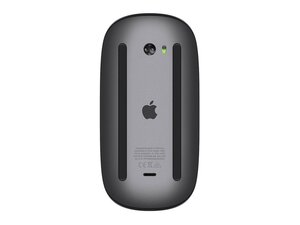
Les bases
- Redémarrez votre ordinateur/la souris si nécessaire : Redémarrer votre appareil peut parfois corriger des bugs temporaires ou effacer des fichiers temporaires à l'origine de problèmes. Assurez-vous d'éteindre complètement votre ordinateur, d'éteindre votre souris et de retirer les piles pour garantir un cycle d'alimentation complet de la souris.
- Remplacez les piles de votre souris : Si vous utilisez une souris sans fil, vérifiez si la batterie est faible ou presque déchargée.
- Vérifiez les ressources système : Si un programme consomme une quantité excessive de mémoire ou de puissance CPU, cela peut ralentir le déplacement de votre souris. Ouvrez le Gestionnaire des tâches ou le Moniteur d'activité de votre système pour voir si des programmes consomment une grande quantité de ressources.
- Installez les mises à jour en attente : Installez les mises à jour en attente. Les fournisseurs publient fréquemment des correctifs ou des mises à jour logicielles pour améliorer la réactivité et réduire la consommation de ressources. Les mises à jour Windows se trouvent dans Paramètres > Mise à jour et sécurité.
- Essayez de reproduire le problème sur un autre ordinateur : Vérifiez si le problème persiste sur différents appareils. Si c'est le cas, il est probable que le problème vienne de la souris.
Tapis de souris ou souris sale
Solution : Nettoyer le tapis de souris et le capteur optique de la souris
La poussière, les débris ou les cheveux sur le tapis de souris ou le capteur de la souris peuvent gêner le suivi. Dans l'idéal, vous devez vous assurer que le capteur est aussi propre que possible et que la surface sur laquelle vous utilisez votre souris est propre et plane.
- Nettoyez votre tapis de souris : La plupart des souris modernes utilisent des capteurs optiques pour suivre une surface. Si la surface que suit votre souris est sale, le suivi sera médiocre. Si vous utilisez un tapis de souris, assurez-vous que sa surface est propre. Vous pouvez utiliser une brosse à poils souples pour éliminer la plupart des débris susceptibles d'affecter le suivi.
- Vous pouvez également effectuer un nettoyage en profondeur en trempant votre tapis de souris dans de l'eau tiède avec un savon doux, puis en frottant délicatement avec un chiffon en microfibre ou une éponge. Assurez-vous de bien le rincer et de le laisser sécher complètement à l'air libre.
- Capteurs sales ou patins usés : La poussière sur le capteur optique peut gêner le suivi. Nettoyez délicatement la fenêtre du capteur avec un chiffon sec et un peu d'alcool à haute concentration. Vérifiez également l'usure des patins de la souris : remplacez-les ou utilisez du ruban adhésif pour restaurer une glisse fluide si nécessaire.
Paramètres de sensibilité bas
Solution : Augmenter la sensibilité du curseur
La sensibilité du curseur est un réglage qui permet à l'utilisateur d'augmenter ou de diminuer la vitesse de déplacement du curseur. Si la sensibilité est accidentellement réduite de manière significative, cela peut entraîner un mouvement lent.
Windows 11
- Depuis le bureau Windows 11, sélectionnez Démarrer, puis sélectionnez Paramètres, Bluetooth et appareils, et enfin Souris.
- Une fois dans la fenêtre Souris, utilisez le curseur à côté de Vitesse du pointeur de la souris pour régler la vitesse du pointeur.
Windows 10
- Depuis le bureau Windows 10, sélectionnez Démarrer, puis choisissez Paramètres, Périphériques, et enfin Souris.
- Dans la fenêtre Souris, réglez la Vitesse du curseur à l'aide du curseur.
MacOS
- Sur macOS, ouvrez les Réglages Système, puis cliquez sur Souris ou Trackpad dans la barre latérale.
- Cliquez sur Pointer et cliquer, puis faites glisser le curseur « Vitesse de déplacement » jusqu'à la vitesse souhaitée.
Pilotes obsolètes
Solution : Mettre à jour les pilotes de la souris
Un pilote de souris ou un pilote système (adaptateur USB ou Bluetooth) obsolète ou corrompu peut ralentir ou déstabiliser le mouvement du curseur.
- Les systèmes d'exploitation MacOS et Linux utilisent un pilote générique pour les souris ; cependant, si le fabricant de votre souris propose des pilotes sur son site web, essayez de télécharger le logiciel de pilote le plus récent à partir de là.
- Windows 10 et 11 rechercheront automatiquement de nouveaux pilotes ; cependant, vous devrez peut-être inviter le système d'exploitation à installer les plus récents. Appuyez sur la touche Windows et I pour lancer l'application Paramètres, et choisissez Windows Update dans le menu de gauche. À partir de là, sélectionnez simplement Options avancées et Mises à jour facultatives, puis Mises à jour de pilotes pour rechercher le pilote de votre souris.
Gardez à l'esprit que si Windows n'est pas en mesure de trouver et de mettre à jour automatiquement, vous devrez peut-être vous rendre sur le site web du fabricant.
Faible bande passante USB
Solution : Essayer un autre port USB / Éviter les concentrateurs USB
Si votre souris est connectée à votre ordinateur via un concentrateur USB, le problème pourrait être un manque de bande passante. Les concentrateurs USB peuvent introduire une latence ou ralentir le transfert de données, surtout lorsque d'autres périphériques à large bande passante, comme des disques durs externes, sont branchés simultanément.
- Essayez de brancher votre souris directement sur votre ordinateur. Si votre ordinateur utilise l'USB-C alors que votre souris utilise l'USB-A, vous devrez peut-être investir dans un adaptateur USB-C vers USB-A.
- Si l'utilisation du dongle est nécessaire, essayez de débrancher tout périphérique de stockage ou tout appareil susceptible de consommer de l'énergie. Cela devrait augmenter la bande passante et réduire toute lenteur de votre souris.
Défaillance matérielle
Solution : Remplacer les composants cassés si nécessaire
Si rien de ce qui précède ne vous aide et que la souris se comporte de la même manière sur un autre ordinateur, la souris elle-même est peut-être défectueuse.
Le remplacement des composants endommagés nécessitera des connaissances en soudure. Pensez à consulter notre section Compétences en soudure et notre tutoriel sur l'utilisation d'un multimètre.
- Démontez la souris et recherchez des composants brûlés ou endommagés : Vérifiez s'il y a des signes de composants brûlés ou endommagés par l'eau. Si vous observez des dommages visibles, la carte mère de la souris doit être remplacée.
- Vérifiez si la lentille du capteur est rayée ou fissurée : Une lentille fissurée ou endommagée peut grandement affecter le fonctionnement de votre souris. Si la lentille est endommagée, il faudra peut-être remplacer la lentille ou l'ensemble du capteur.
- Assurez-vous que la LED rouge de la souris s'allume : La plupart des souris optiques utilisent une LED rouge pour éclairer la surface sous la souris. Cette lumière aide le capteur à capturer le mouvement, qui est ensuite traduit en mouvement de curseur à l'écran. Assurez-vous que la LED est alimentée et qu'elle n'est pas grillée. Essayez de tester cela avec un multimètre.
- Remplacez le capteur optique : Assurez-vous que le capteur optique reçoit la quantité d'alimentation appropriée en testant le composant avec un multimètre.


0 commentaires