Wiki réalisé avec l'aide d'étudiants
Une formidable équipe d’étudiants de notre programme éducatif a créé ce wiki.
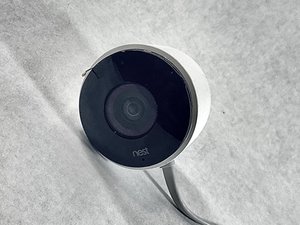
La Nest Cam ne se connecte pas en ligne
Si le voyant bleu de la caméra clignote, cela signifie que la caméra n'est pas connectée en ligne
Trop éloignée de la source
Essayez de rapprocher la caméra de la source Wi-Fi ou du routeur
Mauvaise connexion Wi-Fi
Vérifiez si votre Wi-Fi domestique fonctionne et est stable
Routeur
Vérifiez si votre routeur domestique fonctionne, essayez de le redémarrer
Redémarrage
Essayez de redémarrer votre Nest Cam
La vidéo de la Nest Cam ne s'affiche pas
La vidéo ne s'affiche pas dans l'application
Ancienne version de l'application
Assurez-vous de mettre à jour l'application Google Nest vers la dernière version
Redémarrage
Si la solution précédente n'a pas fonctionné, essayez de redémarrer la caméra
La Nest Cam ne s'allume pas
Câble d'alimentation défectueux
Le câble d'alimentation de la Nest Cam n'est peut-être pas branché ou pourrait être endommagé
Prise défectueuse
Vérifiez si la prise sur laquelle le câble d'alimentation est branché fonctionne
Besoin de redémarrer
Débranchez la Nest Cam pendant 10 secondes puis rebranchez-la
La Nest Cam surchauffe
La Nest Cam devient physiquement chaude et s'éteint
Mauvais emplacement
Les Nest Cam sont conçues pour être installées à l'intérieur. Si vous l'installez à l'extérieur, gardez-la à l'abri de la lumière et évitez les endroits non ventilés
Fonctionne depuis trop longtemps
Débranchez la Nest Cam pendant quelques minutes de temps en temps pour vous assurer qu'elle ne surchauffe pas
La vision nocturne ne s'active pas
Le mode vision nocturne de la Nest Cam ne s'active pas selon les conditions d'éclairage, ou présente une teinte violette/rose/bleue lors de son activation
Vision nocturne réglée sur le mode « Auto »
Ouvrez l'application Google Home et appuyez sur la caméra souhaitée. Sélectionnez « Vidéo ». Sous « Vision nocturne », sélectionnez « Toujours activé », « Auto » ou « Désactivé »

Équipe

UMass Dartmouth, Team 4-6, Gulbrandsen Fall 2021 Membre de l'équipe UMass Dartmouth, Team 4-6, Gulbrandsen Fall 2021
UMASSD-GULBRANDSEN-F21S4G6
2 membres
48 tutoriels rédigés

0 commentaires