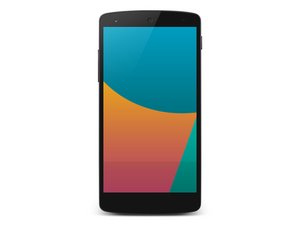
Wiki réalisé avec l'aide d'étudiants
Une formidable équipe d’étudiants de notre programme éducatif a créé ce wiki.
L'appareil ne s'allume plus
Le téléphone ne démarre pas du tout et l'écran reste noir
La batterie n'est pas chargée ou insérée / Batterie défectueuse
Le problème le plus courant empêchant le téléphone de démarrer est une batterie déchargée. Essayez de brancher fermement le chargeur, vérifiez qu'il n'y a pas d'obstruction dans le port, et laissez le téléphone se charger pendant un moment.
Si l'appareil ne s'allume toujours pas après la charge, le problème peut provenir d'une batterie défectueuse ou d'un câble qui ne conduit plus le courant. Le fabricant peut vendre une batterie de rechange ou un chargeur de remplacement. N'oubliez pas d'essayer une autre prise murale, car il est possible que la prise utilisée soit défectueuse.
L'autonomie de la batterie dépend de nombreuses variables. L'âge est l'un des facteurs les plus importants, mais prendre en compte l'âge signifie aussi considérer l'utilisation et les cycles de charge moyens.
Il existe généralement des spécifications concernant les cycles de charge moyens de la plupart des batteries. Cependant, cette information est souvent inutile pour l'utilisateur, car personne ne se souvient du nombre exact de fois où la batterie s'est déchargée puis rechargée. La meilleure chose à faire est de surveiller ces indicateurs principaux :
• La batterie ne charge pas complètement, même après être restée branchée toute la nuit ?
• L'icône de batterie affiche des mesures erronées ? (Par exemple, 100 % puis 70 % 20 minutes plus tard)
• La batterie ne tient plus du tout la charge ?
• La batterie est gonflée, c'est-à-dire qu'elle a une forme irrégulière ou arrondie ?
Ce sont des problèmes courants sur ces appareils. Cela arrive sur pratiquement toutes les batteries.
Si vous avez répondu oui à l'une de ces questions, il y a de fortes chances que vous ayez besoin d'une batterie de rechange.
Arrêt incorrect / Données corrompues
Parfois, après un arrêt incorrect, le téléphone a du mal à redémarrer. Essayez d'utiliser les étapes de récupération de l'appareil pour redémarrer le téléphone correctement.
Maintenez enfoncés simultanément les boutons de volume haut, de volume bas et le bouton de marche pendant 30 secondes, ou jusqu'à ce que vous voyiez l'icône Android sur le dos, le ventre ouvert. C'est le bootloader. Utilisez les boutons de volume pour naviguer jusqu'à « Power off » (Éteindre) et appuyez sur le bouton de marche. Essayez ensuite d'allumer l'appareil normalement.
Si cela a fonctionné, vous devriez voir une indication de charge lorsque vous branchez votre téléphone.
Si les étapes ci-dessus n'ont pas fonctionné, une autre option consiste à effacer les données pour rétablir les paramètres d'usine (cela signifie que vous perdrez toutes les données actuellement sur le téléphone !).
Maintenez de nouveau enfoncés les boutons de volume haut, de volume bas et le bouton de marche pendant 30 secondes jusqu'à ce que l'icône Android apparaisse. Utilisez les boutons de volume pour naviguer jusqu'à « Recovery mode » (Mode récupération) et appuyez sur le bouton de marche. Le logo Google apparaît, suivi d'un Android avec un point d'exclamation rouge. Maintenez le bouton de marche enfoncé et appuyez sur le bouton de volume haut pour entrer en récupération. Utilisez les boutons de volume pour mettre en surbrillance « Wipe data/Factory reset » (Effacer les données/Réinitialisation des paramètres d'usine) et appuyez sur le bouton de marche.
Appareil surchauffe
Le Nexus 5 a rencontré de nombreux problèmes de surchauffe. Cela inclut votre appareil qui chauffe rapidement pendant la lecture de musique ou l'utilisation d'applications exigeantes en graphismes haute résolution. Certaines solutions ou mesures préventives incluent d'éviter de laisser ou d'utiliser l'appareil en plein soleil et d'éviter de charger l'appareil tout en utilisant des applications haute résolution.
Après avoir utilisé une application pendant un moment, il peut être utile de la fermer et de redémarrer votre téléphone pour réduire la contrainte sur l'appareil. Si vous constatez que votre appareil surchauffe également en mode veille, il y a une forte probabilité qu'il y ait un défaut et vous devriez essayer de l'échanger ou de le faire inspecter.
Si votre appareil surchauffe, laissez-le éteint dans un endroit à l'abri du soleil ou des sources de chaleur pour qu'il refroidisse avant d'essayer de l'utiliser à nouveau.
Le bouton de marche interne est coincé
Le téléphone s'allume mais redémarre et s'éteint tout seul
Lorsque vous commencez à allumer le téléphone, il semble fonctionner, mais peu après le début du processus de démarrage, il s'arrête et s'éteint.
Arrêt incorrect / Données corrompues
Parfois, après un arrêt incorrect, le téléphone a du mal à redémarrer. Essayez d'utiliser les étapes de récupération de l'appareil pour redémarrer le téléphone correctement ;
Maintenez enfoncés simultanément les boutons de volume haut, de volume bas et le bouton de marche pendant 30 secondes, ou jusqu'à ce que vous voyiez l'icône Android sur le dos, le ventre ouvert. C'est le bootloader. Utilisez les boutons de volume pour naviguer jusqu'à « Power off » (Éteindre) et appuyez sur le bouton de marche. Essayez ensuite d'allumer l'appareil normalement.
Si cela a fonctionné, vous devriez voir une indication de charge lorsque vous branchez votre téléphone.
Si les étapes ci-dessus n'ont pas fonctionné, une autre option consiste à effacer les données pour rétablir les paramètres d'usine (cela signifie que vous perdrez toutes les données actuellement sur le téléphone !).
Maintenez de nouveau enfoncés les boutons de volume haut, de volume bas et le bouton de marche pendant 30 secondes jusqu'à ce que l'icône Android apparaisse. Utilisez les boutons de volume pour naviguer jusqu'à « Recovery mode » (Mode récupération) et appuyez sur le bouton de marche. Le logo Google apparaît, suivi d'un Android avec un point d'exclamation rouge. Maintenez le bouton de marche enfoncé et appuyez sur le bouton de volume haut pour entrer en récupération. Utilisez les boutons de volume pour mettre en surbrillance « Wipe data/Factory reset » (Effacer les données/Réinitialisation des paramètres d'usine) et appuyez sur le bouton de marche.
Une application provoque le blocage de l'appareil
Pendant l'utilisation d'une application, votre téléphone cesse de répondre et ne fonctionne plus
Application défectueuse
Parfois, l'application est obsolète et a simplement besoin d'être mise à jour. Essayez d'abord la solution la plus simple en recherchant une mise à jour.
Il se peut aussi que l'application ait été téléchargée incorrectement. Pour résoudre ce problème, désinstallez l'application et essayez de la télécharger à nouveau pour voir si cela règle le souci.
Si vous ne savez pas si une application est responsable, essayez de démarrer en mode sans échec. Avec le téléphone allumé, appuyez sur le bouton de marche et maintenez-le enfoncé jusqu'à ce que le message « Power off » (Éteindre) apparaisse. Appuyez sur le message « Power off » et maintenez-le enfoncé jusqu'à ce que « Boot into Safe Mode » (Démarrer en mode sans échec) apparaisse. Cliquez sur OK.
Lorsque votre téléphone redémarre, la plupart des applications et personnalisations ne seront pas actives. Utilisez le téléphone pendant un moment. Si le problème que vous avez rencontré ne se reproduit pas, c'est forcément lié à une application. Redémarrez normalement et commencez à désinstaller les applications les plus récemment installées.
Le téléphone n'a pas les mises à jour nécessaires
Si vous n'avez pas mis à jour votre téléphone depuis un certain temps, certaines applications peuvent entrer en conflit avec l'ancien logiciel. Mettre à jour votre téléphone pourrait rendre l'application plus fluide et sans problème.
Commencez par ouvrir le menu des paramètres et naviguez jusqu'à l'option « Système ». Sélectionnez ensuite « À propos du téléphone » puis « Mises à jour du système » pour vérifier si votre appareil dispose de mises à jour système disponibles.
Si une mise à jour est disponible, installez-la (votre téléphone devra peut-être redémarrer une ou deux fois par la suite). Répétez ce processus jusqu'à ce qu'il affiche que votre téléphone est à jour. Essayez ensuite d'exécuter l'application à nouveau.
Une application plante mais le téléphone est toujours allumé
Si vous n'arrivez pas à quitter une application, ouvrez le menu des paramètres et sélectionnez « Applications ». Vous pouvez sélectionner l'application qui pose problème dans le menu, puis sélectionner « Forcer l'arrêt » pour fermer le programme manuellement.
Grésillement du haut-parleur
Un bruit de grésillement accompagne le son que vous essayez d'écouter
Le téléphone n'a pas les mises à jour nécessaires
Si vous n'avez pas mis à jour votre téléphone depuis un certain temps, mettre à jour votre appareil pourrait résoudre le problème.
Commencez par ouvrir le menu des paramètres et naviguez jusqu'à l'option « Système ». Sélectionnez ensuite « À propos du téléphone » puis « Mises à jour du système » pour vérifier si votre appareil dispose de mises à jour système disponibles.
Si une mise à jour est disponible, installez-la (votre téléphone devra peut-être redémarrer une ou deux fois par la suite). Répétez ce processus jusqu'à ce qu'il affiche que votre téléphone est à jour. Essayez ensuite d'effectuer un test audio.
Paramètres incorrects
Si vous écoutez de la musique et que vous avez fréquemment ce problème, essayez de modifier les paramètres de votre égaliseur audio (EQ), aussi bien sur le téléphone que sur l'application que vous utilisez. Désactiver le son surround virtuel peut aider. Souvent, des paramètres EQ conflictuels peuvent causer un dysfonctionnement du haut-parleur.
Corrosion sur la membrane du haut-parleur
La bonne chose avec les haut-parleurs (en tant que matériel), c'est qu'ils fonctionnent ou ils ne fonctionnent pas. Mais parfois, vous obtenez un état intermédiaire. C'est le signe que votre ou vos haut-parleurs sont défaillants.
• Cela créera un horrible bruit de grésillement accompagnant le son que vous essayez d'écouter.
À ce stade, vous devez remplacer le haut-parleur. Une explication possible de la panne : les haut-parleurs sur la plupart des appareils sont situés au bas du téléphone, ce qui est le plus exposé à l'humidité. Une fois que cela se produit, la corrosion s'installe, causant un déséquilibre sur la membrane du haut-parleur, ce qui est une source commune du grésillement que vous entendez.
La caméra ne se connecte pas
L'application caméra s'ouvre mais elle n'arrive pas à se connecter à la caméra elle-même
Le téléphone n'a pas les mises à jour nécessaires
Si vous n'avez pas mis à jour votre téléphone depuis un certain temps, mettre à jour votre appareil pourrait résoudre le problème. Plusieurs utilisateurs ayant le même problème ont réussi à le résoudre en effectuant une mise à jour.
Commencez par ouvrir le menu des paramètres et naviguez jusqu'à l'option « Système ». Sélectionnez ensuite « À propos du téléphone » puis « Mises à jour du système » pour vérifier si votre appareil dispose de mises à jour système disponibles.
Si une mise à jour est disponible, installez-la (votre téléphone devra peut-être redémarrer une ou deux fois par la suite). Répétez ce processus jusqu'à ce qu'il affiche que votre téléphone est à jour. Essayez ensuite d'utiliser votre caméra à nouveau pour voir si cela résout le problème.
D'autres applications interfèrent
Cette erreur survient généralement lors de l'utilisation de l'application caméra lorsque vous la quittez en appuyant sur le bouton Home. Une autre possibilité pour l'apparition de ce message d'erreur est l'installation de plusieurs applications caméra. Assurez-vous de fermer toutes les applications qui utilisent votre caméra avant de l'utiliser à nouveau.
L'application caméra a cessé de fonctionner
Ce problème survient le plus souvent lors de l'utilisation de l'appareil en mode HDR, mais il peut également se produire dans d'autres situations.
Allez dans Paramètres > Applications et balayez jusqu'à l'onglet « Tout ». Faites défiler jusqu'à trouver l'application caméra avec laquelle vous rencontrez des problèmes, appuyez dessus et, dans le menu suivant, sélectionnez « Vider le cache ». Cela devrait également être fait pour l'application Galerie. Essayez ensuite d'utiliser la caméra à nouveau.
La caméra est défectueuse et doit être remplacée
Le microphone a un volume faible ou produit des grésillements
L'utilisation du microphone lors d'appels téléphoniques ou d'enregistrements offre une mauvaise qualité avec un son faible ou des grésillements
Le téléphone n'a pas les mises à jour nécessaires
Certaines personnes ont indiqué que la mise à jour vers un nouveau logiciel a donné de meilleurs résultats avec le microphone. Bien que ce ne soit pas toujours la cause du problème, c'est une solution facile et généralement une bonne idée pour votre appareil en général.
Commencez par ouvrir le menu des paramètres et naviguez jusqu'à l'option « Système ». Sélectionnez ensuite « À propos du téléphone » puis « Mises à jour du système » pour vérifier si votre appareil dispose de mises à jour système disponibles.
Si une mise à jour est disponible, installez-la (votre téléphone devra peut-être redémarrer une ou deux fois par la suite). Répétez ce processus jusqu'à ce qu'il affiche que votre téléphone est à jour. Essayez d'enregistrer un message sur votre téléphone et écoutez-le pour voir si la qualité s'est améliorée.
Poussière ou saleté dans la grille du microphone
À l'aide d'une bombe d'air comprimé, soufflez dans la grille située en bas à droite du port micro-USB.
Le microphone antibruit cause un problème
Tout en parlant, couvrez le trou du microphone situé sur le dessus du téléphone avec votre doigt.
Le microphone est défectueux et doit être remplacé
Consultez le tutoriel de démontage de cet appareil pour accéder au microphone.
Besoin d'aide supplémentaire ?
Consultez la page de l'appareil Nexus 5 pour d'autres tutoriels et techniques.

Équipe

USF Tampa, Team 13-4, Staggers Fall 2014 Membre de l'équipe USF Tampa, Team 13-4, Staggers Fall 2014
USFT-STAGGERS-F14S13G4
3 membres
36 tutoriels rédigés

32 commentaires
Hi,
Thank you so much for this post. You have saved my phone! I think I am going to be visiting ifixit.com a lot more to solve my problems. Again, thank you for this post.
-Macallister Dale
caldale22 - Réponse Partager
Hi,
My Nexus 5 screen keeps black even when I charge it in full, It can ring and the LED notification flashes when i receive sms or email but nothing on screen not even Google Logo. If connect to PC I can see it in my computer as Nexus 5 normally. Any suggestion that might help?
James Saleem - Réponse Partager
Phone got wet today in rain whilst running. Opened up the back and left so visibly dry. however despite screen and all other operations functioning ok, the power / sleep buttion on the right and volume button on the left do not function. Is this just a case of being patient and allowing the phone to dry properly or should I go straight to a repair shop?
many thanks
Steve - Réponse Partager
Hi,
My Nexus 5 dies, even when on full or substantial charge, if it isn't connected to a charger. Also, when it dies, the only way to reboot it is if it is connected to a charger. When the phone is rebooted, it will still have a substantial charge, i.e. whatever it was before it died (even if it was 95%).
I just factory reset the phone and the problem is persisting. Please help - this has been happening for months now. If I do have to change the battery, how do I go about doing this, seeing as there is no removable cover?
Thanks.
Stefon Khan - Réponse Partager
I inherited my Nexus 5 when my eldest child upgraded to a Nexus 6. I installed Marshmallow when it was released but 3 or so weeks later it started chewing through the battery. Factory reset but nothing change so I used your excellent instructions to replace the battery. The original battery was only 18 months old but was swelling up and was trying to push the rear cover off. Something to watch for if you have a phone cover.
Thank you for the repair tutorials as I have now used several successfully. Much appreciated.
Joseph King - Réponse Partager