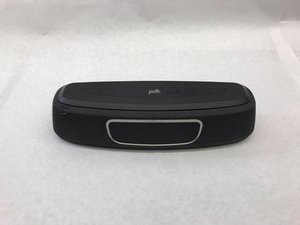
Wiki réalisé avec l'aide d'étudiants
Une formidable équipe d’étudiants de notre programme éducatif a créé ce wiki.
Aucun son ne sort de la Magnifi Mini
La Magnifi Mini ne diffuse aucun son depuis votre téléviseur.
Certaines conditions ne sont peut-être pas remplies :
- Votre Magnifi Mini doit être branchée sur une prise secteur (110V uniquement).
- Votre Magnifi Mini doit être allumée.
- Vos câbles optique et HDMI ARC doivent être connectés à la Magnifi Mini et au téléviseur.
- Si votre téléviseur ne possède pas de sortie HDMI ARC, vous devez utiliser la sortie optique.
- La source correcte doit être sélectionnée sur votre Magnifi Mini.
- Si votre téléviseur ne possède pas de sortie HDMI ARC, vous devez utiliser la sortie optique.
- La sortie audio de votre téléviseur doit être réglée sur la bonne source.
- Si votre téléviseur ne possède pas de sortie HDMI ARC, vous devez utiliser la sortie optique.
- Le volume de votre Magnifi Mini doit être réglé assez fort.
- Une fois que chacune de ces conditions est remplie, passez aux solutions suivantes.
La Magnifi Mini n'est pas à jour
- Votre Magnifi Mini se mettra automatiquement à jour une fois connectée à Internet ; laissez à l'appareil le temps d'effectuer ses mises à jour, puis vérifiez si le son fonctionne.
- Pour connecter votre Magnifi Mini à votre réseau WiFi :
- Téléchargez/ouvrez l'application Google Home (disponible gratuitement sur le Google Play Store et l'Apple App Store).
- Assurez-vous que votre appareil mobile ou tablette est connecté(e) au réseau WiFi auquel vous souhaitez connecter votre Magnifi Mini.
- Ouvrez l'application Google Home et appuyez sur le bouton Menu situé dans le coin supérieur gauche de l'écran d'accueil.
- Vérifiez que le compte Google affiché est bien celui lié à Google Home.
- Appuyez sur Contrôle de la maison.
- Dans l'onglet Appareils, situé en bas à droite, appuyez sur Ajouter.
- Appuyez sur l'appareil que vous souhaitez connecter, puis suivez les étapes indiquées sur l'application.
- Une fois le couplage terminé, appuyez sur Terminé.
- Maintenant que votre appareil est connecté à l'application Google Home, il se connectera automatiquement au WiFi auquel votre appareil mobile/tablette est connecté(e). Vous pouvez définir des surnoms pour votre Magnifi Mini, utiliser les commandes vocales et l'assigner à une pièce via l'application Google Home.
- Alternativement, vous pouvez simplement brancher un câble Ethernet à l'arrière de votre Magnifi Mini et votre appareil se connectera automatiquement à votre réseau.
- Si votre Magnifi Mini est déjà connectée à Internet et qu'elle n'émet toujours pas de son, essayez une réinitialisation des paramètres d'usine.
- Réinitialisation des paramètres d'usine
- Maintenez le bouton de réinitialisation situé à l'arrière de la Magnifi Mini pendant au moins 15 secondes. Vous entendrez un son à deux tons confirmant la réinitialisation ; ne relâchez pas le bouton de réinitialisation avant d'avoir entendu ce signal sonore.
- Après la réinitialisation, tous les paramètres sont effacés et vous devrez reconfigurer l'unité, y compris la connexion à votre WiFi.
- Réinitialisation des paramètres d'usine
La base de la Magnifi Mini est chaude
La base de la barre de son semble tiède ou chaude au toucher.
La base semble tiède
- L'appareil recherche constamment votre réseau WiFi pour rester connecté et détecter si vous essayez de diffuser du contenu audio.
- Cela maintient certains composants électroniques de la barre de son actifs, même en mode « veille » ; cela permet de diffuser facilement de la musique via WiFi.
- Cette chaleur n'endommagera pas l'enceinte et respecte toutes les exigences de sécurité et de réglementation.
- Aucune réparation nécessaire.
La base est chaude
- Assurez-vous de disposer de la mise à jour la plus récente.
- Cette mise à jour sera installée automatiquement sur votre appareil si vous êtes connecté(e) à votre réseau domestique.
- Suivez les étapes suivantes pour connecter votre Magnifi Mini à Internet.
La Magnifi Mini n'est pas à jour
- Votre Magnifi Mini se mettra automatiquement à jour une fois connectée à Internet ; laissez à l'appareil le temps d'effectuer ses mises à jour, puis vérifiez si le son fonctionne.
- Pour connecter votre Magnifi Mini à votre réseau WiFi :
- Téléchargez/ouvrez l'application Google Home (disponible gratuitement sur le Google Play Store et l'Apple App Store).
- Assurez-vous que votre appareil mobile ou tablette est connecté(e) au réseau WiFi auquel vous souhaitez connecter votre Magnifi Mini.
- Ouvrez l'application Google Home et appuyez sur le bouton Menu situé dans le coin supérieur gauche de l'écran d'accueil.
- Vérifiez que le compte Google affiché est bien celui lié à Google Home.
- Appuyez sur Contrôle de la maison.
- Dans l'onglet Appareils, situé en bas à droite, appuyez sur Ajouter.
- Appuyez sur l'appareil que vous souhaitez connecter, puis suivez les étapes indiquées sur l'application.
- Une fois le couplage terminé, appuyez sur Terminé.
- Maintenant que votre appareil est connecté à l'application Google Home, il se connectera automatiquement au WiFi auquel votre appareil mobile/tablette est connecté(e). Vous pouvez définir des surnoms pour votre Magnifi Mini, utiliser les commandes vocales et l'assigner à une pièce via l'application Google Home.
- Alternativement, vous pouvez simplement brancher un câble Ethernet à l'arrière de votre Magnifi Mini et votre appareil se connectera automatiquement à votre réseau.
- Si votre Magnifi Mini est déjà connectée à Internet et qu'elle n'émet toujours pas de son, essayez une réinitialisation des paramètres d'usine.
- Réinitialisation des paramètres d'usine
- Maintenez le bouton de réinitialisation situé à l'arrière de la Magnifi Mini pendant au moins 15 secondes. Vous entendrez un son à deux tons confirmant la réinitialisation ; ne relâchez pas le bouton de réinitialisation avant d'avoir entendu ce signal sonore.
- Après la réinitialisation, tous les paramètres sont effacés et vous devrez reconfigurer l'unité, y compris la connexion à votre WiFi.
- Réinitialisation des paramètres d'usine
La connexion de la télécommande est mauvaise
La Magnifi Mini ne répond pas aux commandes de la télécommande.
Le clavier est défectueux
- Assurez-vous que le clavier est propre et qu'aucune pièce n'est desserrée.
La télécommande ne répond pas
- Ouvrez le compartiment de la batterie à l'arrière de la télécommande et retirez les deux piles.
- Appuyez sur n'importe quel bouton de la télécommande et maintenez-le enfoncé pendant 20 secondes.
- Relâchez le bouton, puis réinsérez les piles et le cache.
- Si la télécommande fonctionne, il y avait un bug qui a été résolu après la décharge de la télécommande.
- Si la télécommande ne fonctionne pas, remplacez les piles.
- Si rien ne fonctionne, changez l'émetteur de signal à l'intérieur de la télécommande.
Le son de la Magnifi Mini est trop fort et de mauvaise qualité
La qualité sonore de la Magnifi Mini ne répond pas aux attentes pour un appareil de home cinéma.
Les réglages audio ne sont pas optimaux
- Passez au type audio approprié (optique ou HDMI ARC).
- Ajustez les réglages sonores sur le récepteur ou l'amplificateur.
Le câble n'est pas raccordé correctement
- Des câbles desserrés peuvent entraîner une baisse de la qualité sonore.
La bobine acoustique est défectueuse
- Utilisez de la colle néoprène ou un kit de réparation pour réparer les petits trous dans le cône.
Le contrôle du volume n'est pas propre
- Nettoyez le bouton de volume avec un nettoyant pour contacts électroniques.
Le subwoofer de la Magnifi Mini ne se connecte pas à la barre de son
Ma barre de son Magnifi Mini ne se connecte pas au subwoofer Magnifi Mini fourni.
Les diagnostics préliminaires n'ont pas été effectués
- Assurez-vous que l'appareil est allumé et diffuse du son.
- Débranchez ou éteignez l'interrupteur secteur principal du subwoofer.
- Appuyez sur le bouton de synchronisation situé à l'arrière de la barre de son et maintenez-le enfoncé pendant 6 secondes. Continuez à maintenir le bouton pendant tout le processus de synchronisation.
- Après 3 secondes, allumez l'interrupteur secteur principal du subwoofer et continuez à maintenir le bouton pendant encore 3 secondes (processus de 6 secondes au total).
- Lorsque la LED du subwoofer devient vert fixe, la barre de son et le subwoofer sont connectés avec succès.
Le firmware n'a pas été mis à jour
- Vérifiez si une mise à jour du firmware est disponible.
- Celle-ci devrait s'effectuer automatiquement si vous êtes connecté(e) à votre WiFi.
- Suivez les étapes décrites ci-dessous, dans la section La Magnifi Mini n'est pas à jour, pour connecter votre appareil à votre réseau WiFi.
La Magnifi Mini n'est pas à jour
- Votre Magnifi Mini se mettra automatiquement à jour une fois connectée à Internet ; laissez à l'appareil le temps d'effectuer ses mises à jour, puis vérifiez si le son fonctionne.
- Pour connecter votre Magnifi Mini à votre réseau WiFi :
- Téléchargez/ouvrez l'application Google Home (disponible gratuitement sur le Google Play Store et l'Apple App Store).
- Assurez-vous que votre appareil mobile ou tablette est connecté(e) au réseau WiFi auquel vous souhaitez connecter votre Magnifi Mini.
- Ouvrez l'application Google Home et appuyez sur le bouton Menu situé dans le coin supérieur gauche de l'écran d'accueil.
- Vérifiez que le compte Google affiché est bien celui lié à Google Home.
- Appuyez sur Contrôle de la maison.
- Dans l'onglet Appareils, situé en bas à droite, appuyez sur Ajouter.
- Appuyez sur l'appareil que vous souhaitez connecter, puis suivez les étapes indiquées sur l'application.
- Une fois le couplage terminé, appuyez sur Terminé.
- Maintenant que votre appareil est connecté à l'application Google Home, il se connectera automatiquement au WiFi auquel votre appareil mobile/tablette est connecté(e). Vous pouvez définir des surnoms pour votre Magnifi Mini, utiliser les commandes vocales et l'assigner à une pièce via l'application Google Home.
- Alternativement, vous pouvez simplement brancher un câble Ethernet à l'arrière de votre Magnifi Mini et votre appareil se connectera automatiquement à votre réseau.
- Si votre Magnifi Mini est déjà connectée à Internet et qu'elle n'émet toujours pas de son, essayez une réinitialisation des paramètres d'usine.
- Réinitialisation des paramètres d'usine
- Maintenez le bouton de réinitialisation situé à l'arrière de la Magnifi Mini pendant au moins 15 secondes. Vous entendrez un son à deux tons confirmant la réinitialisation ; ne relâchez pas le bouton de réinitialisation avant d'avoir entendu ce signal sonore.
- Après la réinitialisation, tous les paramètres sont effacés et vous devrez reconfigurer l'unité, y compris la connexion à votre WiFi.
- Réinitialisation des paramètres d'usine
- Une fois connecté(e) au WiFi, le firmware devrait se mettre à jour automatiquement.
- Après la mise à jour, débranchez à la fois le subwoofer et la barre de son et laissez-les reposer pendant 3 minutes.
- Rebranchez-les et vérifiez si le son fonctionne dans le subwoofer.

Équipe

Washington State, Team S1-G3, Hope Fall 2018 Membre de l'équipe Washington State, Team S1-G3, Hope Fall 2018
WSU-HOPE-F18S1G3
4 membres
36 tutoriels rédigés

41 commentaires
when i plug my magnifi mini in to power . it will not let the tv hookup to the wi-fi
Richard Gavis - Réponse Partager
I did the reset shown here and Subwoofer still ain’t syncing
Julian Del Real - Réponse Partager
My Polk still doesn't respond after resetting it,what do I do next
Terry - Réponse Partager
how did you solve it?
Adrián - Réponse Partager
I reset it still no
Terry - Réponse Partager