
Maintenance préventive des ordinateurs
La meilleure façon de gérer les problèmes est de les empêcher de se produire. C'est là que la maintenance préventive intervient.
Un bon programme de maintenance préventive intègre un plan de sauvegarde complet, des mesures de sécurité du système contre les exploits malveillants, une maintenance périodique du matériel et des logiciels, ainsi que des mesures pour assurer la propreté générale du système. Les objectifs de la maintenance préventive sont de réduire la probabilité de défaillances matérielles, de prolonger la durée de vie utile du système, de minimiser les plantages causés par des pilotes obsolètes et d'autres problèmes logiciels, de sécuriser le système contre les virus et autres logiciels malveillants, et d'éviter la perte de données.
Les sections suivantes présentent un programme de maintenance préventive de base que vous pouvez utiliser comme base pour développer un programme adapté à vos besoins et à ceux de votre système.
Sauvegarder le système
Maintenir un bon ensemble de sauvegardes est une partie essentielle de la maintenance préventive.
La disponibilité de disques durs bon marché et de cartes mères prenant en charge la mise en miroir RAID 1 a conduit de nombreuses personnes à dépendre uniquement du RAID 1 pour protéger leurs données. C'est une très mauvaise idée. Le RAID 1 ne protège que contre la défaillance d'un disque dur, ce qui n'est qu'une protection partielle au mieux. Le RAID 1 ne fait rien pour protéger contre :
- La corruption de données par des virus ou des problèmes matériels
- La suppression, l'écrasement ou la modification accidentels de fichiers importants
- La perte de données catastrophique, telle qu'un incendie ou le vol de votre équipement
Pour se protéger contre ces menaces et d'autres, la seule solution fiable consiste à effectuer périodiquement des copies de sauvegarde de vos données sur une forme de support amovible, tel que des bandes, des disques optiques ou des disques durs amovibles.
Matériel de sauvegarde
Par le passé, il n'existait pas de choix matériels vraiment bons pour la sauvegarde des systèmes domestiques et des petites entreprises (SOHO). Les lecteurs de bande étaient coûteux, complexes à installer et à configurer, utilisaient des supports fragiles et chers, et étaient d'une lenteur pénible. Les graveurs de CD, bien que raisonnablement rapides et peu coûteux, stockaient une si faible quantité de données que de nombreuses personnes qui les utilisaient pour la sauvegarde se rappelaient les « mauvais vieux jours » de l'échange de disquettes. Les disques durs externes étaient coûteux et d'une fiabilité douteuse.
Les choses ont changé. Les lecteurs de bande grand public sont toujours coûteux et lents, bien qu'il soit plus facile d'installer un lecteur de bande ATAPI moderne qu'à l'époque où les lecteurs de bande utilisaient des interfaces SCSI ou propriétaires. Les graveurs de CD sont toujours raisonnablement rapides et peu coûteux, et constituent une bonne solution si vos données tiennent sur un ou deux CD. Le changement le plus significatif dans le matériel de sauvegarde grand public a été l'introduction de graveurs de DVD bon marché et de disques durs externes ou amovibles. Le Tableau 3-1 liste les caractéristiques importantes des types de matériel de sauvegarde utilisés pour les sauvegardes domestiques et SOHO.

Tableau 3-1 : Caractéristiques importantes du matériel de sauvegarde
Outre les considérations de coût, vous faites face à deux problèmes lors du choix du matériel de sauvegarde : la capacité et la vitesse. Idéalement, le matériel que vous choisissez doit être assez spacieux pour stocker l'intégralité du contenu de votre disque dur ou au moins toutes vos données utilisateur sur un seul disque ou une seule bande. Tout aussi important, le matériel de sauvegarde doit être assez rapide pour effectuer une sauvegarde complète et la vérifier dans le temps dont vous disposez pour les sauvegardes. Il est facile de répondre à ces deux exigences si vous avez un budget illimité, mais la plupart d'entre nous doivent faire un compromis sur l'un ou l'autre pour éviter de se ruiner.
Pour la plupart des utilisateurs domestiques et SOHO, un graveur de DVD est le meilleur compromis. Pour 100 $ ou moins (possiblement beaucoup moins), vous pouvez acheter un graveur de DVD interne et un stock de disques suffisant pour mettre en œuvre un plan de sauvegarde complet. Si vous avez plusieurs systèmes non en réseau ou des ordinateurs portables à sauvegarder, vous pouvez utiliser un graveur de DVD USB/FireWire externe pour les sauvegarder tous individuellement.
La capacité d'un DVD enregistrable (4,4 Go pour une seule couche et 8,5 Go pour une double couche) suffit pour de nombreux systèmes (nous expliquerons pourquoi sous peu). Écrire et vérifier un disque complet ne prend que quelques minutes, ce qui rend pratique la sauvegarde fréquente, même plusieurs fois au cours d'une journée de travail. Le seul inconvénient du DVD enregistrable est que les disques optiques ont une correction d'erreurs beaucoup moins robuste que les bandes, ce qui signifie qu'il y a une faible chance qu'un fichier ne soit pas récupérable à partir d'un DVD de sauvegarde. C'est un problème facile à résoudre, cependant. Sauvegardez simplement plus fréquemment et conservez vos anciens disques de sauvegarde. Si vous ne pouvez pas récupérer le fichier à partir du disque actuel, vous pourrez le récupérer à partir du précédent.
DISQUE VERSUS BANDE
Nous sommes du genre prudent lorsqu'il s'agit de protéger nos données. Avant que des graveurs de DVD abordables ne soient disponibles, nous sauvegardions nos propres systèmes chaque jour avec des lecteurs de bande Travan et DDS. Et nous admettons que la correction d'erreurs moins robuste des disques optiques nous a initialement fait hésiter. Mais nous sommes passés il y a quelques années à l'utilisation de DVD+R et DVD+RW pour les sauvegardes, et nous n'avons jamais regardé en arrière. Nous utilisons des disques de qualité supérieure (Verbatim premium) et n'avons jamais eu de problème pour récupérer un fichier. La bande a toujours sa place dans les centres de données d'entreprise, mais en ce qui nous concerne, elle est obsolète pour les utilisateurs domestiques et SOHO.
Si le DVD n'est pas assez spacieux, envisagez d'utiliser des disques durs externes ou amovibles, qui stockent de 80 Go à plus de 500 Go. Dans les deux cas, considérez le disque dur comme le support plutôt que comme un lecteur. En d'autres termes, un disque dur externe ou amovible n'est en réalité qu'une bande ou un disque bizarre, que vous traitez comme n'importe quel autre support de sauvegarde amovible. Tout comme vous avez besoin de plusieurs disques ou bandes pour une bonne rotation de sauvegarde, vous aurez également besoin de plusieurs disques durs externes ou amovibles. En termes de fiabilité, les disques durs sont intermédiaires entre les bandes et les disques optiques. Les disques durs ont une détection et une correction d'erreurs plus robustes que les disques optiques, mais moins robustes que la bande. Encore une fois, cela ne devrait pas être une préoccupation si vous sauvegardez sur plusieurs disques durs externes/amovibles. Si vous ne pouvez pas récupérer un fichier à partir de l'un, vous pourrez le récupérer à partir d'un autre.
CONSEILS DE RON MORSE SUR LES SAUVEGARDES
Assurez-vous que vos dernières mises à jour matérielles et logicielles ne laissent pas vos données archivées derrière. À une époque, j'effectuais la plupart de mes sauvegardes sur un disque dur SCSI CDC externe. À 80 Mo, il ne pouvait pas contenir le système ou les fichiers d'application (j'avais le support d'installation original pour cela) mais il était assez grand pour contenir mes données personnelles jusqu'à ce que les choses arrivent au point où ce n'était plus le cas. Le lecteur a été relégué au statut d'archive et est sorti de l'usage courant. Je n'y ai pas trop réfléchi.
Un jour, je me suis construit une nouvelle machine qui n'avait pas d'adaptateur SCSI parce que la nouvelle machine n'avait pas de périphériques SCSI. L'ancienne machine a été vendue à une partie peu méfiante. Puis un jour, j'ai eu besoin d'accéder à l'archive. J'avais « vraiment » besoin d'accéder à l'archive. Zut. Leçon coûteuse. Cela s'applique aussi aux logiciels. Si vous avez beaucoup de données importantes dans un format de fichier propriétaire, la possession des fichiers eux-mêmes n'est que la moitié du défi. Vous devez aussi pouvoir les lire. (Insérez ici une publicité pour les standards de fichiers ouverts.)
Organiser la structure de votre répertoire de données
Si vous sauvegardez sur des disques durs, vous pouvez sauvegarder l'intégralité de votre disque à chaque fois. Si vous utilisez un graveur de DVD, vous effectuerez probablement des sauvegardes complètes peu fréquemment, avec des sauvegardes de routine uniquement de vos fichiers de données. Dans ce cas, il est important d'organiser vos répertoires de données pour rendre aussi facile que possible la sauvegarde de vos seules données, tout en vous assurant de sauvegarder toutes vos données. L'astuce ici est de séparer vos données en groupes qui peuvent être sauvegardés avec des fréquences différentes.
Par exemple, nos données, hors fichiers audio et vidéo, totalisent environ 30 Go. Évidemment, il est peu pratique de sauvegarder autant de données sur des DVD régulièrement. Heureusement, il n'est pas nécessaire de tout sauvegarder à chaque fois. Une grande partie de ces données sont des éléments historiques, des livres que nous avons écrits il y a des années (et que nous pourrions mettre à jour un jour), d'anciens e-mails, etc. Tout cela doit être sauvegardé, mais il n'est pas nécessaire de le sauvegarder tous les jours ni même tous les mois. Nous séparons donc nos données en sous-répertoires de trois répertoires de haut niveau :
data
Ce répertoire de haut niveau contient nos données de travail actuelles : e-mails, projets de livres en cours, images récentes d'appareil photo numérique, etc. Ce répertoire est sauvegardé chaque jour sur DVD, et fréquemment tout au long de la journée vers des répertoires miroirs sur d'autres systèmes de notre réseau. Nous ne laissons jamais ce répertoire devenir plus grand que ce qui tient sur un seul DVD.
archive
Ce répertoire de haut niveau contient toutes nos anciennes données : fichiers dont nous n'avons peut-être pas besoin d'un mois à l'autre, ou même d'une année à l'autre. Ce répertoire est sauvegardé sur plusieurs ensembles redondants de DVD, dont deux sont stockés hors site. Chaque ensemble de sauvegarde nécessite actuellement six DVD. Chaque fois que nous ajoutons des données aux répertoires d'archive, ce qui n'arrive pas souvent, nous gravons plusieurs nouveaux ensembles de DVD de sauvegarde. (Nous gardons aussi les anciens disques, mais nous sommes des accumulés.)
holding
Ce répertoire de haut niveau est intermédiaire entre nos répertoires de données de travail et nos répertoires d'archive. Lorsque la taille de nos répertoires de données de travail approche de ce qui tient sur un seul DVD, généralement tous les deux ou trois mois, nous déplaçons les anciens fichiers vers le répertoire holding et gravons de nouvelles copies du répertoire holding sur DVD. En faisant cela, nous pouvons garder notre répertoire de données de travail à une taille gérable, sans avoir à refaire les sauvegardes du répertoire d'archive très souvent. Nous gardons également la taille de ce répertoire à ce qui tient sur un seul DVD. Lorsqu'il approche de cette taille, nous déplaçons tout ce qui se trouve dans le répertoire holding vers le répertoire archive et gravons un nouvel ensemble de DVD d'archive.
Lorsque vous planifiez la structure de votre répertoire de données, il est également important de considérer ces aspects :
- L'importance des données
- La difficulté de reconstruire les données
- La fréquence de modification des données
En combinaison, ces trois facteurs déterminent la fréquence de sauvegarde des données, le nombre de générations de copies de sauvegarde que vous souhaiterez conserver, et donc l'endroit où les données appartiennent dans votre structure de répertoire. Par exemple, vos dossiers financiers et vos photographies numériques sont probablement extrêmement importants pour vous, difficiles ou impossibles à reconstruire en cas de perte, et changent fréquemment. Ces fichiers doivent être sauvegardés fréquemment, et vous voudrez probablement maintenir plusieurs générations de copies de sauvegarde. Ces fichiers appartiennent à vos répertoires de données de travail.
À l'inverse, si vous avez extrait votre collection de CD en MP3, ces fichiers ne sont ni importants ni difficiles à reconstruire, car vous pouvez simplement réextraire les CD si nécessaire. Bien que ces fichiers puissent raisonnablement être classés comme des données, il est probable que vous les classerez comme des données qui n'ont jamais besoin d'être sauvegardées et les placerez donc quelque part dans votre structure de répertoire en dehors des répertoires régulièrement sauvegardés.
Développer un schéma de rotation de sauvegarde
Quel que soit le matériel de sauvegarde que vous utilisez, il est important de développer un schéma de rotation de sauvegarde approprié. Un bon schéma de rotation nécessite une demi-douzaine ou plus de disques, bandes ou lecteurs, et vous permet de :
- Récupérer une copie récente de n'importe quel fichier facilement et rapidement
- Récupérer plusieurs générations d'un fichier
- Maintenir plusieurs copies de vos données pour la redondance et la granularité historique
- Stocker au moins une copie de vos données hors site pour vous protéger contre la perte de données catastrophique
Le schéma de rotation de sauvegarde le plus populaire, et celui qui convient le mieux aux sauvegardes sur disques DVD+RW, est appelé « Grand-père-Père-Fils (GFS) ». Pour utiliser cette rotation de sauvegarde, étiquetez les disques suivants :
- Cinq (ou six) disques quotidiens, étiquetés du lundi au vendredi (ou samedi).
- Cinq disques hebdomadaires, étiquetés de la semaine 1 à la semaine 5.
- Douze disques mensuels, étiquetés de janvier à décembre.
Sauvegardez chaque jour ouvrable sur le disque quotidien approprié. Le dimanche, sauvegardez sur le disque hebdomadaire numéroté correspondant au numéro de ce dimanche dans le mois. Le premier (ou le dernier) de chaque mois, sauvegardez sur le disque mensuel. Cette méthode vous donne une granularité quotidienne pour la semaine précédente, une granularité hebdomadaire pour le mois précédent et une granularité mensuelle pour l'année précédente. Pour la plupart des utilisateurs domestiques et SOHO, ce schéma est plus que suffisant.
Vous pouvez, bien sûr, modifier la rotation GFS standard de la manière qui convient à vos besoins. Par exemple, plutôt que d'écrire vos sauvegardes hebdomadaires ou mensuelles sur un disque DVD+RW qui sera éventuellement écrasé, vous pouvez écrire ces sauvegardes sur des disques DVD+R (écriture unique) et les archiver. De même, rien ne vous empêche de faire un deuxième disque de sauvegarde chaque semaine ou chaque mois et de l'archiver hors site.
Si vous sauvegardez sur des disques durs externes ou amovibles, vous ne voudrez probablement pas utiliser la rotation GFS standard, qui nécessiterait 22 disques durs. Heureusement, vous pouvez utiliser moins de lecteurs sans compromettre de manière significative la fiabilité de votre système de sauvegarde. La plupart des disques durs amovibles ont de la place pour au moins deux ou trois sauvegardes complètes, si vous sauvegardez l'intégralité de votre disque dur, ou une douzaine ou plus de sauvegardes de données uniquement.
Vous ne voulez toujours pas mettre tous vos œufs dans le même panier, mais il est raisonnable de limiter le nombre de paniers à deux ou trois. L'astuce est de vous assurer que vous alternez l'utilisation des lecteurs afin de ne pas vous retrouver avec toutes vos sauvegardes récentes sur un seul lecteur et uniquement des sauvegardes plus anciennes sur un autre. Par exemple, si vous décidez d'utiliser seulement deux disques durs externes ou amovibles pour la sauvegarde, étiquetez l'un d'eux L-M-V et l'autre Ma-J-S, et alternez vos sauvegardes quotidiennes entre les deux lecteurs. De même, étiquetez l'un des lecteurs 1-3-5 et l'autre 2-4 pour vos sauvegardes hebdomadaires, et un lecteur J-F-M-A-M-J-J-A-S-O-N-D pour vos sauvegardes mensuelles.
Choisir un logiciel de sauvegarde
Il existe quatre grandes catégories de logiciels qui peuvent être utilisés pour la sauvegarde. Chacune a des avantages et des inconvénients, et le meilleur choix pour vous dépend de vos besoins et de vos préférences.
Utilitaires système
Les utilitaires système tels que xcopy sont gratuits, flexibles, faciles à utiliser, peuvent être scriptés et créent des sauvegardes directement lisibles sans opération de restauration. Ils ne fournissent cependant généralement pas de compression ni aucun moyen facile d'effectuer une comparaison binaire sur chaque fichier copié, et ils ne peuvent écrire que sur un périphérique monté qui est visible par le système d'exploitation en tant que lecteur. (En d'autres termes, vous ne pouvez pas les utiliser pour écrire sur un disque optique à moins que vous n'exécutiez un logiciel d'écriture par paquets qui fait apparaître ce disque au système d'exploitation comme un lecteur.)
Applications de gravure CD/DVD
Les applications de gravure de CD/DVD, telles que Nero Burning ROM (http://www.nero.com) et K3b (http://www.k3b.org), sont rapides, peuvent créer des copies de sauvegarde directement lisibles et offrent généralement des fonctionnalités de vérification binaire robustes, mais peuvent ne pas offrir de compression. La plupart ont également peu ou pas de capacité de filtrage par critères de sélection de fichiers, tels que « sauvegarder uniquement les fichiers qui ont été modifiés aujourd'hui ». Bien sûr, les applications de gravure de CD/DVD ont d'autres utilisations, telles que la duplication de CD audio et de DVD vidéo, et il est probable que vous ayez déjà une application de gravure installée. Si c'est le cas, et si l'application de gravure répond à vos exigences, vous pouvez l'utiliser plutôt que d'acheter une autre application juste pour la sauvegarde.
Applications de sauvegarde traditionnelles
Les applications de sauvegarde traditionnelles telles que BackUp MyPC (http://www.stompsoft.com) ne font qu'une chose, mais elles le font très bien. Elles sont rapides, flexibles, ont des options de compression et de vérification robustes, prennent en charge presque tous les types de supports de sauvegarde et vous permettent de définir des procédures de sauvegarde standard en utilisant des scripts, des critères de sélection de fichiers détaillés et des ensembles de sauvegarde enregistrés. Si vos besoins sont simples, l'applet de sauvegarde Windows fournie, qui est une version simplifiée de Veritas Backup Exec (depuis vendu et renommé BackUp MyPC) peut suffire. Sinon, nous pensons que le logiciel commercial BackUp MyPC est la meilleure option pour les utilisateurs de Windows.
Applications d'imagerie disque
Les applications d'imagerie disque, telles qu'Acronis True Image (http://www.acronis.com), produisent une image compressée de votre disque dur, qui peut être écrite sur un disque dur, un disque optique ou une bande. Bien qu'elles soient moins flexibles qu'une application de sauvegarde traditionnelle, les applications d'imagerie disque ont l'avantage inestimable de fournir des fonctionnalités de reprise après sinistre. Par exemple, si votre disque dur tombe en panne et que vous avez une image disque actuelle, vous n'avez pas besoin de réinstaller Windows et toutes vos applications (y compris l'application de sauvegarde) puis de restaurer vos données. Au lieu de cela, vous démarrez simplement le disque de reprise après sinistre et laissez faire. Votre système sera de retour à son état original en quelques minutes plutôt qu'en quelques heures.
Nous utilisons trois de ces quatre types de logiciels sur notre propre réseau. Plusieurs fois par jour, nous faisons ce que nous appelons des « sauvegardes xcopy » même si nous utilisons maintenant Linux au lieu de Windows pour faire des copies rapides de nos données de travail actuelles vers d'autres systèmes du réseau. Nous utilisons une application de gravure de CD/DVD, K3b pour Linux dans notre cas, pour exécuter nos sauvegardes de routine sur DVD. Et, quand nous sommes sur le point de démonter un système pour le réparer ou le mettre à niveau, nous exécutons une sauvegarde d'image avec Acronis True Image, juste au cas où le pire arriverait.
ON N'EST JAMAIS TROP BIEN SAUVEGARDÉ
Quels que soient les moyens et méthodes de sauvegarde que vous utilisez, gardez ce qui suit à l'esprit et vous ne serez pas loin du compte :
- Sauvegardez fréquemment, en particulier les données importantes ou difficiles à reconstruire
- Vérifiez les sauvegardes pour vous assurer qu'elles sont lisibles et que vous pouvez récupérer les données à partir d'elles
- Maintenez plusieurs ensembles de sauvegarde, pour la redondance et pour permettre la récupération d'anciennes versions de fichiers
- Envisagez d'utiliser un coffre-fort ignifugé ou un coffre pour supports de données pour le stockage sur site
- Stockez un ensemble de sauvegarde récent hors site, et faites-le tourner régulièrement
Bien que les services de sauvegarde en ligne (y compris l'utilisation de Gmail de Google pour le stockage de sauvegarde ponctuel) soient des choix raisonnables pour les sauvegardes supplémentaires, nous vous suggérons de ne pas les utiliser comme forme principale de sauvegarde. Il y a trop de choses qui peuvent mal tourner, de votre connexion Internet (ou la leur) qui est en panne aux problèmes de serveur chez l'hébergeur, en passant par l'entreprise qui fait faillite sans préavis. Lorsque vous avez besoin de vos sauvegardes, vous en avez besoin « tout de suite ». Gardez vos sauvegardes principales à portée de main.
La sécurité logicielle n'en est pas une
Bien que de nombreuses personnes dépendent de pare-feux logiciels, tels que ZoneAlarm (http://www.zonealarm.com) ou Norton Internet Security (http://www.symantec.com), nous pensons que c'est une erreur. Parmi les experts en sécurité, c'est une évidence que le logiciel ne peut pas protéger le système qui l'exécute. N'importe quel pare-feu logiciel peut être compromis par des exploits qui le ciblent directement ou ciblent le système d'exploitation sous-jacent. À notre avis, un pare-feu logiciel est mieux que rien, mais pas beaucoup mieux.
Sécuriser le système
L'étape la plus importante que vous pouvez prendre pour sécuriser votre système contre les vers et autres intrus malveillants est d'installer un routeur/pare-feu matériel entre votre système et Internet. Un routeur/pare-feu correctement configuré bloque les analyses et sondages malveillants, et rend votre système effectivement invisible aux millions de systèmes infectés sur l'Internet public qui tentent constamment de l'infecter. Les routeurs/pare-feux matériels se vendent généralement pour seulement 30 $ à 50 $, ce sont donc une assurance bon marché contre la compromission de votre système par des intrus malveillants.
Nous préférons largement les routeurs câble/DSL fabriqués par D-Link, tels que le DI-604 (filaire uniquement) ou le DI-624 (filaire/sans fil), mais des routeurs haut débit similaires fabriqués par NETGEAR et Linksys sont également populaires. Tous les modèles actuels que nous connaissons utilisent des paramètres par défaut qui offrent une sécurité adéquate, mais cela vaut toujours la peine de prendre quelques minutes pour étudier le manuel afin de s'assurer que votre routeur est configuré pour fournir un niveau de sécurité acceptable pour vous.
La sécurité WEP n'en est pas une
Si vous installez un routeur sans fil et activez le réseau sans fil, assurez-vous de le sécuriser correctement. Le standard utilisé par les premiers périphériques sans fil 802.11, appelé WEP (Wired Equivalent Privacy), est maintenant irrémédiablement non sécurisé. Le WEP peut être cassé littéralement en quelques minutes, voire quelques secondes, en utilisant des utilitaires que tout le monde peut télécharger. Le nouveau standard WPA (Wi-Fi Protected Access), lorsqu'il est configuré correctement, est sécurisé contre toutes les attaques sauf les plus sophistiquées. Si vos adaptateurs et points d'accès sans fil actuels ne prennent en charge que le WEP, remplacez-les immédiatement par des périphériques qui prennent en charge le WPA. Sinon, autant faire fonctionner votre réseau sans fil sans aucune sécurité.
Après avoir installé et configuré votre pare-feu/routeur, visitez le site Web de Gibson Research Corporation (http://www.grc.com) et utilisez leur service Shields UP! pour tester votre sécurité. Shields UP! sonde votre système et rapporte l'état des ports les plus communément attaqués par les vers et autres exploits malveillants. La Figure 3-17 montre les résultats de l'exécution de Shields UP! sur l'un de nos systèmes de banc d'essai Windows XP.

Figure 3-17 : Gibson Research Shields UP! montrant un système (presque) entièrement furtif
Shields UP! marque les ports ouverts (très mauvaise nouvelle) en rouge. Les ports fermés, ceux qui n'acceptent pas de connexions mais qui, lorsqu'ils sont sondés, reconnaissent leur présence, sont marqués en bleu. Les ports furtifs, ceux qui ne répondent pas du tout aux sondages, sont marqués en vert. Idéalement, nous aimerions que tous nos ports soient marqués en vert, car cela rend notre système invisible aux intrus. Mais pour des raisons pratiques, nous avons mis en furtivité tous les ports sauf le port 113 (ident), qui répond aux sondages comme étant fermé.
UTILISEZ nmap POUR DES TESTS SÉRIEUX
Pour des tests plus rigoureux, essayez d'utiliser nmap (http://www.insecure.org/nmap/). Parce que vous pouvez l'exécuter au sein de votre réseau, vous pouvez l'utiliser pour tester des systèmes individuels, plutôt que juste votre réseau dans son ensemble. Il est utile de tester à la fois votre routeur et vos ordinateurs afin que vous sachiez quelles vulnérabilités existent. Vous pourriez être surpris d'apprendre que vous avez réussi d'une manière ou d'une autre à activer un serveur Web que vous n'utilisez jamais, ou que vous avez une version non corrigée de SQL Server (le vecteur du ver Slammer/Sapphire bien médiatisé) en cours d'exécution qui a été installé avec un autre paquet logiciel.
Qu'est-ce que le port 113 ?
Le port 113 est utilisé pour les requêtes ident, qui permettent aux serveurs distants de découvrir le nom d'utilisateur associé à une connexion donnée. Les informations découvertes via ident sont rarement utiles, et ne sont pas dignes de confiance. Cependant, lorsqu'un serveur distant tente de se reconnecter à votre ordinateur et d'émettre une réponse ident, un port fermé lui dit : « Désolé, je n'exécute pas ident ». Un port furtif, en revanche, peut conduire le serveur distant à conclure que votre ordinateur n'existe pas. Un serveur distant est plus susceptible d'autoriser votre connexion (telle que FTP, HTTP ou TELNET) s'il pense que vous êtes réellement là.
La plupart des routeurs matériels mettent par défaut tous les ports en furtivité sauf le 113, qu'ils configurent comme fermé. Quelques routeurs mettent également le port 113 en furtivité. C'est généralement une mauvaise idée, car cela peut entraîner une réponse lente ou aucune réponse du tout de la part de certains serveurs. Si Shields UP! rapporte que le port 113 est furtif, nous suggérons d'utiliser l'utilitaire de configuration du routeur pour changer le port 113 en fermé plutôt qu'en furtif.
Voici quelques autres étapes que vous devriez prendre pour sécuriser vos systèmes Windows :
Installez Firefox.
L'une des étapes les plus importantes que vous pouvez prendre pour sécuriser un système Windows est de remplacer l'Internet Explorer bogué et non sécurisé par un navigateur par défaut différent. Le navigateur alternatif le plus populaire est Firefox (http://www.mozilla.org). Nous suggérons que vous installiez Firefox immédiatement et commenciez à l'utiliser comme votre navigateur par défaut. Ignorez le FUD inspiré par Microsoft qui soutient qu'Internet Explorer est tout aussi sécurisé que Firefox. Ce n'est pas le cas. Firefox est un ordre de grandeur plus sécurisé.
Installez un logiciel de blocage de publicités.
Bien que la plupart des bannières publicitaires et des pop-ups ne soient pas malveillants, ils sont ennuyeux. Et certaines publicités contiennent des liens vers des sites malveillants où le simple fait de cliquer sur un lien ou même simplement de visualiser la page peut installer des logiciels malveillants sur votre système via un « téléchargement furtif » (drive-by download). L'utilisation d'un logiciel de blocage de publicités minimise le problème. Nous utilisons Ad Block (http://extensionroom.mozdev.org), mais il existe de nombreuses alternatives, notamment Privoxy (http://www.privoxy.org), WebWasher (http://www.cyberguard.com) et AdSubtract (http://www.intermute.com).
Sécurisez Internet Explorer.
Malheureusement, il est impossible de supprimer complètement Internet Explorer d'un système Windows. Et IE est dangereux rien qu'en restant là sur votre disque dur, même si vous ne l'exécutez jamais. Vous pouvez minimiser le danger en configurant IE pour qu'il soit aussi sécurisé que possible. Pour ce faire, exécutez IE, choisissez Outils Options onglet Sécurité. Sélectionnez chaque zone de sécurité, cliquez sur le bouton Niveau personnalisé, choisissez « Haute sécurité » dans la liste déroulante et cliquez sur le bouton Réinitialiser. Répétez le processus pour chaque zone de sécurité. Une fois que vous avez fait cela, Internet Explorer est à peu près inutilisable, mais il est au moins aussi sécurisé qu'il est possible qu'il le soit.
Désactivez Windows Scripting Host.
Même si vous sécurisez Internet Explorer, Windows Scripting Host (WSH) reste installé et dangereux. Pour une meilleure sécurité contre les virus VBS, nous recommandons de supprimer WSH entièrement, bien que faire cela signifie que Windows ne peut plus exécuter aucun script .vbs. Selon la version de Windows que vous exécutez, vous pourriez être en mesure de supprimer WSH en utilisant l'applet Ajout ou suppression de programmes dans le Panneau de configuration.
S'il n'y a pas d'option pour supprimer WSH du Panneau de configuration, vous pouvez supprimer WSH manuellement en supprimant les fichiers cscript.exe et wscript.exe, mais vous devez le faire dans le bon ordre. Windows stocke deux copies de ces fichiers, les copies actives dans WINDOWS\system32 et des copies de sauvegarde dans WINDOWS\system32\dllcache. Supprimez d'abord les copies de sauvegarde, puis les copies actives. Si vous supprimez d'abord les copies actives, Windows détecte immédiatement leur absence et les restaure automatiquement à partir des copies de sauvegarde. Après avoir supprimé les deux copies, Windows fait apparaître une boîte de dialogue d'avertissement que vous pouvez simplement fermer.
DÉ-WSHER DE LA MANIÈRE FACILE
Vous pouvez également utiliser Noscript.exe de Symantec (http://www.symantec.com/avcenter/noscrip...), qui supprime WSH automatiquement.
Remplacez Outlook.
Bien que les versions récentes soient plus sécurisées que les versions plus anciennes, Outlook reste un aimant à virus. Si possible, nous recommandons de le remplacer par Mozilla Thunderbird ou un autre client de messagerie alternatif.
Les mesures que nous avons décrites jusqu'à présent protègent votre système contre l'infection par des vers et autres exploits qui ne nécessitent pas d'intervention de l'utilisateur. Malheureusement, de tels exploits automatisés ne sont pas les seuls dangers de sécurité. Votre système est également à risque face aux exploits qui nécessitent votre participation active (bien qu'inconsciente). Les deux menaces majeures sont les virus, qui arrivent généralement sous forme de pièces jointes à des messages électroniques, et les logiciels espions, qui se greffent souvent sur des logiciels « gratuits », tels que les clients P2P, que vous installez volontairement.
De nouveaux virus sont constamment écrits et diffusés, il est donc important d'exécuter un scanner de virus régulièrement et de le garder à jour avec les dernières signatures de virus. Bien que Norton AntiVirus (http://www.symantec.com) et McAfee VirusScan (http://www.mcafee.com) soient deux des scanners antivirus les plus populaires, nous n'utilisons aucun des deux. Au lieu de cela, nous recommandons d'installer Grisoft AVG Anti-Virus (http://www.grisoft.com), illustré dans la Figure 3-18. AVG est aussi efficace que n'importe quel produit concurrent que nous avons utilisé, place peu de demandes sur les ressources système et est gratuit pour un usage personnel.

Figure 3-18 : Grisoft AVG Anti-Virus Free Edition
Jusqu'à il y a quelques années, les virus étaient la menace de sécurité majeure. De nos jours, les logiciels malveillants constituent une menace tout aussi grande. La forme la moins malveillante de logiciel malveillant est le logiciel publicitaire (adware), qui affiche des publicités pop-up pendant les sessions de navigation, et peut rapporter vos habitudes de navigation Web à un serveur central généralement de manière anonyme et sans rapporter d'informations personnelles qui vous identifient individuellement pour aider le logiciel publicitaire à afficher des publicités qu'il pense être d'intérêt pour vous. Les formes plus malveillantes de logiciels publicitaires, généralement appelées logiciels espions (spyware), collectent et rapportent des informations sur vous qui peuvent être utiles aux voleurs d'identité et autres malfaiteurs. Les formes les plus malveillantes de logiciels espions vont beaucoup plus loin, en utilisant des enregistreurs de frappe (keyloggers) et des techniques similaires pour collecter des mots de passe, des numéros de carte de crédit et de compte bancaire, et d'autres informations extrêmement sensibles.
Même si vous n'installez jamais de logiciels ne provenant pas d'une source de confiance, vous pouvez être victime de logiciels espions. Parfois, il suffit de visiter une page Web malveillante qui télécharge et installe invisiblement un logiciel espion sur votre système. La seule façon de vous protéger contre de tels logiciels malveillants est d'installer un scanner de logiciels malveillants, de le garder à jour et de l'exécuter régulièrement. Il existe de nombreux scanners de logiciels malveillants disponibles, beaucoup sans frais. Malheureusement, certains d'entre eux sont en fait des chevaux de Troie logiciels espions. Si vous installez l'un d'eux, il analysera effectivement votre système et rapportera tout logiciel malveillant « étranger » qu'il détecte. Il peut même être assez gentil pour supprimer ce logiciel malveillant, laissant votre système libre d'exécuter le logiciel espion qu'il installe lui-même.
Heureusement, il existe deux scanners de logiciels malveillants dignes de confiance que nous pouvons recommander, tous deux gratuits pour un usage personnel. Spybot Search & Destroy (http://www.safer-networking.org), illustré dans la Figure 3-19, est un logiciel à donation. Spybot est rapide et extrêmement efficace, et nous l'utilisons comme notre première ligne de défense. (Si vous l'installez, veuillez envoyer quelques euros au gars ; un logiciel aussi bon devrait être encouragé.) Nous exécutons Spybot quotidiennement sur nos systèmes Windows. Aussi bon soit-il, même Spybot rate parfois quelque chose. En guise de sauvegarde, nous exécutons AdAware (http://www.lavasoftusa.com) chaque semaine. Ce que Spybot ne détecte pas, AdAware le fait. (La version payante d'AdAware inclut une application de blocage de publicité et de pop-up en temps réel qui fonctionne bien.)

Figure 3-19 : Utilisez SpyBot Search & Destroy pour détecter et supprimer les logiciels malveillants
Par défaut, Windows exécute de nombreux services d'arrière-plan inutiles. Désactiver les services inutiles a le double avantage de réduire la consommation de ressources système et d'éliminer les points d'entrée potentiels pour les exploits de sécurité. Vous pouvez configurer le comportement de démarrage des services Windows XP en utilisant l'éditeur de politique de services. Pour ce faire, cliquez sur Démarrer Exécuter, tapez services.msc dans la boîte de dialogue d'exécution et appuyez sur Entrée. L'éditeur de politique Services apparaît, comme illustré dans la Figure 3-20.

Figure 3-20 : Éditeur de politique Services de Windows XP
Double-cliquez sur le nom de n'importe quel service pour afficher la feuille de propriétés de ce service, comme illustré dans la Figure 3-21. Utilisez la liste déroulante « Type de démarrage » pour définir le type de démarrage sur Automatique, Manuel ou Désactivé, selon le cas. Si le service est actuellement en cours d'exécution, cliquez sur le bouton Arrêter pour l'arrêter. Si d'autres services dépendent de ce service, Windows affiche une boîte de dialogue d'avertissement pour vous dire que l'arrêt de ce service arrêtera également les services dépendants. Une fois que vous avez reconfiguré les paramètres de démarrage pour tous les services, redémarrez le système pour mettre vos modifications en vigueur.

Figure 3-21 : Feuille de propriétés pour le service Alerte
Pour un système Windows XP typique utilisé régulièrement dans un environnement résidentiel ou SOHO, nous recommandons d'activer les services Microsoft suivants :
- Mises à jour automatiques
- Services de cryptographie
- Client DHCP
- Journal des événements
- Aide et support
- Service d'entrée HID
- Plug-and-Play
- Spouleur d'impression
- Stockage protégé
- Gestionnaire de connexion d'accès distant automatique
- Gestionnaire de connexion d'accès distant
- Appel de procédure distante (RPC)
- Localisateur d'appel de procédure distante (RPC)
- Service de blocage de script
- Centre de sécurité
- Détection de matériel shell
- Audio Windows
- Acquisition d'images Windows (WIA)
- Windows Installer
- Instrumentation de gestion Windows
- Extensions de pilote d'instrumentation de gestion Windows
- Station de travail
Désactivez tous les autres services Microsoft, sauf éventuellement ceux listés dans le Tableau 3-2. Certains de ces services, en particulier le Service de restauration du système et les Thèmes, utilisent des ressources système importantes, et il est préférable de les désactiver à moins que vous n'ayez besoin de la fonctionnalité qu'ils fournissent.

Tableau 3-2 : Paramètres de démarrage recommandés pour les services Windows XP
En plus des dizaines de services que Microsoft inclut avec Windows XP, de nombreux systèmes exécutent des services tiers. Déterminer quels services ne sont pas des services Microsoft est difficile avec l'éditeur de politique Services. Heureusement, il existe une autre alternative appelée l'Utilitaire de configuration système. Pour l'exécuter, cliquez sur Démarrer Exécuter, tapez msconfig dans la boîte de dialogue Exécuter et appuyez sur Entrée. Cliquez sur l'onglet Services pour afficher les services installés. Cochez la case Masquer tous les services Microsoft pour afficher uniquement les services non-Microsoft, comme illustré dans la Figure 3-22.
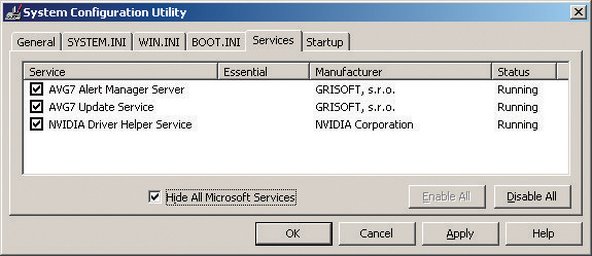
Figure 3-22 : Utilitaire de configuration système de Windows XP affichant les services non-Microsoft
Dans la Figure 3-22, trois services non-Microsoft sont en cours d'exécution. Deux d'entre eux font partie du logiciel antivirus AVG que nous exécutons sur ce système, et un est utilisé par l'adaptateur vidéo NVIDIA. Aucun de ceux-ci n'est suspect, donc aucune action n'est nécessaire. Cependant, il existe de nombreux autres services tiers qui peuvent être malveillants, y compris ceux installés par des logiciels espions. Si vous voyez un service tiers en cours d'exécution et ne reconnaissez pas son but, enquêtez davantage. En cas de doute, décochez la case pour désactiver le service et testez le système pour voir si la désactivation de ce service casse quelque chose.
Vous pouvez également afficher la page Démarrage de l'Utilitaire de configuration système pour lister les programmes exécutables que Windows exécute au démarrage, comme illustré dans la Figure 3-23.

Figure 3-23 : Utilitaire de configuration système de Windows XP affichant les programmes exécutés au démarrage
Dans ce cas, quatre des cinq programmes exécutables que Windows exécute au démarrage sur ce système sont clairement innocents. NvCpl est l'utilitaire du panneau de configuration NVIDIA. nwiz est l'exécutable pour WhizFolders Organizer Pro, un programme de gestion de fichiers que nous utilisons. NvCpl et avgemc sont les deux exécutables pour notre logiciel AVG Anti-Virus. Mais l'élément mis en surbrillance au milieu de la liste nous a inquiétés car aucun nom de programme exécutable n'est affiché pour lui. C'est suspect en soi, un comportement auquel on pourrait s'attendre de la part d'un exécutable de démarrage installé par un virus, un ver ou un logiciel espion, cela vaut donc la peine d'y regarder de plus près.
Pour ce faire, lancez l'Éditeur du Registre en cliquant sur Démarrer Exécuter, en tapant regedt32 (ou regedit, si vous préférez un éditeur plus simple) dans la boîte de dialogue, et en appuyant sur Entrée. Naviguez à travers la structure du registre pour afficher la clé : HKEY_LOCAL_MACHINE\SOFTWARE\Microsoft\Windows\CurrentVersion\Run où les exécutables de démarrage sont listés. La Figure 3-24 montre le contenu de cette clé, qui a été évidemment installée par le programme Registry Mechanic, et n'est pas une cause de préoccupation. Si l'exécutable de démarrage est clairement un programme malveillant, supprimez-le simplement avec l'Éditeur du Registre. Si vous n'êtes pas sûr, utilisez Google pour rechercher le nom de l'exécutable plutôt que de simplement le supprimer.

Figure 3-24 : Affichage des programmes de démarrage dans l'Éditeur du Registre
C'EST CORRECT DE JOUER
N'hésitez pas à expérimenter avec votre configuration de démarrage. Il n'y a rien que vous puissiez désactiver ici qui nuira au système. Au pire, un programme peut ne pas fonctionner correctement avec un exécutable de démarrage désactivé. À moins que vous ne soyez sûr d'avoir besoin d'un programme de démarrage particulier en cours d'exécution, comme vos scanners d'antivirus et de logiciels malveillants et votre PIM, allez-y et désactivez-le. Redémarrez le système et voyez si quelque chose est cassé. Si c'est le cas, réactivez ce que vous avez désactivé, et jouez un peu plus.
Enfin, nous recommandons d'exécuter périodiquement un nettoyeur de registre, tel que CleanMyPC (http://www.registry-cleaner.net) ou Registry Mechanic (http://www.pctools.com), illustré dans la Figure 3-25. Nous incluons la maintenance du registre comme un élément de la sécurisation du système, car les exploits de registre deviennent de plus en plus courants. Même si votre système n'est jamais infecté par aucun logiciel malveillant, cela vaut toujours la peine d'élaguer et de compacter périodiquement le registre pour augmenter les performances et la fiabilité du système.

Figure 3-25 : Utilisez Registry Mechanic ou un produit similaire pour scanner et nettoyer le registre
Il existe de nombreux outils de registre disponibles. La plupart sont des produits commerciaux ou des sharewares, bien que beaucoup soient disponibles en tant que démos bridées en téléchargement gratuit. Certains n'exécutent qu'un seul aspect de la maintenance du registre, tel que l'édition de registre améliorée, la suppression d'entrées inutilisées ou la défragmentation des tas du registre. D'autres combinent de nombreuses fonctions liées au registre dans un seul produit. Nous suggérons que vous téléchargiez et essayiez l'un ou les deux des deux produits que nous mentionnons en premier. Si aucun ne suffit, une recherche Google pour « nettoyeur de registre » fait apparaître des dizaines d'autres possibilités.
Entretien du disque dur
Lorsque nous avons commencé à écrire cette section, nous avons vérifié l'un de nos disques durs. Il contenait 185 503 fichiers dans 11 607 dossiers. C'est le secret de tout le monde de savoir ce qu'ils sont tous. Certains sont des programmes et des fichiers système, bien sûr. Nous savons qu'il y a des centaines de documents et de feuilles de calcul, et des milliers de fichiers audio, d'images, etc. Mais la majorité de ces 185 503 fichiers sont probablement des fichiers temporaires et de sauvegarde, des doublons et des versions antérieures de fichiers de données actuels, des fichiers de cache de navigateur et des déchets similaires. Tout ce qu'ils font, c'est encombrer le disque dur, gaspiller de l'espace et nuire aux performances du disque. Ils ont besoin d'être élagués de temps en temps, ne serait-ce que pour les empêcher de vous manger hors de la maison et de l'habitation.
ORGANISER VOS FICHIERS TEMP(ORAIRES)
Vous pouvez définir quelques variables d'environnement pour que les fichiers TEMP soient stockés dans un seul emplacement plutôt que d'être enfouis dans un dossier caché sous votre répertoire Documents and Settings. Pour ce faire, créez le dossier C:\TEMP puis faites ce qui suit :
- Clic droit sur Poste de travail Propriétés onglet Avancé.
- Cliquez sur le bouton Variable d'environnement et changez les valeurs TEMP et TMP en C:\TEMP en les mettant en surbrillance, en choisissant le bouton Modifier et en remplaçant le chemin ridiculement long par C:\TEMP.
- Utilisez le bouton Nouveau pour ajouter une autre valeur appelée TMPDIR et réglez son chemin sur C:\TEMP également.
- Faites la même chose dans la variable Système dans la boîte sous la variable Utilisateur, en ajoutant encore une variable appelée TMPDIR et en réglant sa valeur sur C:\TEMP.
Peu importe ce sur quoi vous avez réglé ces variables d'environnement, vous pouvez naviguer rapidement vers n'importe laquelle d'entre elles en ouvrant l'Explorateur Windows, en tapant le nom entouré de signes de pourcentage (tel que %TEMP%) dans le champ Adresse, et en appuyant sur Entrée. Vous devriez périodiquement visiter ce répertoire et supprimer tous les fichiers et dossiers qui datent de plus de quelques semaines. Les programmes d'installation Windows sont notoirement mauvais pour laisser traîner de gros fichiers temporaires.
Effacer le cache de votre navigateur est une bonne première étape. Après avoir fait cela, vous pourriez constater que votre nombre de fichiers a chuté de milliers de fichiers, et, selon la taille de votre cache de navigateur, vous pourriez récupérer un gigaoctet ou plus d'espace disque. Vous pourriez alors aller à une invite de commande et émettre des commandes comme :
del *.bak /s
del *.bk! /s
del *.tmp /s
et ainsi de suite. Cette approche de force brute pourrait éliminer des milliers de fichiers inutiles et récupérer des gigaoctets d'espace disque, mais c'est une solution imparfaite au mieux. Premièrement, vous laisserez probablement beaucoup de fichiers inutiles sur le disque parce que vous n'avez pas pensé à chercher chaque extension. Deuxièmement, vous pourriez finir par supprimer des fichiers que vous auriez vraiment préféré garder, et vous pourriez même ne pas être conscient que vous l'avez fait jusqu'à ce que vous vous retrouviez à les chercher infructueusement plus tard. Troisièmement, si vous ne faites pas attention, un glissement de doigt peut avoir des résultats désastreux.
Il est préférable d'utiliser un utilitaire conçu pour l'élagage de fichiers. Microsoft inclut une applet à cette fin, mais, comme c'est généralement vrai des applets Microsoft, elle est pauvre en fonctionnalités. L'applet Nettoyage de disque Windows, illustrée dans la Figure 3-26, ne fait rien que vous ne puissiez faire manuellement vous-même en environ 30 secondes chrono.

Figure 3-26 : L'utilitaire Nettoyage de disque de Windows XP
Heureusement, il existe de meilleures alternatives disponibles en tant qu'utilitaires commerciaux. Notre favori est ShowSize (http://www.showsize.com), illustré dans la Figure 3-27, qui fournit tous les outils dont vous avez besoin pour garder votre disque dur propre et organisé.

Figure 3-27 : Utilitaire de nettoyage de disque ShowSize
Une fois que vous avez élagué les fichiers inutiles de votre disque dur, il est temps d'exécuter un défragmenteur de disque. Au fur et à mesure que vous écrivez, modifiez et supprimez des fichiers sur votre disque dur, Windows tente de garder chaque fichier stocké de manière contiguë sur le disque. Malheureusement, Windows n'est pas très bon à cette tâche, donc des morceaux de divers fichiers finissent éparpillés ici, là et partout sur le disque, un phénomène connu sous le nom de fragmentation de fichier ou fragmentation de disque.
La fragmentation a plusieurs effets indésirables. Parce que les têtes de disque doivent constamment être repositionnées pour lire et écrire des fichiers, les performances du disque dur en souffrent. Les performances de lecture et d'écriture sur un disque gravement fragmenté sont beaucoup plus lentes que sur un disque fraîchement défragmenté, surtout si le disque est presque plein. Ce mouvement de tête supplémentaire contribue également à des niveaux de bruit plus élevés et peut entraîner une défaillance plus rapide du disque qu'elle ne l'aurait fait autrement. Enfin, lorsqu'un disque tombe en panne, il est beaucoup plus facile (et moins coûteux) de récupérer des données si ce disque avait été défragmenté récemment.
NTFS et la fragmentation
Pendant des années, Microsoft a affirmé que NTFS n'était pas sujet à la fragmentation. Comme le montre la Figure 3-28, ce n'est pas vrai, même sur un disque peu peuplé. Avec seulement 13 % de ce disque utilisé, Windows a tout de même fragmenté la majorité de l'espace occupé. Même après que l'utilitaire Défragmenteur de disque Windows a fini de s'exécuter, une certaine fragmentation subsiste. Les fines barres vertes sont des fichiers système, la Table de fichiers maîtres et le fichier de pagination, qui sont toujours ouverts lorsque Windows est en cours d'exécution, et donc ne peuvent pas être défragmentés par l'utilitaire Windows fourni. Quant à la barre bleue qui reste au milieu de nulle part après la défragmentation : nous n'avons aucune idée de pourquoi Windows fait cela, mais il semble toujours laisser au moins quelques fichiers à eux seuls plutôt que de consolider tous les fichiers.
La solution à la fragmentation de disque est d'exécuter un utilitaire de défragmentation périodiquement. Un utilitaire de défragmentation lit chaque fichier et le réécrit de manière contiguë, rendant l'accès au fichier beaucoup plus rapide. L'utilitaire Défragmenteur de disque fourni avec Windows, illustré dans la Figure 3-28, est lent, inefficace et pauvre en fonctionnalités. Mais, hé, c'est gratuit, et c'est (généralement) assez bon pour faire le travail.

Figure 3-28 : L'utilitaire Défragmenteur de disque de Windows XP
Si vous avez besoin d'un défragmenteur avec plus de fonctionnalités et de meilleures performances, envisagez d'acheter un utilitaire de défragmentation commercial. Les deux défragmenteurs commerciaux les plus connus sont Vopt (http://www.vopt.com) et Diskeeper (http://www.diskeeper.com). Nous utilisons les deux depuis des années et n'avons jamais eu de problème avec aucun d'eux.
Un défaut majeur de l'utilitaire Défragmenteur de disque de Windows XP est qu'il ne peut pas défragmenter le fichier de pagination, du moins à moins que vous ne soyez prêt à faire des pieds et des mains pour le faire. Windows utilise le fichier de pagination pour stocker des applications et des données pour lesquelles il n'y a pas de place dans la mémoire principale. Si vous exécutez de nombreuses applications simultanément ou utilisez de grands ensembles de données, la mémoire principale devient inévitablement pleine. Lorsque cela se produit, Windows échange temporairement les applications et les données inactives vers le fichier de pagination. Parce que le fichier de pagination subit beaucoup de « brassage », il devient invariablement fortement fragmenté, ce qui entraîne à son tour une fragmentation accrue des programmes et des données utilisateur.

Figure 3-29 : La boîte de dialogue Mémoire virtuelle de Windows XP
Malheureusement, la conception de Windows rend impossible la défragmentation du fichier de pagination pendant que Windows est en cours d'exécution. Mais il existe deux façons de défragmenter le fichier de pagination. Premièrement, utilisez un défragmenteur commercial comme Diskeeper ou le pagedefrag gratuit (http://www.sysinternals.com/Utilities/Pa...) qui fournit un utilitaire de défragmentation au démarrage qui s'exécute avant le chargement de Windows. Alternativement, vous pouvez utiliser l'utilitaire Défragmenteur de disque Windows XP pour défragmenter le fichier de pagination en suivant les étapes suivantes :
- Clic droit sur Poste de travail et choisissez Propriétés pour afficher la boîte de dialogue Propriétés système.
- Cliquez sur l'onglet Avancé.
- Dans le volet Performances, cliquez sur le bouton Paramètres pour afficher la boîte de dialogue Options de performance.
- Cliquez sur l'onglet Avancé.
- Dans le volet Mémoire virtuelle, cliquez sur le bouton Modifier pour afficher la boîte de dialogue Mémoire virtuelle, illustrée dans la Figure 3-29.
- Notez ou mémorisez la taille actuelle du fichier de pagination, que vous utiliserez plus tard lorsque vous restaurerez le fichier de pagination.
- Cochez le bouton radio « Aucun fichier de pagination », et cliquez sur le bouton Définir pour changer le système de fichiers de pagination à zéro.
- Redémarrez l'ordinateur, qui fonctionnera maintenant sans fichier de pagination.
- Exécutez l'utilitaire Défragmenteur de disque de Windows XP pour défragmenter le disque dur.
- Lorsque la défragmentation est terminée, répétez les étapes 1 à 5 pour afficher la boîte de dialogue Mémoire virtuelle.
- Réinitialisez la taille du fichier de pagination à la valeur d'origine.
- Redémarrez le système, qui fonctionnera maintenant avec un fichier de pagination défragmenté de la taille d'origine.
Garder votre système à jour
Les entreprises de matériel et de logiciels publient périodiquement des logiciels, des pilotes de périphériques et des firmwares mis à jour. Ces mises à jour peuvent être liées à la sécurité, ou elles peuvent ajouter la prise en charge de nouvelles fonctionnalités ou la compatibilité avec de nouveaux périphériques. Nous recommandons que vous vous teniez informé de ces mises à jour, mais la Règle d'or lorsqu'il s'agit d'installer des mises à jour est : « Si ce n'est pas cassé, ne le réparez pas. »
Sécurité par l'insécurité
Ironiquement, pour utiliser les services de mise à jour automatique de Microsoft, vous devez utiliser Internet Explorer, le navigateur le moins sécurisé de la planète.
Évaluez chaque mise à jour avant de l'installer. La plupart des mises à jour incluent des notes de version ou un document similaire qui décrit exactement ce que la mise à jour fait et quels problèmes elle corrige. Si une mise à jour particulière résout un problème que vous rencontrez ou ajoute la prise en charge de quelque chose dont vous avez besoin, installez la mise à jour. Sinon, soyez très méfiant. Plus d'une fois, nous avons installé une mise à jour sans aucune bonne raison et avons constaté que la mise à jour cassait quelque chose qui fonctionnait. Il est souvent possible de se remettre d'une mise à jour ayant échoué en désinstallant la mise à jour et en revenant à la version originale, mais parfois la seule solution est de formater le disque et de tout réinstaller à partir de zéro.
Mises à jour du système d'exploitation et des logiciels d'application
Les mises à jour du système d'exploitation et des logiciels d'application sont une exception à notre règle générale de prudence. Windows en particulier est sous attaque constante de vers et d'autres logiciels malveillants, il est donc généralement judicieux d'appliquer les correctifs critiques Windows dès que possible.
Microsoft fournit le service Microsoft Update (http://update.microsoft.com/microsoftupd...) pour automatiser le processus de maintien à jour de Windows et d'Office avec des correctifs. Pour configurer Microsoft Update afin de télécharger et installer les correctifs automatiquement, affichez le Panneau de configuration et choisissez Centre de sécurité. Au bas de la boîte de dialogue Centre de sécurité, dans le volet « Gérer les paramètres de sécurité pour : », cliquez sur le lien Mises à jour automatiques pour afficher la boîte de dialogue Mises à jour automatiques, illustrée dans la Figure 3-30.

Figure 3-30 : Boîte de dialogue de configuration des mises à jour automatiques de Windows XP
Le réglage recommandé (et par défaut) est Automatique, ce qui amène Windows à télécharger et installer les mises à jour sans intervention de l'utilisateur. C'est un peu trop confiant à notre goût. Nous avons été brûlés à plusieurs reprises par des correctifs Microsoft qu'avec le recul, nous aurions souhaité ne jamais avoir installés. Nous recommandons de choisir la deuxième option, ce qui amène les mises à jour à être téléchargées automatiquement en arrière-plan, mais à ne pas être installées tant que vous ne les approuvez pas, ou la troisième option, qui vous notifie simplement lorsque des mises à jour sont disponibles.
La gestion des logiciels d'application est plus problématique, car, pour Windows du moins, il n'y a pas d'emplacement central où vous pouvez vérifier les mises à jour disponibles. (Linux est bien supérieur à cet égard. La plupart des distributions Linux modernes peuvent automatiquement vérifier un référentiel central pour les mises à jour disponibles pour le système d'exploitation et la plupart ou la totalité des applications installées.) Avec Windows, vous devez rechercher vous-même les mises à jour pour chaque application.
Heureusement, la plupart des applications majeures aujourd'hui, et beaucoup de mineures, vérifient automatiquement périodiquement les mises à jour, ou du moins vous incitent à le faire. Nous recommandons de garder un œil attentif sur les applications qui utilisent Internet intensément ; par exemple, les navigateurs, les clients de messagerie et les paquets P2P. Les exploits contre de telles applications sont relativement courants et ont des conséquences potentiellement graves. D'autres applications, bien que pas sans risque, ne nécessitent pas une telle surveillance étroite. Il est moins probable, par exemple, que votre application de gravure de CD ou un visualiseur de fichiers souffre d'une faille de sécurité grave. (Ce n'est pas inconnu, cependant ; Acrobat Reader d'Adobe a été corrigé plusieurs fois pour corriger de graves failles de sécurité.)
Mises à jour des pilotes de périphériques
Windows, Linux et tous les autres systèmes d'exploitation modernes utilisent une architecture extensible qui permet aux pilotes de périphériques chargeables d'ajouter la prise en charge de périphériques qui ne sont pas pris en charge directement par le noyau du SE. Votre système utilise des pilotes de périphériques pour prendre en charge votre adaptateur vidéo, votre adaptateur son, votre adaptateur réseau et d'autres périphériques.
En dehors du BIOS et d'autres codes de firmware, le code du pilote de périphérique est le logiciel le plus soigneusement débogué s'exécutant sur votre PC, il est donc peu probable que même les vieux pilotes aient des bogues significatifs. C'est toujours une bonne idée de garder un œil sur les pilotes de périphériques mis à jour, cependant, car les pilotes mis à jour peuvent améliorer les performances, ajouter la prise en charge de fonctionnalités supplémentaires, etc. En général, nous recommandons de mettre à jour vos pilotes de périphériques chaque fois que vous installez du nouveau matériel.
Les pilotes d'adaptateur vidéo (et, dans une certaine mesure, les pilotes d'adaptateur audio) sont un cas spécial, surtout si vous jouez à des jeux 3D sur votre PC. Les fabricants d'adaptateurs vidéo mettent à jour leurs pilotes fréquemment pour ajouter la prise en charge de nouveaux jeux et pour ajuster les performances des jeux existants. Dans de nombreux cas, les améliorations des performances peuvent être substantielles, même si vous utilisez un modèle d'adaptateur vidéo plus ancien. Si vous jouez, vérifiez les mises à jour d'adaptateur vidéo chaque mois. Sinon, tous les trois à six mois suffisent.
Mises à jour du firmware
Le firmware est à mi-chemin entre le matériel et le logiciel. Le firmware est un logiciel qui est stocké de manière semi-permanente sur des puces de mémoire non volatile à l'intérieur de votre PC. Le BIOS du système principal, par exemple, est un firmware. Mais le BIOS du système principal n'est en aucun cas le seul firmware sur votre système. Presque chaque périphérique, des adaptateurs vidéo et audio aux cartes réseau, en passant par les contrôleurs RAID, les disques durs et les lecteurs optiques, a son propre firmware.
Nous recommandons de garder un œil sur les mises à jour de votre BIOS de carte mère et d'autres firmwares, mais soyez prudent en décidant s'il faut appliquer ces mises à jour. Encore une fois, en général : si ce n'est pas cassé, ne le réparez pas. Dans une certaine mesure, la décision dépend de l'âge du périphérique. Il est tout à fait courant que les composants nouvellement introduits aient plusieurs mises à jour de firmware rendues disponibles tôt dans leurs cycles de vie. Au fil du temps, les mises à jour de firmware deviennent généralement moins fréquentes et ont tendance à être des corrections mineures ou des ajouts de fonctionnalités plutôt que des mises à jour significatives.
L'exception majeure est les graveurs optiques. Le firmware des graveurs de CD et DVD inclut des schémas d'écriture qui permettent au lecteur d'utiliser les stratégies d'écriture optimales pour différentes marques et types de supports. À mesure que de nouvelles marques de supports sont introduites, les fabricants de lecteurs optiques mettent à jour leur firmware pour prendre en charge les nouveaux types de supports. Nous recommandons de vérifier les mises à jour de firmware pour votre graveur optique chaque fois que vous achetez un nouveau lot de disques.
BRÛLER VOS PONTS
Il est généralement facile de se remettre d'une mauvaise mise à jour de firmware. Si vous mettez à jour le firmware de votre graveur de DVD, par exemple, et qu'il cesse de fonctionner correctement, vous pouvez généralement simplement mettre à jour le lecteur à nouveau en utilisant la révision de firmware plus ancienne et revenir là où vous aviez commencé. Lorsque vous mettez à jour votre BIOS de carte mère, c'est une autre histoire. Une mise à niveau de BIOS ayant échoué peut rendre la carte inutilisable, nécessitant son retour à l'usine pour réparation. La cause la plus fréquente des mises à niveau de BIOS de carte mère ayant échoué est une coupure de courant pendant le processus de mise à jour. Si possible, connectez votre système à un onduleur avant de mettre à jour le BIOS de la carte mère.
Les meilleures cartes mères évitent ce problème de deux manières. Certaines ont deux BIOS installés. Si vous en gâchez un pendant une mise à jour ayant échoué, vous pouvez démarrer le système en utilisant le BIOS de sauvegarde puis récupérer le BIOS primaire. Intel utilise une méthode différente mais tout aussi efficace. Si le processus de mise à jour du BIOS échoue sur une carte mère Intel, vous réglez simplement un cavalier sur la position de récupération du BIOS. Même après une mise à jour ayant échoué, un BIOS Intel a assez d'intelligence pour tenter de démarrer à partir du lecteur de disquette. Vous pouvez simplement copier le fichier de données du BIOS sur une disquette, régler le cavalier sur la position de récupération, redémarrer le système et permettre à la mise à jour du BIOS de s'installer automatiquement.
Guérir la « Windows Rot »
Microsoft a pris deux décisions de conception très mauvaises pour Windows. Eh bien, en réalité, ils ont pris beaucoup plus que deux mauvaises décisions, mais deux sont de préoccupation primaire.
Le concept d'utilisation de DLL (dynamically linked libraries ou dynamic link libraries) était défaillant dès le début, comme des millions d'utilisateurs Windows peuvent en attester. D'anciennes et de nouvelles versions de la même DLL avec le même nom peuvent coexister sur un système, et Windows ne fournit aucune gestion rigoureuse de ces diverses versions. Une version plus récente d'une application ne fonctionne souvent pas avec une version plus ancienne d'une DLL dont elle a besoin, ce qui est déjà assez grave, mais les versions plus anciennes d'une application peuvent ne pas fonctionner avec les versions plus récentes de la DLL. Cela signifie que quelque chose d'aussi simple que l'installation d'une mise à jour pour un programme peut en casser un autre. Bienvenue en DLL Hell.
Le Registre Windows, apparemment calqué sur la « bindery » utilisée dans les versions antiques de Novell NetWare, est la deuxième partie du double coup dur. Avec l'introduction de Windows NT, Microsoft a abandonné l'utilisation de fichiers de configuration en texte brut simples pour les avantages douteux d'un registre central. Bien que le concept de registre aurait pu fonctionner s'il avait été mis en œuvre correctement, avec des contrôles rigoureux et des outils de gestion puissants, Microsoft n'a rien fait de tout cela. Au lieu de cela, le registre est un tas gigantesque de spaghettis que même les experts ont du mal à déchiffrer. Le registre sur un boîtier Windows typique croît comme un champignon, avec des données obsolètes laissées à encombrer les lieux et de nouvelles données ajoutées à tort et à travers sans considération pour les conflits ou la rétrocompatibilité. Microsoft ne fournit que les outils les plus basiques pour maintenir le registre, et même le meilleur logiciel commercial de maintenance de registre ne peut faire qu'autant pour éliminer le désordre.
Le résultat est que tout système Windows contient les graines de sa propre destruction. Au fil des mois et des années, à mesure que de nouveaux logiciels sont installés et d'anciens logiciels supprimés, Windows devient progressivement de plus en plus instable. Les conflits de DLL deviennent de plus en plus courants, et les performances ralentissent. Ce phénomène est universellement connu sous le nom de Windows Rot. Des pratiques d'installation prudentes et un nettoyage périodique du registre peuvent ralentir la « Windows Rot », mais selon notre expérience, rien ne peut l'arrêter complètement.
Microsoft prétend que Vista résoudra le problème de la « Windows Rot », cette fois pour de bon. Ils pourraient même avoir raison, mais nous en doutons. Malheureusement, le seul remède sûr que nous connaissons pour la « Windows Rot », hormis une réécriture de Windows par Microsoft depuis zéro ou votre passage à un autre système d'exploitation, est de dépouiller le disque dur jusqu'au métal nu, réinstaller Windows et toutes les applications, et restaurer vos données. La plupart des utilisateurs avancés font cela tous les six mois à un an, mais même les utilisateurs occasionnels bénéficieront probablement de faire une nouvelle installation tous les un ou deux ans.
Une indication sûre qu'il est temps pour une nouvelle installation est que votre système commence à se comporter étrangement de manières qui ne sont pas attribuables à un virus ou à un problème matériel, surtout si cela se produit immédiatement après que vous avez installé un nouveau logiciel, mis à jour des pilotes ou effectué d'autres changements significatifs à votre système. Mais la « Windows Rot » peut se manifester de manières beaucoup plus subtiles. Si vous utilisez votre système Windows depuis un an ou deux sans réinstallation et qu'il semble beaucoup plus lent qu'avant, ce n'est probablement pas votre imagination. Outre les performances lentes, la « Windows Rot » peut causer une variété de problèmes, des fuites de mémoire sévères aux redémarrages aléatoires.
Parce qu'il est si difficile de cerner les détails de la « Windows Rot », ou même de connaître l'étendue dans laquelle un système particulier en souffre, nous recommandons de simplement faire une nouvelle installation une fois par an, que vous pensiez en avoir besoin ou non.
Une liste de contrôle de maintenance périodique
Le Tableau 3-3 résume les procédures que nous recommandons pour la maintenance périodique.

Tableau 3-3 : Liste de contrôle de maintenance périodique



1 commentaire
Very comprehensive, best I’ve seen so far but unfortunately too dated. Any chance of getting it updated?
Michael Menzies - Réponse Partager