Wiki réalisé avec l'aide d'étudiants
Une formidable équipe d’étudiants de notre programme éducatif a créé ce wiki.
L'appareil ne s'allume pas
L'appareil ne donne aucun signe de vie lorsque vous appuyez sur le bouton de marche.
La batterie est déchargée
Si la tablette ne s'allume pas, la raison la plus probable est que la batterie est déchargée. Branchez l'adaptateur secteur sur une prise, puis branchez l'autre extrémité sur la Maven Pro. Après avoir attendu une minute, maintenez le bouton de marche enfoncé pour allumer l'appareil. Si l'écran ne s'affiche toujours pas, il faudra peut-être remplacer l'alimentation.
Batterie défectueuse
Si la tablette ne s'allume pas et ne réagit à aucune pression sur les boutons après avoir chargé la batterie, il est possible que la batterie elle-même soit défectueuse. Suivez ce tutoriel pour remplacer votre batterie.
Bug logiciel
Si la tablette est chargée mais qu'elle ne s'allume toujours pas, maintenez le bouton de marche et le bouton d'augmentation du volume enfoncés en même temps. Un menu intitulé « Android system recovery » devrait apparaître. Faites défiler à l'aide des boutons de volume pour trouver « wipe data/ factory reset ». Notez que toutes les données seront effacées.
La vitre tactile ne fonctionne pas correctement
L'appareil ne prend pas correctement en compte mes commandes tactiles.
Film protecteur ou cache sur la vitre tactile
Retirez tout film ou cache sur la vitre tactile. Ceux-ci peuvent empêcher la tablette de détecter votre doigt.
Le calibrage de l'écran est incorrect
Accédez aux paramètres de l'appareil et recherchez l'option de calibrage de l'écran. Suivez les instructions pour calibrer votre écran.
Bugs logiciels
Redémarrez l'appareil en maintenant le bouton de marche enfoncé et en sélectionnant redémarrer. Cela permettra d'éliminer les bugs logiciels temporaires.
Problème audio
Votre tablette s'allume et l'affichage fonctionne, mais le son est déformé ou aucun son n'est produit.
Volume trop bas
Si aucun son n'est produit, vérifiez le niveau de volume de votre tablette. Augmentez le volume jusqu'à ce que vous puissiez entendre le son. Cela ne corrigera pas un son déformé, mais pourrait rendre l'audio plus compréhensible.
Casque/haut-parleurs endommagés
Un problème audio peut provenir d'un casque ou de haut-parleurs défectueux branchés à votre tablette. Testez le casque ou les haut-parleurs sur un autre appareil pour vous assurer qu'ils fonctionnent correctement. Branchez une autre paire de casque ou des haut-parleurs fonctionnels sur la tablette. Si l'audio est toujours défectueux, le problème vient probablement de la tablette elle-même.
Erreurs Bluetooth
Si vous utilisez un casque ou des haut-parleurs Bluetooth pour vous connecter à votre tablette, assurez-vous qu'ils sont bien connectés. Allez dans les paramètres de la tablette, sous connexions/Bluetooth, pour vérifier si vous êtes connecté au bon appareil.
REMARQUE : Si vous connectez fréquemment votre tablette à plusieurs appareils Bluetooth, ne présumez pas que votre tablette est connectée au casque ou aux haut-parleurs que vous essayez d'utiliser actuellement. Les appareils électroniques dotés de capacités Bluetooth tentent de se connecter au dernier appareil lié, peu importe le temps écoulé. L'absence de son sur votre tablette peut être due à une connexion à un appareil Bluetooth précédent plutôt qu'à l'appareil que vous tentez d'utiliser.
Mauvaise qualité audio
Vérifiez la qualité de votre source audio avant de supposer qu'il y a un problème avec votre tablette. Un son déformé peut provenir d'une création sonore de faible qualité. Par exemple, les vidéos ou chansons professionnelles ont une meilleure qualité sonore que les vidéos amateurs trouvées sur Internet.
Tablette défectueuse
Un problème audio peut provenir de défauts au niveau du haut-parleur externe de la tablette ou des connexions audio internes. Dans ce cas, un composant de l'appareil devra peut-être être remplacé. Essayez de nettoyer le haut-parleur à l'arrière de l'appareil avant de remplacer quoi que ce soit sur votre tablette. N'utilisez jamais d'eau pour nettoyer un appareil électronique. Utilisez un chiffon sec ou soufflez de l'air dans le haut-parleur s'il est possible que de la poussière restreigne les performances audio.
Problèmes de réseau sans fil
La tablette a du mal à se connecter au Wi-Fi.
L'appareil doit être réinitialisé
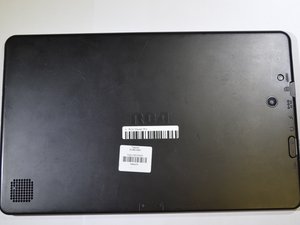
Pour réinitialiser l'appareil, appuyez sur le bouton de réinitialisation. Ce bouton est situé à l'arrière de l'appareil. À l'arrière de l'appareil, avec le connecteur du clavier vers le bas, le bouton le plus en haut à droite qui se trouve sur le dos et non sur le côté de la tablette est le bouton de réinitialisation. Il sera en haut et à droite de la caméra. Appuyez sur ce bouton pour réinitialiser l'appareil. Parfois, lorsqu'un appareil est laissé allumé trop longtemps, des problèmes étranges peuvent apparaître et être résolus par une réinitialisation.
L'appareil peut avoir besoin d'être mis à jour pour recevoir les derniers correctifs pour les problèmes courants et connus.
Il y a un problème de connexion entre l'appareil lui-même et le modem/routeur
Un problème de connexion sans fil entre l'appareil et la source de connexion Internet peut avoir plusieurs causes. La plus simple est que la tablette se trouve tout simplement dans une zone où elle ne peut pas établir une connexion fiable avec la source Internet sans fil. Déplacer l'appareil vers un nouvel emplacement qui n'est pas bloqué par des murs, qui n'est pas proche d'appareils produisant des champs électromagnétiques pouvant dégrader la connexion, et qui se trouve à portée de la connexion sans fil aidera à résoudre ce problème.
L'Internet fourni par un modem ou un routeur rencontre des problèmes, pas l'appareil lui-même
Parfois, les problèmes de connexion sans fil ne proviennent pas de la tablette, mais de l'appareil qui fournit la connexion sans fil à Internet. Si tel est le cas, réinitialiser l'appareil, l'éteindre puis le rallumer, ou consulter le manuel du modem/routeur pour résoudre le problème de connexion entre le modem/routeur et le fournisseur d'accès Internet aidera à résoudre ce problème.
Il est possible que le paramètre Wi-Fi ne soit pas activé sur l'appareil. Pour vérifier cela, allez dans l'application des paramètres Wi-Fi fournie sur la tablette. En naviguant vers la section des connexions sans fil, vérifiez que le Wi-Fi est activé et connecté au réseau Wi-Fi que vous utilisez. Il est également possible que le mode Avion soit activé. Le mode Avion désactive toutes les connexions sans fil. Accédez à l'endroit où se trouve le mode Avion et vérifiez qu'il est désactivé. S'il est activé, désactivez-le et laissez l'appareil réactiver le mode Wi-Fi pour établir une connexion.
Le fournisseur d'accès Internet ou le site Web rencontre des problèmes
Le problème de connexion sans fil pourrait provenir du fournisseur d'accès Internet (FAI) et non de la tablette ou du routeur/modem. Si tel est le cas, c'est un problème qu'ils devront résoudre de leur côté. Pour vérifier cela, appeler le service client du FAI, si leur numéro est connu, aidera à déterminer si le problème vient d'eux. Sinon, si possible, utilisez une connexion mobile pour rechercher en ligne un numéro de service client pour le FAI ou vérifiez les réseaux sociaux pour tout message fournissant une mise à jour sur les problèmes affectant le service de leurs clients.
Faible autonomie de la batterie
L'appareil perd rapidement sa charge après avoir été complètement chargé.
Batterie HS
Si vous avez la batterie depuis l'achat de la tablette, la batterie est usée et doit être remplacée. Avec le temps, la batterie s'use à cause de l'utilisation de l'appareil.
L'appareil est chargé trop souvent
Recharger la batterie lorsqu'il reste encore de l'énergie surchauffe l'appareil et provoque une diminution de l'autonomie de la batterie. Attendez que le niveau de charge de l'appareil soit faible avant de commencer à le recharger pour éviter de réduire la durée de vie de la batterie.
L'appareil est chargé trop longtemps
Le temps de charge optimal pour l'appareil est de 3 à 4 heures. Laisser l'appareil branché sur le chargeur pendant de longues périodes ou une fois que l'appareil a atteint 100 % de charge entraîne une diminution de la capacité de la batterie. La plage idéale pour charger l'appareil se situe entre 20 et 80 % de charge.

Équipe

Purdue University Northwest, Team S4-G2, Hingst Spring 2019 Membre de l'équipe Purdue University Northwest, Team S4-G2, Hingst Spring 2019
PNW-HINGST-S19S4G2
4 membres
60 tutoriels rédigés

12 commentaires
My device keeps saying the acore has stopped working 🤔
How is this fixed❓
Also it is running verrrry slowly🥺
Nancy Arvold - Réponse Partager
Nothing about a software update?
Aron Printz - Réponse Partager
My device is stuck in boot loop. Pic with the two dogs comes up for a few seconds then when it should go to the next page/pic it goes back to the two dogs. Reset it several times but continues the same loop. Any help for it?
Everythingbreaks - Réponse Partager
Close the tablet while the device is in the boot loop. Leave it closed until the tablet goes into sleep mode (you can tell by looking in the side to see if the screen is no longer lit). Open the tablet and press the Power button on the side 1 time, and it will continue the boot process. Complete all the information requested to set up the tablet. Unfortunately, it will do the same thing once you turn off the tablet, so you have to repeat the process. I haven't found a way to fix yet. It may require the reloading of the Android ISO image. Hope this helps.
William Brezina - Réponse Partager
Is there any way to update the OS (android 6) ? If not, what is the latest android system that the mavin pro will run?
Handyman - Réponse Partager