Wiki réalisé avec l'aide d'étudiants
Une formidable équipe d’étudiants de notre programme éducatif a créé ce wiki.
Touches macro/programmables ne fonctionnent pas
Votre ordinateur a des difficultés à reconnaître votre clavier.
Aucun pilote installé
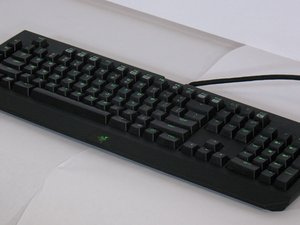
Si l'ordinateur ne reconnaît pas le clavier, assurez-vous que le clavier est correctement branché au port USB. Si une fenêtre contextuelle s'affiche sur votre ordinateur indiquant "appareil pas détecté", recherchez Razer Blackwidow Chroma. Cliquez sur "Download Now" (Télécharger maintenant) en sélectionnant votre système, "Microsoft Windows" ou "Mac OSX". Suivez les instructions d'installation qui s'affichent à l'écran.
Pilote défectueux
Si votre ordinateur reconnaît votre clavier, essayez de taper dans un document ou un navigateur web. Si le clavier ne répond pas à ce que vous tapez, essayez d'utiliser la touche Windows. Si aucune touche ne répond, recherchez Razer Blackwidow Chroma. Cliquez sur "Download Now" (Télécharger maintenant) en sélectionnant votre système, "Microsoft Windows" ou "Mac OSX". Suivez les instructions d'installation qui s'affichent à l'écran.
Pas d'alimentation
Votre clavier n'est pas alimenté.
Problème de connexion USB
Si votre clavier ne reçoit aucune alimentation, essayez de débrancher le connecteur USB et de le brancher sur un nouveau port USB. C'est le meilleur moyen de savoir si votre clavier est alimenté. Si cela ne fonctionne pas, assurez-vous que vous utilisez le bon connecteur USB.
Le clavier ne s'allume pas
Votre clavier ne s'éclaire pas ou seulement partiellement.
Connexion clavier défaillante
Si le clavier ne s'allume pas, assurez-vous que toutes les connexions sont bien enfoncées dans l'ordinateur utilisé. Vérifiez si l'un des ports USB est en mode hibernation. Pour ce faire, allez dans le "Gestionnaire de périphériques" de votre ordinateur et cliquez sur le + à côté de Contrôleurs de bus USB. Allez jusqu'à tout "Concentrateur racine" et sélectionnez "Propriétés". Cliquez sur l'onglet Gestion de l'alimentation et assurez-vous que la case "Autoriser l'ordinateur à éteindre ce périphérique pour économiser de l'énergie" est cochée sous chaque onglet "Concentrateur racine". Vérifiez également dans le Panneau de configuration et les Options d'alimentation, sélectionnez l'onglet Mise en veille prolongée et décochez "Activer la mise en veille prolongée".
Éclairages manquants/grillés
Si certaines touches ne s'allument pas, faites levier avec précaution sur la touche pour voir s'il y a une lumière dessous. S'il n'y a pas de lumière sous la touche, c'est qu'elle est manquante et vous devrez obtenir un éclairage de remplacement. S'il y a une lumière sous la touche, essayez d'appuyer dessus pour voir s'il s'agissait d'un faux contact. Si la touche ne s'allume toujours pas, la lumière est probablement grillée et vous devrez obtenir une nouvelle lumière pour la remplacer.
Touches ne répondent pas/manquantes
Les touches de votre clavier ne s'enfoncent pas ou il vous en manque.
Touches détachées
Si une touche s'est détachée de votre clavier, vous devez d'abord localiser la touche manquante. Une fois localisée, assurez-vous qu'elle ne présente pas de dommage majeur qui empêcherait sa fixation sur le clavier. Vous devez ensuite orienter avec précaution la touche à son emplacement correct sur le clavier et appuyer fermement jusqu'à entendre un clic. Si la touche ne s'enclenche pas, vous devrez peut-être obtenir une touche neuve pour la remplacer car elle pourrait être cassée.
Touches restent coincées
Si vos touches ne s'enfoncent pas ou restent bloquées, c'est probablement parce que des débris sont coincés sous la touche. Faites levier avec précaution pour soulever et détacher la touche coincée du clavier. Une fois séparée, vérifiez s'il y a des débris sous la touche elle-même ou sur le clavier. Une fois les débris retirés, replacez délicatement la touche à son emplacement approprié et appuyez fermement jusqu'à entendre un clic.

Équipe

UW Tacoma, Team 2-6, Rose Winter 2017 Membre de l'équipe UW Tacoma, Team 2-6, Rose Winter 2017
UWT-ROSE-W17S2G6
3 membres
36 tutoriels rédigés

25 commentaires
Keyboard USBs are plugged in but keyboard not working. (Never been a problem before as I’ve had this keyboard for three years) How am I supposed to check anything when I can’t log in to my pc.
emilyevebenson - Réponse Partager
I have the same problem, but I got mine for Christmas this year (BlackWidow Chroma V2), the lights work and so do the function keys for gaming mode and brightness etc, and so does setting the keyboard into demo mode, but when trying to use normal keys or numpad nothing works, plugged into my xbox and all works fine
Tyler Baldwin - Réponse Partager
my W button doesnt work unless i press it very hard, hats the problem here?
ADDRENALIN - Réponse Partager
my “m” key has stopped working since this morning and nothing works to fix it. I’ve had this keyboard for not even 3 years and for the price, I’m not super happy since they had to exchange it 2 times during the warranty.
Suzie Bois - Réponse Partager
Has been working for 2 years and still powers up and lights up but all of a sudden I cant type anyhting and is even connected to the latest version of synapse. Was working this morning and saved my color presets but now reverted to default presets and will only have changes from synapse save for small amount of time then changes back to default colors and cant type in docs or chrome or use windows key at all. Its BlackWidow Chroma keyboard and im running off a mac and tried on another computer and still didnt work. Wondering If theres a reset button or someway I can fix this cause its my only gaming keyboard and i wanna play mc and not have to buy a new one. Thanks
Dominic Barker - Réponse Partager