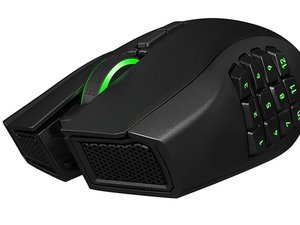
Wiki réalisé avec l'aide d'étudiants
Une formidable équipe d’étudiants de notre programme éducatif a créé ce wiki.
La souris ne répond plus
La souris cesse de fonctionner pendant l'utilisation, le curseur à l'écran ne bouge plus et les actions telles que le clic droit ne permettent plus d'afficher le menu contextuel.
Pilotes désynchronisés
Les ordinateurs peuvent parfois ignorer un cycle de mise à jour avec votre souris ou ses pilotes matériels parce qu'un autre programme a été brièvement prioritaire, provoquant une légère désynchronisation entre la souris et l'ordinateur. La souris fonctionne toujours et envoie des commandes, mais l'ordinateur ne peut plus les lire correctement. Ce serait comme essayer de lire ce tutoriel avec tous les espaces placés au hasard au milieu des mots. Pour corriger cela, vous devez réinitialiser la communication entre l'ordinateur et la souris en réinitialisant la souris et sa connexion. Vous pouvez le faire lorsque la souris est allumée, en mode filaire ou sans fil, en maintenant enfoncés simultanément le bouton gauche, le bouton droit et la molette (bouton central) pendant 5 secondes.
À l'avenir, vous voudrez peut-être mettre à jour le pilote et le firmware de la souris en utilisant le programme dédié Razer Synapse si vous ne l'avez pas déjà installé. Ce programme peut non seulement aider à minimiser ces problèmes en donnant une plus grande priorité à vos pilotes, mais il peut aussi fournir les pilotes les plus récents spécialement conçus pour votre souris Naga afin d'obtenir les meilleures performances de votre appareil.
Enfin, assurez-vous que vos ports USB ne sont pas configurés pour s'éteindre automatiquement, car l'USB est le moyen par lequel la souris communique avec l'ordinateur en mode filaire et sans fil. Vous pouvez le faire en suivant ce tutoriel vidéo.
Le curseur de la souris s'arrête ou ne bouge que partiellement
Le curseur de la souris s'arrête de bouger, ne bouge que sur un seul axe ou saccade pendant le déplacement, mais le clic droit fonctionne toujours.
Capteur obstrué
La souris Naga suit les mouvements à l'aide d'un capteur optique laser infrarouge situé sur la partie inférieure, qui lui permet d'observer la surface en dessous. Vous pouvez trouver le capteur en identifiant le petit orifice sous la souris. Ne regardez pas dans le trou ! La lumière infrarouge est invisible pour l'œil humain ; vous devez débrancher ou éteindre votre souris lorsque vous regardez sa partie inférieure. Cet orifice et le capteur caché de l'autre côté peuvent être obstrués par de petites miettes ou des poussières. Inspectez l'orifice pour voir s'il y a des particules, et donnez un coup d'air avec une paille pour essayer de le nettoyer. Si vous ne voyez rien, gardez à l'esprit que même de petits cheveux à l'extérieur, coincés sur l'anneau en Teflon qui entoure le capteur, suffisent à perturber celui-ci. Utilisez une pincette pour faire le tour de ces anneaux afin de retirer ces cheveux et ces poussières, afin qu'ils ne roulent pas sous le capteur et n'obstruent pas sa vue. Si vous voyez quelque chose de coincé sur la lentille jaune/orange cachée derrière l'orifice, n'insérez rien dans le trou. Ouvrez l'appareil et retirez le circuit imprimé afin de pouvoir nettoyer le capteur sur la face inférieure à l'aide d'un coton-tige et d'alcool isopropylique. Laissez sécher pendant 15 minutes avant de rallumer la souris.
Appareil lent
Si votre ordinateur est lent, cela peut provoquer des saccades visuelles, comme un curseur de souris lent ou qui saute, du texte qui met un moment à s'afficher à l'écran, ou des vidéos qui ne sont pas fluides. Accélérez votre ordinateur en fermant les programmes inutiles, en fermant les programmes d'arrière-plan inutiles via le Gestionnaire des tâches, et vérifiez quels programmes et services au démarrage vous pouvez désactiver en suivant ce tutoriel.
Surface de travail inappropriée
Le capteur peut avoir du mal à voir la surface de travail. Essayez d'utiliser votre souris sur une autre surface, en évitant les surfaces ou tapis de souris rouges, bleus ou noirs, car ces couleurs peuvent ne pas réfléchir suffisamment de lumière infrarouge vers le capteur optique. Les surfaces n'ont pas besoin d'être d'une seule couleur unie. Assurez-vous que la zone est propre, essuyez les miettes et nettoyez les résidus collants avec un essuie-tout bien plié et de l'alcool isopropylique. Vous pouvez améliorer les performances de votre souris en la calibrant pour votre surface de travail. Téléchargez le programme Razer Synapse si vous ne l'avez pas déjà installé, et accédez à l'onglet « CALIBRATION » pour votre produit.
Circuit imprimé sale
Certaines personnes ont signalé avoir ouvert leur appareil et trouvé des liquides provenant de déversements ou même des huiles du processus de fabrication sur le circuit imprimé. Nettoyez le circuit imprimé à l'aide d'alcool isopropylique et d'un coton-tige. Laissez sécher le circuit imprimé pendant 15 minutes par la suite.
Broches desserrées
Il arrive que les souris soient livrées avec des défauts de fabrication et qu'un jour, votre souris cesse de fonctionner sans raison apparente. Certains utilisateurs ont signalé qu'en ouvrant leur souris, ils ont découvert que les soudures autour des broches reliant le capteur n'étaient pas solides. La soudure ressemble à de petites flaques de métal autour des broches des appareils, les reliant au circuit imprimé. Reconnectez les broches en resoudant ces points de connexion.
La souris double-clique
La souris interprète chaque clic comme un double-clic.
Défaut de conception mécanique des microswitches
Les microswitches utilisés pour ces souris possèdent des connexions internes qui s'encrassent parfois ou changent de conductivité. Nettoyez les connexions internes du switch en ouvrant la souris et en déposant quelques gouttes de nettoyant pour contacts (type Deoxit) ou d'alcool isopropylique sur le switch, près de la petite pièce mobile. Une fois appliqué, utilisez votre doigt, un coton-tige ou une pincette pour appuyer plusieurs fois sur la pièce mobile afin de faire pénétrer les liquides et d'aider à nettoyer les contacts. Laissez sécher la souris pendant 15 minutes avant de la rallumer.
La souris ne s'allume plus
La souris ne s'allume pas et l'ordinateur ne la détecte pas après avoir essayé de l'allumer.
Batterie défectueuse
Si la batterie est déchargée, la souris ne s'allumera pas, mais elle peut toujours être branchée à l'ordinateur. Chargez la souris en la plaçant sur sa station de charge ou en la connectant à l'ordinateur. Vous pouvez utiliser la souris pendant qu'elle charge si elle est connectée avec le câble USB.
Station de charge non alimentée
Si la station de charge est connectée à votre ordinateur mais ne charge pas votre souris, le port USB utilisé peut être configuré pour s'éteindre après un certain temps. Vous pouvez réactiver le port USB en débranchant et en rebranchant la station de charge sur le port USB, ou en essayant d'autres ports USB. Le port USB perd de l'énergie dans le cadre d'une fonctionnalité d'économie d'énergie, que vous pouvez désactiver en suivant ce tutoriel.
Le défilement ne fonctionne pas
Le curseur de la souris et les boutons fonctionnent, mais essayer de faire défiler les pages ne donne rien, ou la page défile dans la mauvaise direction.
Capteur de la molette obstrué
La molette de défilement étant la pièce la plus mécanique de la souris, beaucoup de choses peuvent mal tourner avec les pièces internes. Les petits cheveux et la poussière peuvent être éliminés de votre souris en utilisant une paille pour souffler de l'air dans l'espace entre la molette de défilement et le bouton droit de la souris, là où se trouve le capteur de la molette.
Parfois, souffler de l'air ne suffit pas pour éliminer ce qui bloque ou obstrue le capteur. Ouvrez la souris et retirez tous les cheveux que vous pouvez trouver avec une pincette.
Le capteur lui-même peut avoir besoin d'être nettoyé. Versez du nettoyant pour contacts (tel que Deoxit) ou de l'alcool isopropylique sur le dispositif de détection situé à droite de la molette, et faites tourner la molette plusieurs fois d'avant en arrière pour laisser les liquides pénétrer dans le capteur afin de dissoudre la crasse. Laissez sécher votre souris pendant 15 minutes avant de la rallumer pour tester.
Circuit imprimé sale
Les huiles laissées par la production ou les nouveaux déversements peuvent se retrouver sur le circuit imprimé et interférer avec l'électronique. Nettoyez le circuit imprimé avec un coton-tige et de l'alcool isopropylique. Laissez sécher votre souris pendant 15 minutes avant de l'allumer pour tester.
Capteur usé
Après une utilisation prolongée, le capteur lui-même peut s'user. Les utilisateurs peuvent prolonger la durée de vie de la molette de défilement de leur souris en modifiant le capteur pour qu'il fonctionne à nouveau. Suivez cette vidéo pour apprendre à ouvrir le capteur et à remettre le balai de détection en place.
Le mode sans fil ne fonctionne pas
Souris non détectée par l'ordinateur.
Pilotes non encore installés
Les pilotes sont le code de base qui permet aux différents appareils de fonctionner ensemble. Tous les ordinateurs sont fournis avec des pilotes de base, mais ces pilotes peuvent ne pas être compatibles avec votre souris et empêcher l'ordinateur de la détecter en mode sans fil. Branchez la souris à l'ordinateur avec le câble fourni, laissez l'ordinateur détecter votre souris et installer les pilotes appropriés. Si, après l'installation des pilotes, votre souris ne fonctionne toujours pas, téléchargez et installez Razer Synapse si vous ne l'avez pas déjà installé, et laissez le programme installer les pilotes les plus récents et spécialement conçus pour votre souris.
Port USB désactivé
Le port USB auquel votre récepteur sans fil (station de charge) est connecté peut être configuré pour s'éteindre après un certain temps. Vous pouvez réactiver le port USB en débranchant et en rebranchant la station de charge sur le port USB, ou en essayant d'autres ports USB. Le port USB perd de l'énergie dans le cadre d'une fonctionnalité d'économie d'énergie, que vous pouvez désactiver en suivant ce tutoriel.
Les boutons de la souris ne fonctionnent plus
Le curseur de la souris bouge, mais l'ordinateur ou le programme ne détecte pas les pressions sur les boutons ou les commandes du pavé numérique.
Boutons désalignés
Les boutons de la souris possèdent de petites tiges qui transmettent le mouvement mécanique du bouton aux switches intégrés à l'intérieur de la souris. Presser trop fort sur ces boutons, faire tomber la souris ou simplement un défaut de fabrication peut entraîner un désalignement de ces tiges par rapport aux embouts d'entrée des switches, ou un désalignement du circuit imprimé lui-même, faisant que le mouvement mécanique du bouton n'est pas transmis aux switches internes. Ouvrez votre souris et desserrez les vis qui maintiennent le circuit imprimé, déplacez légèrement la carte pour que les embouts des switches soient directement sous les tiges provenant des boutons, et resserrez les vis du circuit imprimé pour le maintenir fermement en place.
Microswitches encrassés
Les microswitches utilisés pour ces souris possèdent des connexions internes qui s'encrassent parfois ou changent de conductivité. Nettoyez les connexions internes du switch en ouvrant la souris et en déposant quelques gouttes de nettoyant pour contacts (type Deoxit) ou d'alcool isopropylique sur le switch, près de la petite pièce mobile. Une fois appliqué, utilisez votre doigt, un coton-tige ou une pincette pour appuyer plusieurs fois sur la pièce mobile afin de faire pénétrer les liquides et d'aider à nettoyer les contacts. Laissez sécher la souris pendant 15 minutes avant de la rallumer.
La souris est trop sensible
La souris atteint une sensibilité maximale lors de certaines opérations, ce qui arrive souvent dans un seul programme alors qu'elle fonctionne normalement ailleurs ; réinitialiser la souris ou ses paramètres de sensibilité ne change rien.
Problème rare
Votre souris peut commencer à envoyer des données brutes à votre ordinateur qui ne reflètent pas correctement les paramètres de votre souris. Téléchargez et installez Razer Synapse et lancez le programme. Razer Synapse est un programme destiné à personnaliser les paramètres de votre souris. Dans Razer Synapse, naviguez vers l'onglet « PERFORMANCE » de votre produit. Cochez la case pour ACTIVER puis DÉSACTIVER la « SENSIBILITÉ X-Y » indépendante, puis réglez l'accélération de la souris au maximum, puis à zéro. Retournez dans le programme problématique pour voir si votre souris n'a plus de problème de sensibilité.
Les boutons de la souris se relâchent trop tôt
Lors du glisser-déposer d'un fichier ou de la sélection d'une zone, la souris relâche le bouton toute seule.
Taux de rapport trop élevé
Si le taux de rapport (polling rate) de votre souris est réglé sur l'« Ultra-Polling » de 1000 Hz de Razer, votre souris envoie peut-être des données à votre ordinateur plus rapidement qu'il ne peut les traiter. Certaines connexions et/ou hubs USB ne peuvent pas fonctionner aussi vite. En utilisant le programme Razer Synapse, accédez à l'onglet « PERFORMANCE » de votre souris. En allant vers l'option du bas, « TAUX DE RAPPORT », cliquez sur le menu des options et sélectionnez l'option 500 Hz, ou toute autre option de fréquence inférieure disponible.
Le mode filaire ne fonctionne pas
La souris fonctionne en mode sans fil, mais pas en mode USB filaire.
Port USB désactivé
Le port USB auquel vous êtes connecté peut ne pas être alimenté. Vous pouvez réactiver le port USB en débranchant et en rebranchant la station de charge sur le port USB, ou en essayant d'autres ports USB. Le port USB perd de l'énergie dans le cadre d'une fonctionnalité d'économie d'énergie, que vous pouvez désactiver en suivant ce tutoriel.
Le port USB fournit une alimentation insuffisante
Les lumières de votre souris peuvent consommer plus d'énergie que ce que votre hub USB supporte. Essayez différents ports USB sur votre ordinateur. Évitez d'utiliser des hubs USB externes qui ne disposent pas d'un bloc d'alimentation dédié. Si aucun de vos ports USB ne peut fournir assez d'énergie, envisagez d'acheter un hub USB alimenté à connecter entre votre ordinateur et votre souris pour fournir l'alimentation et la connectivité nécessaires.
La souris est sale, endommagée et vieillissante
La souris devient difficile ou désagréable à utiliser, produisant des bruits de frottement ou rendant votre main endolorie ou collante après une utilisation prolongée.
La souris est collante
À cause de déversements ou d'une accumulation naturelle de saleté, votre souris peut accumuler une couche de résidus ou de films collants. Nettoyez simplement l'extérieur de la souris avec de l'eau tiède, en utilisant une petite quantité de liquide vaisselle si la saleté est tenace. Utilisez de l'alcool isopropylique et un coton-tige pour nettoyer le capteur optique et la molette de défilement, en faisant tourner la molette pendant le nettoyage pour atteindre toutes les parties de celle-ci. Assurez-vous que l'appareil est éteint lorsque vous faites cela, et laissez sécher la souris pendant 15 minutes avant de la rallumer.
La molette de défilement est coincée
Inspectez l'espace autour de la molette pour voir si quelque chose est coincé. Si rien n'est trouvé, vous devrez peut-être ouvrir la souris et retirer les cheveux enroulés autour de l'axe. Nettoyez l'axe avec de l'alcool isopropylique pour éliminer l'ancienne graisse ; vous pouvez en appliquer une nouvelle, mais gardez la graisse à l'écart du capteur situé sur le côté droit de la molette.
Poussière coincée sur les patins en Teflon
Les patins en Teflon sont les pieds de votre souris ; ils sont faits pour qu'elle glisse doucement sur la surface de travail. Les bords des patins en Teflon découpés peuvent exposer de la colle sur laquelle la saleté et la poussière peuvent se coller. La saleté et la poussière coincées sous les patins gêneront la capacité de la souris à glisser correctement. Nettoyez les bords du patin avec une pincette, et essuyez la zone de travail pour la débarrasser des miettes et des poussières.
Coins des patins en Teflon endommagés
Inspectez les patins en Teflon noirs en dessous pour voir s'ils sont pliés ou déchirés. Essayez d'abord de les remettre en place. Les recoller peut aider. Si cela ne fonctionne pas, essayez de couper les parties qui dépassent à l'aide d'un cutter près de la base du pli. Coupez selon un angle incliné avec la pointe de la lame dirigée vers l'extérieur du centre du patin et loin de vous.
Accumulation de saleté sous les patins en Teflon
Un film invisible, composé probablement de peau et d'huile, peut s'accumuler sur les patins en Teflon. Vérifiez l'accumulation de saleté en grattant les patins avec votre ongle ou une pincette. À l'aide d'alcool isopropylique et d'un chiffon non pelucheux, nettoyez les patins en effectuant de petits mouvements circulaires. Nettoyez autour des bords des patins pour enlever les cheveux et la saleté avec une pincette.
Faces des patins en Teflon endommagées
Les patins peuvent être rayés, et ces rayures peuvent laisser de petits morceaux de Teflon déchiré sur les bords, appelés bavures. Ces bavures peuvent agir comme de petits crochets qui peuvent s'accrocher à des objets, ou être coincées sous les patins et nuire à leur fonctionnement. Nettoyer les patins d'abord, comme décrit dans le paragraphe précédent, peut être une bonne première étape. Après le nettoyage, vous pourriez trouver encore plus de rayures qu'avant. Pour réparer ces rayures, il suffit d'enlever les bavures. Utilisez une feuille de papier d'imprimante propre et déplacez la souris en faisant un mouvement en forme de 8 sur le papier tout en la maintenant sur l'appareil avec une pression supplémentaire. Faites cela pendant environ 2 à 5 minutes pour polir les patins jusqu'à ce qu'ils soient à nouveau lisses. Il est acceptable qu'il reste des coupures profondes tant qu'aucun morceau de Teflon ne dépasse encore des bords de la rayure. Remplacez le papier par une feuille propre si vous commencez à voir des traces sombres de saleté ou des particules noires. Ces particules noires sont les bavures que vous essayez d'enlever ; vous voulez éliminer ces bavures du papier que vous utilisez avant de passer à nouveau votre souris sur ces éléments dangereux. Déplacer la souris sur ces bavures peut causer d'autres rayures sur vos patins.
Impossible de personnaliser la souris
Les options de sensibilité par défaut de Windows sont trop limitées et vous ne trouvez pas comment programmer les boutons ou les lumières.
Logiciel manquant
Pour avoir le contrôle total de votre appareil, vous devez télécharger et installer le programme dédié Razer Synapse de Razer. Razer Synapse met automatiquement à jour les pilotes de votre souris vers la dernière version, permet aux utilisateurs d'avoir un contrôle précis sur l'option de sensibilité, de reprogrammer 18 des 19 boutons disponibles, et de personnaliser les options d'éclairage.

Équipe

Arkansas State University, Team 1-4, Chamberlain Spring 2017 Membre de l'équipe Arkansas State University, Team 1-4, Chamberlain Spring 2017
ARSU-CHAMBERLAIN-S17S1G4
4 membres
72 tutoriels rédigés

9 commentaires
what to do if Wireless is Working and Wired Mode is Not Working ?
mike laluan - Réponse Partager
https://www.youtube.com/watch?v=5mqOFYtU...
This video fixes the drag and holding issue where it will let go of holding left or right click and it will let go by itself
Mitchell Ward - Réponse Partager
hi i had i trinity for 1 year now and i hadd this problem after 3 mondt…. left click wont work somthime when i tap it in game and i need to remove the left thing i dont remeber what it calls and then i need to blow under the left click and then it work finde for 30 min and i have to do it agen any fix for that ?
Roki mujkic - Réponse Partager
Hi,
I read through the troubleshooting and I realized that there was an issue which I came across which was not mentioned.
My Razer Naga Epic (2012), recently started having a connectivity issue via USB.
I tried to connect it in the wired and wireless mode on both MacOS and Windows and I have had very little success.
On MacOS, I do not get any notifications, however, on Windows I get the following (in both cases):
I wonder if this has something to do with the cable (since it occurs in both cases (when it is connected straight to the mouse and the charging dock), or if it could be directly related to the mouse itself?
Thank you in advance for any information you could provide.
Piro - Réponse Partager
The video for fixing the connectivity problems when wired did it for me.
In case it gets down for some reason it only said that you must go to device manager>foreach(usb controller)> properties>power management>uncheck(Allow the computer to turn off this device to save power).
Once you did this go to services and disable the razer chroma sdk server.
Make sure you got the last actualization for your synapse software.
Clean your mouse sensor.
Pablo Diaz - Réponse Partager