Wiki réalisé avec l'aide d'étudiants
Une formidable équipe d’étudiants de notre programme éducatif a créé ce wiki.
La plaque latérale ne se connecte pas et les boutons latéraux ne répondent pas
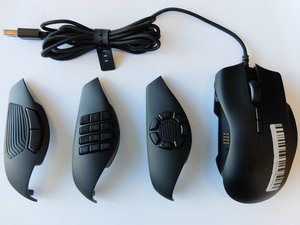
La plaque latérale de la souris ne se connecte pas complètement au corps de la souris et les boutons du panneau latéral ne fonctionnent pas lorsque vous appuyez dessus.
Les aimants ne forment pas une connexion complète
Il est possible que les aimants ne fassent pas une connexion complète entre la plaque latérale et le corps de la souris. Retirez entièrement la plaque latérale et refixez-la correctement. S'il existe toujours des problèmes de connexion physique entre le panneau et le corps, retirez la plaque latérale et vérifiez si les deux aimants à l'intérieur du panneau sont bien présents (un aimant circulaire plus grand sur la partie antérieure de l'intérieur de la souris et un aimant carré plus petit situé sur la partie postérieure intérieure de la souris). Si un ou plusieurs aimants sont manquants, contactez le support client de Razer pour obtenir des aimants de remplacement ou achetez un nouveau panneau latéral.
L'intérieur de la plaque latérale ou du corps de la souris est sale
Un intérieur sale au niveau du segment de connexion de la souris peut perturber la connexion entre le panneau latéral et le corps de la souris. Retirez le panneau latéral de la souris et éliminez tout débris visible. Nettoyez délicatement le corps de la souris et le panneau latéral à l'aide d'un coton-tige ou d'un chiffon en microfibre. Assurez-vous également de nettoyer légèrement les surfaces de connexion électrique dorées pour garantir qu'il n'y ait aucune barrière physique entre l'émetteur et le récepteur des boutons du panneau latéral.
La LED ne s'allume pas (logiciel pilote et Synapse 3)
La fonction d'éclairage LED de la Razer Naga Trinity, qui illumine la molette et certaines parties du panneau latéral, ne fonctionne pas.
Le pilote de la souris n'est pas à jour
Si le pilote de la souris n'est pas à jour, les lumières LED peuvent ne pas s'allumer. Débranchez la souris et désinstallez le pilote. Réinstallez le pilote et assurez-vous d'installer Synapse 3.
La LED à l'intérieur de la souris ne fonctionne pas
La lumière LED à l'intérieur de la souris peut ne pas fonctionner ou être défectueuse, indépendamment des problèmes de pilote ou de logiciel. Contactez le support client Razer pour faire remplacer les composants LED.
Les boutons principaux gauche et droit ne cliquent pas
Les boutons de clic gauche et droit de la souris ne fonctionnent pas lorsque vous appuyez dessus.
Le pilote de la souris n'est pas à jour
Parfois, la souris ne répond pas aux clics gauche ou droit si le pilote de la souris n'est pas à jour. Débranchez la souris et désinstallez le pilote. Réinstallez le pilote et assurez-vous d'installer Synapse 3. Mettez à jour ou réinstallez le logiciel de pilote/configuration via Razer Synapse ici.
Le logiciel de votre ordinateur n'est pas à jour
La souris peut ne pas répondre aux clics si votre PC ne dispose pas du logiciel approprié nécessaire à son fonctionnement. Débranchez la souris, mettez à jour le logiciel de votre PC et rebranchez la souris.
Le port USB ne fonctionne pas
Si le port USB ne fonctionne pas ou si le câble n'est pas correctement branché, les boutons de la souris ne fonctionneront pas. Débranchez le câble de la souris et branchez-le sur un autre port USB pour une meilleure connexion.
La molette de défilement accroche
La Naga Trinity ne répond pas aux mouvements de la molette ou répond trop lentement.
Le pilote de la souris n'est pas à jour
La molette de défilement peut cesser de fonctionner si le pilote de la souris que vous utilisez est obsolète ou non mis à jour. Débranchez la souris et désinstallez le pilote. Réinstallez le pilote et assurez-vous d'installer Synapse 3.
Le verrouillage du défilement est activé
Si le verrouillage du défilement (Scroll Lock) est activé, la fonction de défilement de la souris ne fonctionnera pas. Certains ordinateurs possèdent une touche Scroll Lock. Si votre ordinateur en est équipé, essayez d'appuyer sur la touche pour la désactiver. Si votre ordinateur n'a pas de touche Scroll Lock, vous pouvez l'activer et la désactiver manuellement. Allez dans Démarrer > Paramètres > Options d'ergonomie > Clavier. Trouvez le bouton ScrLck sur la page du clavier et cliquez dessus pour l'activer et/ou le désactiver.
La cavité de la molette est sale
Avec le temps et l'utilisation de la souris, des débris peuvent se loger dans la cavité de la molette, rendant celle-ci difficile à utiliser. Pour résoudre ce problème, retirez la molette et, à l'aide d'un coton-tige propre ou d'un chiffon en microfibre, nettoyez la molette et les débris présents dans la cavité.
Dérive du capteur optique
La souris Naga Trinity ne répond pas aux mouvements.
La souris est déconnectée
Il est possible que la souris Naga Trinity soit déconnectée de votre ordinateur portable. Rebranchez la souris à votre ordinateur.
Le capteur optique contient de la saleté ou de la poussière
Le capteur optique de la souris Naga Trinity contient peut-être de la saleté ou de la crasse qui empêche le capteur de détecter les mouvements. Utilisez un coton-tige propre pour nettoyer le capteur et éliminer toute saleté ou crasse.
Le logiciel de la souris n'est pas téléchargé sur l'ordinateur
La souris Naga Trinity ne se connecte pas au système car la version du système n'est pas conforme aux exigences de la souris. La Naga Trinity nécessite le logiciel Razer Synapse 3, compatible avec Windows 7 ou version ultérieure pour PC, ou Mac OS X 10.9 ou version ultérieure pour Mac. Il est recommandé d'effectuer une mise à jour du système ou de renvoyer la souris si vous ne parvenez pas à mettre à jour le système selon les configurations compatibles. Il est également possible que le logiciel Naga Trinity Synapse 3 ne soit pas téléchargé et installé sur le système. Installez le logiciel de pilote/configuration via Razer Synapse ici.

Équipe

Embry-Riddle Aeronautical University, Team S6-G2, Salas Fall 2019 Membre de l'équipe Embry-Riddle Aeronautical University, Team S6-G2, Salas Fall 2019
ERAU-SALAS-F19S6G2
4 membres
60 tutoriels rédigés

5 commentaires
I am still having issues with this. It does not make sense to me because one of my side panels works (the one with two buttons) however, I have only ever used the circular seven button one prior. The reason this is so confusing and frustrating to me is that it is recognized as being plugged in. The buttons light up, and it appears in synapse. ONE of the three works, but it isnt the one I use. I have tried cleaning it, but know that would not be the issue anyways because one of them works, and the other two dont. As I mentioned I have only ever used the seven button attachment, and it worked fine until two or three days ago. I have scoured the internet and not found a single solution. I have tried the following: restarting my PC. Looking for driver updates for the mouse. Looking for software update for synapse. Uninstalling mouse from PC. Uninstalling Synapse. Reinstalling both. Nothing has worked. The only panel working is the two button one, which I personally find useless. Disappointed to pay $70 for junk.
James Krejci - Réponse Partager
I am having issues with the 12 button panel. The panel will get recognized as the 2 button panel instead and the light color on the panel will get out of sync with the light color on top of the mouse. Removing the panel and replacing it will sometimes enable the buttons but it will revert to recognizing the 2 button panel while in the middle of playing a game. I haven’t seen anything that is causing this issue, but it happens multiple times within a few hours of gaming.
Russell Moody - Réponse Partager
I am having issues with my Naga Trinity. When clicking with the left mouse button, it will either not register at all, or register as a double click sometimes.
Anthony Nichols - Réponse Partager
Mine just does not work at all I've done everything it says, and yet I still cant figure out why it doesnt work, ive checked razors website and it works with my pc but for some reason it does not work
Blocklng - Réponse Partager
Its a fcking joke! The sidebuttons dont work at all, lights are non functioning and i cant connect is to synapse
Jan Bengele - Réponse Partager