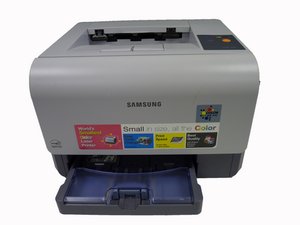
Wiki réalisé avec l'aide d'étudiants
Une formidable équipe d’étudiants de notre programme éducatif a créé ce wiki.
L'imprimante n'imprime pas
L'imprimante ne répond pas aux travaux d'impression en attente.
Source d'alimentation débranchée
Vérifiez que l'imprimante est correctement branchée et que le câble est intact.
L'imprimante doit être réinitialisée
Éteignez puis rallumez l'imprimante.
Unité d'imagerie défectueuse
Une fenêtre contextuelle, appelée « Smart Panel », indique que l'imprimante a une unité d'imagerie défectueuse. Remplacez cette unité en suivant ce tutoriel.
L'imprimante n'imprime pas et le voyant d'état est rouge fixe
L'imprimante n'imprime pas et le voyant d'état est passé du vert au rouge.
Bac à papier vide
Rechargez le bac avec du papier neuf.
Bourrage papier
Ouvrez les panneaux avant et arrière. Dégagez toute feuille de papier que vous pourriez trouver.
Panneau avant entrouvert
Poussez le panneau avant pour vous assurer que ses clips sont bien enclenchés.
Collecteur de toner usagé manquant
Si le collecteur de toner est manquant, vous devrez en insérer un neuf.
Collecteur de toner usagé plein
Videz le collecteur (tutoriel ?).
Collecteur de toner usagé usé
Remplacez le collecteur de toner par un neuf en suivant ce tutoriel.
L'imprimante fonctionne mais le voyant d'état rouge clignote
Le voyant d'état est passé du vert au rouge clignotant.
Le toner est presque vide
L'imprimante peut encore imprimer si le toner est bas, mais de manière peu fiable. Remplacez les anciennes cartouches de toner par des neuves pour éviter les irrégularités.
L'imprimante n'imprime pas, avec fenêtre contextuelle Smart Panel
Vous voyez cette fenêtre contextuelle sur l'écran de votre ordinateur. Elle indique que l'unité d'imagerie doit être remplacée.
Unité d'imagerie défectueuse
Suivez ces étapes pour remplacer l'unité d'imagerie.
Le papier ne se charge pas
L'imprimante tente de se lancer mais ne parvient pas à saisir le papier.
Rouleau d'entraînement défectueux
Retirez le bac à papier. Retournez l'imprimante sur l'arrière pour accéder au dessous. Localisez le petit rouleau. Nettoyez le rouleau… ou… éraflez le rouleau avec un matériau abrasif comme du papier de verre.
Mauvaise qualité d'impression
Il y a des problèmes avec l'apparence de votre document.
Qualité d'impression floue
Suivez ces étapes pour remplacer l'unité de fusion.
Qualité d'impression inégale - délavée par endroits
Suivez ces étapes pour remplacer le rouleau de toner (tutoriel).
Lignes indésirables sur le document
Suivez les étapes ci-dessus pour remplacer le rouleau de toner.

Équipe

University of Maine, Team 1-1, Diaz Fall 2014 Membre de l'équipe University of Maine, Team 1-1, Diaz Fall 2014
UMAINE-DIAZ-F14S1G1
3 membres
48 tutoriels rédigés

4 commentaires
Samsung CPL 300 red comes on immediately after initial switch-on. Noticed that toner waste sensor light might be broken....does that have an effect or can it be simply be bypassed thankyou
Rene Thevenaz - Réponse Partager
The toners are full and no paper jam . The front cover is tight. The waste tank is OK. The green status light comes on for about three seconds and then changes to solid red.Someone suggested that it might be the power supply is weak. Has anyone had this happen before? Thanks! Michael
Michael Nolan - Réponse Partager
Anyone have an issue with status light red, but black toner light is flashing red and won’t print? I picked this broken printer up from an alley (garbage) and attempting to fix it. It has third party toner cartridges without digital connections, but the other colors are not giving flashing errors. I am investigating.
Kevin Kolasa - Réponse Partager
Direct from the manual:
When the LED is blinking, the corresponding toner cartridge is low. Order a new toner cartridge. You can temporarily improve print quality by redistributing the toner. See "Redistributing Toner" on page 5.
When the LED is lit, the corresponding toner cartridge is almost empty. Remove the old toner cartridge and install a new one. See "Replacing Toner Cartridges" on page 5.3
Kevin Kolasa - Réponse Partager