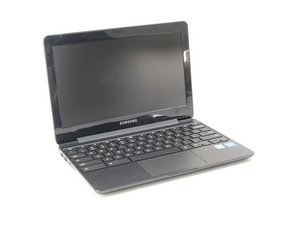
Appareil ne s'allume plus
Votre appareil ne répond pas quand vous essayez de l'allumer
Appareil non chargé
Assurez-vous que l'appareil est chargé en le branchant sur une prise. Si possible, essayez d'utiliser plusieurs câble de charge, car celui que vous utilisez habituellement pourrait être endommagé.
Note : Il y a un petit voyant lumineux bleu à côté du port de charge. Vous pouvez vérifier si ce voyant est allumé pour savoir si l'appareil charge ou non.
Dysfonctionnement logiciel
Si l'appareil n'est pas simplement déchargé, vous devrez peut-être effectuer une réinitialisation matérielle pour le rallumer. Cela peut entraîner la perte de certaines de vos données et paramètres, n'utilisez donc cette solution qu'en dernier recours.
- Assurez-vous que votre appareil est éteint en maintenant le bouton de marche enfoncé pendant 10 secondes.
- Une fois l'appareil éteint, maintenez simultanément la touche d'actualisation (au-dessus de la touche 4) et le bouton de marche enfoncés pendant 10 secondes.
- Relâchez les touches. Si votre appareil ne démarre toujours pas, appuyez à nouveau sur le bouton de marche.
Batterie défectueuse
La durée de vie de votre batterie rechargeable est limitée. Si votre batterie a perdu sa capacité à tenir la charge, elle devra être remplacée.
Changement batterie Samsung Chromebook 3
Carte mère défectueuse
La carte mère de votre Chromebook devra peut-être être remplacée. Notez que cela effacera toutes les données enregistrées car elles sont stockées sur la carte mère. Cependant, toutes les données enregistrées sur Google ou sur des services cloud ne seront pas affectées.
Changement carte mère Samsung Chromebook 3
Écran trop sombre ou totalement noir
Votre écran est trop sombre ou même totalement noir, mais vous savez que l'appareil est allumé car vous voyez le voyant de marche allumé ou il a émis un son.
Paramètres de luminosité trop bas
Vos paramètres de luminosité sont peut-être trop bas et vous devez simplement les régler.
1. Appuyez sur la huitième touche de la rangée supérieure du clavier (le grand symbole de soleil) pour augmenter la luminosité.
Écran cassé
Branchez votre appareil et assurez-vous que le voyant lumineux à gauche du port de charge est allumé. Si le voyant de marche fonctionne et que vous pouvez voir une image en branchant votre Chromebook sur un écran externe via HDMI, votre écran est peut-être cassé.
Changement écran Samsung Chromebook 3
Batterie qui ne charge plus
Votre chargeur ne charge plus votre Chromebook et le voyant de charge ne s'allume plus
Deux scénarios sont possibles : le premier si votre Chromebook est éteint et ne charge pas, et le second si la batterie est déchargée et ne charge pas.
Chargeur défectueux
- Tout d'abord, assurez-vous que la prise de courant que vous utilisez fonctionne en y branchant un autre appareil pour voir s'il fonctionne ou se charge.
- Vérifiez également que le chargeur n'est pas sale, fondu ou endommagé.
- Vérifiez si le voyant s'allume lorsqu'il est branché.
Batterie défectueuse
La batterie ne peut supporter qu'un certain nombre de cycles. Si votre appareil a encore de l'énergie, vous pouvez vérifier l'état de la batterie en utilisant CROSH.
- Appuyez sur Contrôle+Alt+T sur votre clavier.
- Un terminal devrait s'ouvrir. Dans le terminal, tapez « battery_test » et appuyez sur Entrée.
- Vous devriez maintenant pouvoir lire l'état de votre batterie sous forme de pourcentage. Si l'état de votre batterie est suffisamment bas, elle ne pourra plus tenir la charge.
Si votre appareil ne s'allume pas, considérez que la batterie a peut-être atteint la fin de son cycle de vie. Une batterie standard pour cet appareil dure entre 300 et 500 cycles. Si votre batterie a dépassé ces chiffres, il est peut-être temps de la remplacer.
Changement batterie Samsung Chromebook 3
Port de charge défectueux
Si le port qui relie le chargeur à la carte mère est desserré, il doit peut-être être remplacé. Le port de charge est soudé à la carte mère et nécessitera un changement complet de la carte mère pour être réparé.
Changement port de charge Samsung Chromebook 3
Bluetooth ne se connecte pas
Vous avez du mal à connecter vos enceintes Bluetooth à votre Chromebook 3
Dysfonctionnement Bluetooth
- Essayez d'abord de désactiver le Bluetooth, puis de le réactiver. Faites-le pour les deux appareils et réessayez la connexion. Assurez-vous que les appareils sont à une distance raisonnable (moins de 1,5 mètre) pendant la tentative de connexion.
- Si cela ne fonctionne pas, essayez de redémarrer l'appareil.
- Vous pouvez également essayer de supprimer les connexions Bluetooth sur le Chromebook afin que votre autre appareil soit à nouveau détectable.
- Si rien ne fonctionne, essayez d'effectuer une réinitialisation matérielle de l'appareil. Notez que cela peut entraîner la perte de données et de préférences de paramètres.
Incompatibilité Bluetooth
Tous les appareils Bluetooth ne sont pas équivalents. Assurez-vous qu'aucun des appareils n'utilise Bluetooth Smart, car il pourrait ne pas être compatible avec les anciennes versions de Bluetooth.
Le trackpad (pavé tactile) fonctionne mal ou plus du tout
Votre trackpad ne répond pas, déplace la souris différemment de vos mouvements, ou déplace la souris sans aucune action de votre part
Le trackpad (pavé tactile) est sale
Un morceau de saleté ou de la poussière peut s'être logé dans votre trackpad et gêner son fonctionnement.
- Assurez-vous qu'il n'y a pas de saleté ou de poussière visible sur votre trackpad. Si c'est le cas, utilisez un chiffon sec pour le nettoyer.
- Appuyez sur la touche Échap plusieurs fois.
- Tapotez avec vos doigts sur le trackpad pendant 10 secondes.
Le trackpad (pavé tactile) est défectueux
Si votre trackpad est cassé, vous devrez peut-être le remplacer. Essayez ces étapes avant de conclure qu'il faut le remplacer :
- Redémarrez votre Chromebook. Vous pouvez le faire simplement en éteignant votre Chromebook, puis en le rallumant.
- Réinitialisez matériellement votre Chromebook. Pour ce faire, éteignez le Chromebook, puis maintenez simultanément le bouton de marche et la touche d'actualisation (directement au-dessus de la touche 4) pendant 10 secondes.
- Essayez de supprimer le compte sur votre Chromebook, puis de l'ajouter à nouveau. Si cela ne fonctionne pas, il est peut-être temps de remplacer le trackpad.



1 commentaire
how do i put it in recovery mode? every time i try it to enter recovery it just goes to black screen but I've confirmed the screen works and there is no brightness on recovery. PLEASE HELP!!!
SebiaBall - Réponse Partager