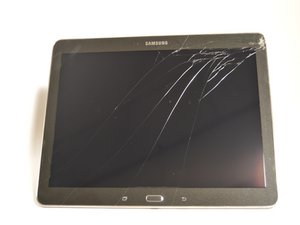
Ce diagnostic est destiné à la Samsung Galaxy Tab Pro 10.1, identifiée par le numéro de modèle : SM-T520NZKAXAR. Voici les problèmes courants que vous pourriez rencontrer avec votre tablette, accompagnés des solutions possibles pour les résoudre.
L'écran tactile ne répond pas
La façade avant ne répond pas et doit être remplacée.
Écran tactile sale
Assurez-vous que l'écran tactile est exempt de toute graisse, saleté, poussière ou peluche ayant pu s'accumuler au fil du temps. Veillez à avoir les mains propres pour que l'écran tactile puisse détecter le contact de vos doigts. Si le problème persiste, l'écran avant devra être remplacé.
Batterie défectueuse
Vérifiez si la batterie de l'appareil est chargée ou faible. Si l'appareil est chargé et ne s'allume pas lorsque vous appuyez sur le bouton de marche, la batterie est peut-être défectueuse et doit être remplacée. Consultez le tutoriel de changement de batterie ici.
Panneau d'écran défectueux
Il est possible que l'appareil ne s'allume pas en raison d'un panneau d'écran défectueux. Vérifiez qu'il n'y a pas de fissures sur l'écran. Si vous portez l'appareil à votre oreille, vous devriez entendre un léger bourdonnement. Si l'appareil semble fonctionner mais que rien n'est visible, le panneau d'écran est peut-être défectueux et doit être remplacé.
La tablette ne s'allume pas
L'appareil ne s'allume pas.
Panneau d'écran défectueux
Il est possible que l'appareil ne s'allume pas en raison d'un panneau d'écran défectueux. Vérifiez qu'il n'y a pas de fissures sur l'écran. Si vous portez l'appareil à votre oreille, vous devriez entendre un léger bourdonnement. Si l'appareil semble fonctionner mais que rien n'est visible, le panneau d'écran est peut-être défectueux et doit être remplacé.
Batterie défectueuse
Vérifiez si la batterie de l'appareil est chargée ou faible. Si l'appareil est chargé et ne s'allume pas lorsque vous appuyez sur le bouton de marche, la batterie est peut-être défectueuse et doit être remplacée. Consultez le tutoriel de changement de batterie ici.
Chargeur défectueux
Vérifiez si l'appareil indique qu'il est en charge lorsque le chargeur est branché. Si ce n'est pas le cas, il est possible que le chargeur soit défectueux. Essayez de charger votre appareil avec un autre chargeur ou adaptateur pour voir si votre chargeur actuel est à l'origine du problème. Il est également possible que le port de charge ou la batterie soit en cause.
Port de charge défectueux
Assurez-vous que le port de charge de la tablette n'est pas obstrué. Vérifiez que le chemin d'accès au port est propre et exempt de poussière, de saleté ou de peluches. Si votre batterie et votre chargeur fonctionnent, le port de charge est alors défectueux et ne fournit pas d'alimentation. Le port de charge doit peut-être être remplacé.
Carte mère défectueuse
Si toutes les solutions ci-dessus ne fonctionnent pas, il est possible que la carte mère soit défectueuse et doive être remplacée. Consultez le tutoriel de changement de carte mère ici.
La tablette n'émet aucun son
L'appareil ne produit aucun son.
Casque défectueux / Prise jack défectueuse
Le problème peut provenir de l'extérieur de votre appareil. Vérifiez si le volume fonctionne sans casque, puis branchez le casque et vérifiez à nouveau le volume. La prise jack au niveau du casque est peut-être cassée, ce qui entraînerait un volume faible ou nul.
Haut-parleurs obstrués
Assurez-vous que les haut-parleurs de la tablette ne sont pas obstrués. Vérifiez que la zone des haut-parleurs est propre et exempte de poussière ou de saleté.
Haut-parleurs défectueux
Tout d'abord, vérifiez si les haut-parleurs sont branchés correctement et si le raccorder reliant les haut-parleurs n'est pas déchiré ou cassé. Si les haut-parleurs sont correctement connectés et qu'aucun son n'est produit, ils sont peut-être défectueux et doivent être remplacés.
Problème logiciel
Il est possible qu'un problème logiciel soit à l'origine de la panne et nécessite une réinitialisation de votre appareil. Essayez d'abord une réinitialisation logicielle en maintenant le bouton de marche de l'appareil enfoncé pendant 8 secondes ou plus jusqu'à ce que l'appareil s'éteigne. Ensuite, rallumez votre appareil.
Si le problème persiste, une restauration peut le résoudre, mais cela effacera vos données personnelles ; veillez donc à les enregistrer sur un ordinateur avant de tenter cette opération. Pour restaurer la tablette, allez dans le menu et cliquez sur Paramètres. Cliquez ensuite sur Sauvegarde et réinitialisation, réinitialiser l'appareil, puis Tout effacer.
Si cela ne fonctionne pas, une autre méthode peut être utilisée. Éteignez d'abord la tablette. Maintenez ensuite simultanément les boutons de volume haut, home et de marche enfoncés. Un écran noir s'affichera, appelé menu du mode récupération. Utilisez les boutons de volume pour faire défiler et le bouton de marche pour valider, sélectionnez l'option wipe data/factory reset. Sélectionnez ensuite delete all user data. Enfin, utilisez le bouton de marche pour confirmer l'option reboot system now.
Carte mère défectueuse
Si toutes les solutions ci-dessus ne fonctionnent pas, il est possible que la carte mère soit défectueuse et doive être remplacée. Consultez le tutoriel de changement de carte mère ici.
La caméra frontale ne fonctionne pas
La caméra frontale de l'appareil ne fonctionne pas.
Caméra défectueuse ou raccorder défectueux
Tout d'abord, vérifiez que la tablette n'est pas déchargée. Ensuite, regardez la caméra pour voir si elle est fissurée ou cassée. Si c'est le cas, la caméra de l'appareil ou son raccorder est peut-être défectueux et doit être remplacé. Consultez le tutoriel de changement de caméra ici.
Problème logiciel
Il est possible qu'un problème logiciel soit à l'origine de la panne et nécessite une réinitialisation de votre appareil. Essayez d'abord une réinitialisation logicielle en maintenant le bouton de marche de l'appareil enfoncé pendant 8 secondes ou plus jusqu'à ce que l'appareil s'éteigne. Ensuite, rallumez votre appareil.
Si le problème persiste, une restauration peut le résoudre, mais cela effacera vos données personnelles ; veillez donc à les enregistrer sur un ordinateur avant de tenter cette opération. Pour restaurer la tablette, allez dans le menu et cliquez sur Paramètres. Cliquez ensuite sur Sauvegarde et réinitialisation, réinitialiser l'appareil, puis Tout effacer.
Si cela ne fonctionne pas, une autre méthode peut être utilisée. Éteignez d'abord la tablette. Maintenez ensuite simultanément les boutons de volume haut, home et de marche enfoncés. Un écran noir s'affichera, appelé menu du mode récupération. Utilisez les boutons de volume pour faire défiler et le bouton de marche pour valider, sélectionnez l'option wipe data/factory reset. Sélectionnez ensuite delete all user data. Enfin, utilisez le bouton de marche pour confirmer l'option reboot system now.
Carte mère défectueuse
Si toutes les solutions ci-dessus ne fonctionnent pas, il est possible que la carte mère soit défectueuse et doive être remplacée. Consultez le tutoriel de changement de carte mère ici.
La caméra arrière ne fonctionne pas
La caméra arrière de l'appareil ne fonctionne pas.
Caméra défectueuse ou raccorder défectueux
Tout d'abord, vérifiez que la tablette n'est pas déchargée. Ensuite, regardez la caméra pour voir si elle est fissurée ou cassée. Si c'est le cas, la caméra de l'appareil ou son raccorder est peut-être défectueux et doit être remplacé. Consultez le tutoriel de changement de caméra ici.
Problème logiciel
Il est possible qu'un problème logiciel soit à l'origine de la panne et nécessite une réinitialisation de votre appareil. Essayez d'abord une réinitialisation logicielle en maintenant le bouton de marche de l'appareil enfoncé pendant 8 secondes ou plus jusqu'à ce que l'appareil s'éteigne. Ensuite, rallumez votre appareil.
Si le problème persiste, une restauration peut le résoudre, mais cela effacera vos données personnelles ; veillez donc à les enregistrer sur un ordinateur avant de tenter cette opération. Pour restaurer la tablette, allez dans le menu et cliquez sur Paramètres. Cliquez ensuite sur Sauvegarde et réinitialisation, réinitialiser l'appareil, puis Tout effacer.
Si cela ne fonctionne pas, une autre méthode peut être utilisée. Éteignez d'abord la tablette. Maintenez ensuite simultanément les boutons de volume haut, home et de marche enfoncés. Un écran noir s'affichera, appelé menu du mode récupération. Utilisez les boutons de volume pour faire défiler et le bouton de marche pour valider, sélectionnez l'option wipe data/factory reset. Sélectionnez ensuite delete all user data. Enfin, utilisez le bouton de marche pour confirmer l'option reboot system now.
Carte mère défectueuse
Si toutes les solutions ci-dessus ne fonctionnent pas, il est possible que la carte mère soit défectueuse et doive être remplacée. Consultez le tutoriel de changement de carte mère ici.

Équipe

USF Tampa, Team 3-4, Eyestone Fall 2015 Membre de l'équipe USF Tampa, Team 3-4, Eyestone Fall 2015
USFT-EYESTONE-F15S3G4
3 membres
0 tutoriels rédigés

4 commentaires
I can not get my WiFi turn back on it keeps saying out of range
jsgro20032003 - Réponse Partager
Concerning users with WiFi issues....
Something else that owners of these models may experience, worth adding here.
Quick specs on my issue: Android 4.4.2, KitKat, July 2014 kernel, T5200XXUANG1 build (Australian); I put that in this post in case it ever helps anyone visiting the forums. Again, this is a Samsung Galaxy TabPro 10.1, model SM-T520.
My unit would only barely pick up my home router & Galaxy S5 phone wifi hotspot. It was also not picking up any nearby neighborhood wireless router & there are a ton of them. Since I hadn't removed the back yet & thought perhaps unplugging battery from motherboard may help, opened back & EUREKA! The actual physical wifi card cable was UNPLUGGED! Unclear how that would have happened but now I know why it was in such good shape & the eBay seller was letting it go so cheap.
So, certainly remove the back cover & physically inspect the unit. Amazingly, it's not always the OS, software, or router settings to blame.
Eternal Worth - Réponse Partager
Replaced my battery now will not work unless plugged in any suggestions
Tom Guertin - Réponse Partager
Mine never, I say *never* received a single update, changed the battery, and screen led lighting stopped working… (screen worked, could see the text with torchligh, it was just the panel lights) No more samsung for me, no…
IronMan - Réponse Partager