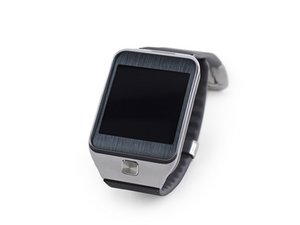
Si vos problèmes de diagnostic ne sont pas traités ici, veuillez consulter le mode d'emploi de l'appareil pour obtenir des solutions supplémentaires.
Votre Gear est bloqué ou rencontre des erreurs critiques
Votre Gear est bloqué et ne répond pas.
Trop d'applications en cours d'exécution
Si votre Gear est bloqué mais que la vitre tactile répond, fermez toutes les applications. Placez deux doigts sur l'écran jusqu'à ce que l'écran des applications ouvertes apparaisse, puis balayez vers la droite ou la gauche pour fermer une application.
L'appareil ne réagit pas après avoir fermé toutes les applications en cours
Si votre Gear est bloqué et ne réagit pas, maintenez le bouton de marche enfoncé pendant au moins 7 secondes pour redémarrer.
Après avoir fermé toutes les applications et redémarré
Si aucune des options ci-dessus ne fonctionne, vous pouvez réinitialiser votre appareil. Avant de réinitialiser votre appareil, assurez-vous d'avoir sauvegardé les données importantes qui pourraient être stockées sur la Gear.
Sur l'écran d'accueil, allez dans Paramètres → Réinitialiser Gear → OK.
La Gear ne s'allume plus
Votre Gear ne démarre pas.
Batterie défectueuse
Si votre Gear ne s'allume pas, il est possible que la batterie soit déchargée ou défectueuse. C'est souvent le cas si vous n'avez pas utilisé votre appareil récemment, car la batterie se décharge lentement avec le temps. Branchez-la au chargeur pour voir si la Gear se recharge.
Mauvaises connexions internes de la batterie
Si elle ne s'allume toujours pas, vous devrez vérifier les connexions à l'intérieur de l'appareil et éventuellement remplacer complètement la batterie. Vous trouverez un tutoriel pour changer la batterie ici : Changement de la batterie de la Samsung Gear 2.
La vitre tactile de la Gear fonctionne mal ou subit des ralentissements
La vitre tactile de votre Gear répond lentement.
Mains sales
Assurez-vous de n'utiliser l'appareil qu'avec des mains propres et sèches. L'utilisation d'objets, ou de mains humides ou sales, peut entraîner un dysfonctionnement.
Logiciel obsolète
Si le logiciel de la Gear n'est pas à jour, il peut mal fonctionner ou être lent. Redémarrez la Gear et vérifiez que son logiciel est entièrement mis à jour.
Mauvais film protecteur
Un film protecteur pour l'écran peut également causer des dysfonctionnements. Essayez de retirer le film et de tester le fonctionnement de la Gear.
Écran rayé ou cassé
Un écran rayé ou cassé peut être la cause du problème et doit être remplacé.
Un autre appareil Bluetooth ne parvient pas à localiser votre Gear
Votre Gear ne peut pas être trouvée par un autre appareil.
Appareils trop éloignés l'un de l'autre
Vérifiez que votre Gear et l'autre appareil Bluetooth sont bien dans la portée de connexion Bluetooth de 10 mètres. La distance de connexion varie selon l'environnement et les alentours de l'appareil. Des obstacles comme des murs interfèrent avec la connectivité.
Vérifiez que la fonctionnalité sans fil Bluetooth est activée sur votre Gear. Pour accéder aux paramètres Bluetooth depuis l'écran de l'horloge :
- 1. Balayez vers la droite pour accéder à : Paramètres → Bluetooth.
- 2. Activez l'option Bluetooth ; elle sera automatiquement visible par les autres appareils jusqu'à ce qu'elle se connecte à votre appareil mobile.
- 3. Cochez la case à côté du nom d'un appareil si vous souhaitez que votre Gear reste visible par cet appareil. Pour masquer votre Gear des autres appareils, laissez les cases décochées.
Si le Bluetooth ne fonctionne toujours pas
Réinitialisez votre Gear et essayez à nouveau de vous connecter à l'appareil Bluetooth.
Si les conseils ci-dessus ne résolvent pas le problème, contactez un centre de service Samsung.
Le Bluetooth se déconnecte de l'appareil ou la connexion n'est pas établie
Votre Gear se déconnecte de l'autre appareil ou la connexion n'est jamais établie.
Le Bluetooth n'est pas activé
Pour accéder aux paramètres Bluetooth depuis l'écran de l'horloge :
- 1. Balayez vers la droite pour accéder à : Paramètres → Bluetooth.
- 2. Activez l'option Bluetooth ; elle sera automatiquement visible par les autres appareils jusqu'à ce qu'elle se connecte à votre appareil mobile.
- 3. Cochez la case à côté du nom d'un appareil si vous souhaitez que votre Gear reste visible par cet appareil. Pour masquer votre Gear des autres appareils, laissez les cases décochées.
Interférences
Des obstructions, comme des murs ou tout équipement électrique, entre les appareils peuvent affaiblir la connexion.
Ancienne version de l'application Gear Manager
Assurez-vous que la dernière version de l'application Gear Manager est installée et à jour sur l'appareil mobile.
Hors de portée
Assurez-vous que votre Gear et l'autre appareil sont bien dans la portée de connexion Bluetooth de 10 mètres. La distance peut varier selon l'environnement dans lequel les appareils sont utilisés.
Des messages d'erreur apparaissent au lancement de l'appareil photo
Batterie faible
Vérifiez si votre Gear est suffisamment chargée pour utiliser l'appareil photo. Si la batterie est faible, rechargez-la.
Mémoire insuffisante
Votre Gear doit disposer de suffisamment de mémoire disponible pour faire fonctionner l'appareil photo. Libérez de la mémoire en supprimant des fichiers ou des photos inutiles de votre Gear.
Si l'appareil photo ne fonctionne toujours pas
Redémarrez la Gear. Si l'application appareil photo rencontre toujours des problèmes, contactez un centre de service Samsung ou envisagez de remplacer l'appareil photo ici : Tutoriel de changement de la caméra de la Samsung Gear 2.

Équipe

Cal Poly, Team 13-27, Maness Spring 2014 Membre de l'équipe Cal Poly, Team 13-27, Maness Spring 2014
CPSU-MANESS-S14S13G27
4 membres
72 tutoriels rédigés

65 commentaires
Mene jb Samsung gear2 ko reset kiye uske baad connect ho hi nhi raha hai or na Bluetooth on hai
Anand Prasad - Réponse Partager
I updated my gear 2 to Tizen which was great - I then switched phones to the 6 edge plus and my gear would not connect - I then reset the gear 2 and now it is stuck in a connection mode that says go to Samsung gear manager and connect - Samsung gear manager recognises the watch but says it cannot communicate? any ideas
Richard yhap - Réponse Partager
Mine is the same, did you get an answer to this?
hope4merh - Réponse Partager
Exactly same issue. Reset watch, off/on bluetooth, unistalled/installed app. Nothing.
Sasha Kealalio - Réponse Partager
My Gear 2 Neo will now no longer connect with my S5. It's not a phone bluetooth issue as the phone connects with my other devices. It's not a watch bluetooth issue as once I reset the watch it connected but hung up waiting for Gear Manager to respond, which it never does. I've reinstalled Gear on the phone. Any other suggestions?
George Wilkinson - Réponse Partager