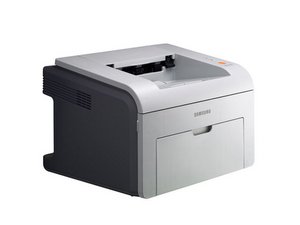
Bourrage papier
Bourrage bac standard
Si le papier est coincé dans le bac standard, retirez-le délicatement. Pendant cette opération, assurez-vous que le papier est correctement aligné. Si le papier ne bouge pas quand vous tirez dessus, vérifiez la zone du four à proximité de la cartouche de toner.
Bourrage bac manuel
Si le bourrage se trouve dans le bac manuel, retirez le papier délicatement. Si le papier ne bouge pas lorsque vous tirez ou que vous ne voyez pas le papier coincé, vérifiez la zone du four autour de la cartouche de toner.
Cartouche de toner
Si le bourrage papier se situe autour de la cartouche de toner, ouvrez le capot avant de l'imprimante et retirez la cartouche. AVERTISSEMENT : N'exposez pas la cartouche de toner à la lumière pendant plus de quelques minutes. Couvrez la cartouche avec une feuille de papier. Également, NE TOUCHEZ PAS la surface verte située sous la cartouche de toner. Si nécessaire, retirez le bac manuel. Ensuite, retirez le papier coincé. Remettez la cartouche de toner en place et refermez le capot.
Diagnostic du voyant rouge
Si l'imprimante affiche un voyant rouge, consultez les points suivants :
Voyant rouge fixe
- Vérifiez s'il y a un bourrage papier.
- Assurez-vous que le capot avant est fermé.
- Vérifiez si l'imprimante s'est arrêtée suite à une erreur majeure.
- La cartouche de toner n'est pas installée correctement.
- Contactez un représentant Samsung.
Voyant rouge clignotant
- Une erreur mineure se produit. Attendez quelques minutes et l'imprimante résoudra le problème.
- Le niveau de toner est bas. Commandez une nouvelle cartouche de toner. Pour une solution temporaire, redistribuez le toner.
- La cartouche de toner doit être remplacée. Retirez l'ancienne cartouche et remplacez-la par une nouvelle.
L'imprimante n'imprime pas
Configuration
L'imprimante n'est pas sélectionnée comme imprimante par défaut. Choisissez l'une des imprimantes suivantes comme imprimante par défaut :
- Samsung ML-2510
- Samsung ML-2570
- Samsung ML-2570 Series PCL 6
- Samsung ML-2570 Series PS
L'imprimante peut être mal configurée. Vérifiez les propriétés de l'imprimante pour vous assurer que les paramètres sont corrects.
Alimentation
Vérifiez les branchements du cordon d'alimentation au cas où l'imprimante ne serait pas alimentée.
Plus de papier
L'imprimante est peut-être en mode d'alimentation manuelle et n'a plus de papier. Insérez du papier dans le bac manuel et appuyez sur le bouton ANNULER du panneau de commande.
Si aucune des solutions mentionnées ne fonctionne, le moteur de l'imprimante a peut-être un dysfonctionnement. Pour réparer le moteur, consultez le Remplacement du moteur Samsung ML2510.
Le papier ne charge pas dans l'imprimante
Spécifications papier
Le papier n'est peut-être pas chargé correctement. Retirez le papier et assurez-vous qu'il est aligné avec le bac. Vérifiez que les guides sont correctement alignés.
Il y a trop de papier dans le bac. Retirez l'excédent de papier du bac.
Le papier est trop épais. Consultez la spécification dans le mode d'emploi pour insérer le format correct.
L'imprimante imprime le mauvais texte
Matériel
Le câble d'imprimante est desserré ou doit être remplacé. Avant de remplacer le câble, débranchez-le, attendez cinq secondes, puis rebranchez le câble sur l'imprimante. Essayez de connecter l'imprimante à un autre ordinateur et tentez une tâche d'impression qui a fonctionné par le passé. Si cela ne fonctionne pas, un nouveau câble peut être nécessaire.
Logiciel
Le mauvais pilote d'imprimante a été sélectionné. Essayez de choisir l'un des pilotes d'imprimante comme indiqué ci-dessus.
Le logiciel est défectueux. Essayez d'imprimer une autre tâche depuis une autre application.
Le système d'exploitation actuel ne fonctionne pas. Si vous imprimez depuis une plateforme Windows, ouvrez une invite de commande DOS et tapez ce qui suit : Dir LPT1
Appuyez sur Entrée. Quittez Windows et redémarrez. Éteignez l'imprimante et rallumez-la.
L'appareil surchauffe
Pour les problèmes généraux de surchauffe, l'imprimante doit être éteinte en appuyant sur le bouton de marche. Laissez l'imprimante refroidir avant de l'utiliser à nouveau. Si cela ne fonctionne pas, les ventilateurs devront peut-être être remplacés.
Ventilateur arrière défectueux
Consultez le tutoriel de remplacement du ventilateur arrière pour remplacer un ventilateur arrière défectueux.
Ventilateur latéral défectueux
Consultez le tutoriel de remplacement du ventilateur latéral pour remplacer un ventilateur latéral défectueux.
Comment nettoyer l'imprimante
Pour nettoyer l'imprimante Samsung ML2510, reportez-vous à la page 28 du mode d'emploi Samsung ML-2510.
Retour à la page de l'appareil.

Équipe

Cal Poly, Team 17-18, Regan Fall 2011 Membre de l'équipe Cal Poly, Team 17-18, Regan Fall 2011
CPSU-REGAN-F11S17G18
4 membres
72 tutoriels rédigés

18 commentaires
i had a paper jam , i removed the paper but now it ticks and red light stays on . is there an easy fix
martindeelloyd - Réponse Partager
Both lights on top are flashing and printer won't print. Can it be fixed?
YSY - Réponse Partager
Both the green and yellow lights are flashing simultaneously and it won't print. HELP!
sqdavis - Réponse Partager
i have a scanning from computer through smart4 it scans 1 or 2 page but 3 stops with a I/O error and the scanner tube turns red can ne one help printer model scx-4521f
shahnawazb82 - Réponse Partager
Both the green and yellow lights are flashing simultaneously and it won't print.
uscacuna - Réponse Partager