Wiki réalisé avec l'aide d'étudiants
Une formidable équipe d’étudiants de notre programme éducatif a créé ce wiki.
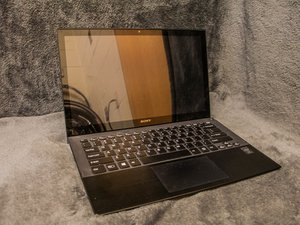
Problèmes de Wi-Fi sur le Sony Vaio Pro 13
La portée du Wi-Fi diminue, ne fonctionne que près du routeur, la connexion se coupe à distance du routeur, vitesse Internet extrêmement lente.
Redémarrer l'ordinateur et le routeur
Éteignez l'ordinateur et le routeur, rallumez-les après quelques instants, puis attendez que l'ordinateur redémarre complètement. Une fois l'ordinateur redémarré, reconnectez-vous au routeur pour réinitialiser l'adaptateur Wi-Fi et créer une nouvelle connexion.
Mise à jour logicielle nécessaire
Sony propose des mises à jour logicielles et de pilotes, ainsi que des instructions en ligne pour mettre à jour vos produits Vaio. https://us.en.kb.sony.com/app/answers/de....
Interférence Bluetooth
Désactiver le Bluetooth peut résoudre les problèmes de connexion Wi-Fi ; des personnes ayant réparé leur appareil ont signalé que les problèmes de Wi-Fi cessent une fois le Bluetooth désactivé.
Carte réseau sans fil défectueuse
Si les autres tactiques de diagnostic ne fonctionnent pas, le problème provient probablement de la carte réseau sans fil. Cela peut être résolu avec un nouvel adaptateur sans fil externe ou en remplaçant la carte réseau sans fil interne.
L'ordinateur ne passe pas en mode veille ou veille prolongée
Certaines personnes signalent que leur ordinateur portable refuse parfois de passer en mode veille ou ne se réveille pas correctement.
Pilotes obsolètes
Consultez le site d'assistance de Sony pour vérifier s'il existe des mises à jour de pilotes pour votre ordinateur. Des pilotes graphiques obsolètes causent souvent des problèmes de mise en veille.
Paramètres incorrects dans le panneau de configuration de l'alimentation
Assurez-vous que les paramètres du panneau de configuration Options d'alimentation sont configurés pour mettre l'ordinateur en mode veille lors de la fermeture du capot. Il est possible de désactiver complètement la mise en veille dans ce panneau de configuration.
En dernier recours, réinitialisez les paramètres par défaut du panneau de configuration.
Capteur de fermeture de capot défectueux
Testez le capteur à l'aide d'un moniteur matériel, remplacez le capteur s'il est défectueux.
Le logiciel Intel Smart Connect cause des problèmes de mise en veille
Mettre à jour le logiciel Intel
Visitez le site Web d'Intel et téléchargez leur utilitaire de mise à jour logicielle ; cela installera automatiquement les mises à jour logicielles appropriées pour votre ordinateur.
Désactiver Intel Smart Connect
Ouvrez le Gestionnaire des tâches > Services > 'Intel(R) Smart Connect Technology Agent' > Propriétés > Cliquez sur Désactiver > Cliquez sur Appliquer > Redémarrez l'ordinateur.
Problèmes de connectivité Bluetooth sur le Sony Vaio Pro 13
Beaucoup de gens ont rencontré un problème de connectivité Bluetooth après avoir mis à jour leur ordinateur portable.
L'option « Autoriser l'ordinateur à éteindre ce périphérique » est activée
Lors de la mise à jour de l'ordinateur, cette option est automatiquement activée pour économiser de l'énergie. Pour la désactiver, allez dans le Gestionnaire de périphériques sous Contrôleurs de bus USB. Faites un clic droit sur le Hub USB générique et sélectionnez l'onglet Gestion de l'alimentation. Décochez « autoriser l'ordinateur à éteindre ce périphérique pour économiser de l'énergie ». Cela devrait résoudre le problème. Le lien ci-dessous peut vous aider si vous rencontrez des difficultés.
https://community.sony.com/t5/VAIO-Hardw...
Le pilote Bluetooth ne fonctionne pas correctement
Le problème peut simplement être que le pilote Bluetooth ne fonctionne pas correctement. Voici comment le tester. Appuyez sur Windows + C pour accéder à la barre des charmes. Allez dans Paramètres et cliquez sur Infos PC. Cliquez ensuite sur Gestionnaire de périphériques et regardez le symbole Bluetooth. S'il y a un point d'exclamation ou un symbole étrange, c'est probablement la cause du problème. La meilleure chose à faire est de télécharger à nouveau le pilote et de le réinstaller. Si vous avez besoin d'aide, consultez ce lien.
https://community.sony.com/t5/VAIO-Softw...
Problèmes de réglage automatique de la luminosité de l'écran sur le Vaio Pro 13
Réglage automatique de la luminosité de l'écran
Si vous rencontrez des problèmes de réglage de la luminosité de l'écran, commencez par vérifier le centre de contrôle. Pour ce faire, allez dans Qualité de l'image - Luminosité de l'écran - Désactiver le réglage automatique. Si cela ne fonctionne pas, essayez les propriétés Intel HD Graphics. Accédez au panneau de configuration Intel HD Graphics. Une fois dans le panneau de configuration, allez dans Alimentation et réglez la technologie d'économie d'énergie sur OFF.
Clavier ne répondant pas
Les touches de votre clavier ne répondent pas ou ne fonctionnent pas correctement
Aucune touche ne répond
Si les touches ne répondent pas, le clavier peut être cassé ou les pilotes du clavier doivent être mis à jour. (1) Appuyez sur la TOUCHE WINDOWS + R, puis tapez devmgmt.msc. 2) Faites un clic droit sur Clavier. 3) Cliquez sur PROPRIÉTÉS, cliquez sur l'onglet PILOTE. 4) Cliquez sur le bouton METTRE À JOUR LE PILOTE. 5) Cliquez sur le bouton OK)
Touches ne fonctionnant pas correctement
Si votre clavier tape des chiffres au lieu de caractères, l'option Verr Num doit être désactivée. (Allez dans Démarrer -> Programmes -> Accessoires -> Accessibilité -> Clavier visuel et cliquez sur le bouton NUM situé sur le côté gauche de ce clavier visuel)

Équipe

Western Carolina University, Team 1-3, Virtue Spring 2016 Membre de l'équipe Western Carolina University, Team 1-3, Virtue Spring 2016
WCU-VIRTUE-S16S1G3
5 membres
72 tutoriels rédigés

1 commentaire
My touch screen recently started no responding after one update last month? The touch drivers seem okay. Where do I find the touch drivers so I can un/reinstall them?
Vik Patel - Réponse Partager