Wiki réalisé avec l'aide d'étudiants
Une formidable équipe d’étudiants de notre programme éducatif a créé ce wiki.
L'appareil ne s'allume plus
La montre ne répond pas ou ne s'allume pas.
Chargeur défectueux
Si l'appareil ne s'allume pas et que l'écran reste noir, une cause possible est que votre chargeur est défectueux. Pour vérifier si le chargeur est en cause, branchez la montre. Si elle s'allume, laissez-la charger. Si, une fois branchée, l'écran reste noir, envisagez d'acheter un chargeur de rechange.
Boîtier cassé
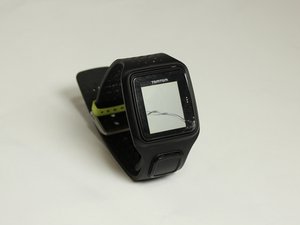
Si l'écran extérieur est fissuré, très rayé, semble embué ou si de l'eau s'est infiltrée, il est possible que le boîtier de l'écran soit physiquement endommagé. Vous devriez envisager l'achat d'un nouveau boîtier de montre. Remplacez l'écran extérieur, également appelé boîtier avant, en suivant ce tutoriel.
Écran qui ne répond plus
Si l'écran semble intact mais ne réagit pas à la charge ou à l'appui sur les boutons, il est possible qu'il soit défectueux. Dans ce cas, vous devrez peut-être le remplacer. Suivez ce tutoriel pour apprendre comment remplacer l'écran.
Batterie défectueuse
Si l'écran n'est pas fissuré et ne présente aucun signe de dommage, il est possible que la batterie elle-même soit défectueuse. Cela signifie qu'aucune charge ne permet d'allumer la montre ou de maintenir son autonomie. Vous devrez remplacer la batterie en suivant ce tutoriel.
Problème de signal GPS
Le GPS ne parvient pas à se connecter à votre emplacement.
Positionnement incorrect de la montre
Si le GPS capte le signal mais le perd rapidement, il est possible que la montre soit mal positionnée sur votre poignet. Assurez-vous que la montre est bien attachée autour de votre poignet, écran vers le haut, et que la boucle est correctement fermée sur le dessous du poignet. Si la montre bouge car le bracelet est usé, envisagez d'en acheter un de rechange. Suivez ce tutoriel pour apprendre à remplacer le bracelet.
Emplacement obstrué
Si le message « Veuillez patienter » s'affiche ou qu'une icône GPS clignote en bas à gauche de l'écran, il est possible que votre emplacement soit obstrué par des bâtiments ou des arbres, empêchant le GPS de vous localiser. Pour résoudre ce problème, déplacez-vous vers une zone dégagée avec peu de grands bâtiments ou d'arbres. Restez immobile et attendez environ 45 secondes. Si le GPS ne trouve toujours pas votre position, envisagez de remplacer le composant GPS en suivant ce tutoriel.
Panne du composant GPS
Si la fonction GPS ne répond pas ou ne trouve pas votre emplacement même après vous être déplacé dans une zone dégagée, il est possible que le composant GPS soit en panne. Il doit être remplacé. Consultez ce tutoriel pour savoir comment remplacer le composant GPS.
La montre ne se connecte pas à l'application/My Sports
Si vous rencontrez des difficultés pour que la montre suive vos progrès ou si l'application mobile/compte My Sports ne télécharge pas vos activités du jour.
Non connectée à la station de charge / port USB
Une autre cause possible est que la montre ne soit pas correctement connectée à la station de charge ou au port USB. Cela signifie que la montre n'est pas bien insérée dans la station et ne reçoit pas de charge. Vérifiez que toutes les connexions sont correctes, y compris le port USB relié à l'ordinateur et la position de la montre dans sa station.
L'application/MySports ou la montre doit être mise à jour
Il est possible que la montre et votre compte MySports aient besoin d'une mise à jour. Assurez-vous de mettre à jour votre compte sur MySports et l'application MySports, car cela permet à la montre de rester à jour et de synchroniser vos progrès. Sans mise à jour, la montre ne se connectera pas à l'application et ralentira. Notez qu'avant d'utiliser l'application MySports sur votre smartphone, vous devez lier votre montre à votre compte MySports via un ordinateur. Cette opération ne se fait qu'une seule fois.
Recherchez les mises à jour sur l'application de votre téléphone ou sur la page MySports de votre ordinateur, montre branchée à la station de charge. Pour mettre à jour la montre, branchez-la sur la station de charge, connectez-vous à votre compte MySports, puis cliquez sur les mises à jour affichées.
Vous pouvez également mettre à jour la montre depuis son écran principal : descendez pour ouvrir l'écran Paramètres, sélectionnez Téléphone, puis déplacez-vous vers la droite. Sélectionnez Synchroniser. Si la synchronisation automatique est désactivée, déplacez-vous vers le haut ou le bas pour l'activer.
Autonomie de la batterie constamment faible
La montre se décharge rapidement ou ne charge plus.
Autonomie de la batterie réduite
Si votre batterie charge correctement mais se décharge vite, il est possible que son autonomie soit réduite à cause de fonctions supplémentaires consommant trop d'énergie. Envisagez de désactiver les fonctions inutiles comme le rétroéclairage, le mode nuit ou les capteurs supplémentaires pendant l'exercice pour restaurer l'autonomie de votre montre.
Chargeur défectueux
Si la montre ou l'écran ne s'allume pas, une cause possible est un chargeur défectueux. Pour vérifier, branchez la montre sur la station de charge. L'écran devrait s'allumer et afficher un symbole de batterie faible. Si ce n'est pas le cas, l'écran doit être remplacé. Consultez la section « L'appareil ne s'allume plus » ou accédez au tutoriel de changement écran.
La charge est terminée lorsque l'animation de la batterie s'arrête et qu'une icône de batterie pleine s'affiche. Si la montre continue d'afficher une icône de batterie faible après une charge prolongée, envisagez d'acheter un chargeur de rechange.
Batterie HS après une charge continue
Si vous avez déjà essayé de charger la montre et de remplacer le chargeur, il est possible que la batterie soit HS. Parfois, une batterie HS a simplement besoin d'être réactivée par une réinitialisation des paramètres d'usine. Attention, cette opération effacera toutes vos données personnelles qui devront être ressaisies.
- D'abord, connectez votre montre à votre ordinateur et attendez que MySports Connect termine toutes les mises à jour.
- Ensuite, développez les paramètres dans MySports Connect.
- Enfin, cliquez sur « Réinitialisation des paramètres d'usine » en bas de l'écran. Laissez votre montre connectée pendant que la fenêtre MySports Connect se ferme pour installer le logiciel. Continuez de garder la montre connectée lorsqu'une nouvelle fenêtre s'ouvre, puis suivez les instructions à l'écran.
Une fois ces instructions suivies, la réinitialisation est terminée. Si la batterie continue de se décharger, envisagez de la remplacer en suivant ce tutoriel.
Bouton ne marche pas / Boutons bloqués
Les boutons de la montre sont bloqués ou ne produisent aucun effet à l'écran.
Boutons / Écran ne réagit pas
Si les boutons ne répondent pas ou si l'écran ne réagit pas quand vous appuyez dessus, il est possible que le système soit figé. Essayez de réinitialiser la montre pour réactiver l'écran et les boutons. Une réinitialisation en mode récupération réinitialisera la montre sans supprimer vos données de profil.
Pour effectuer une réinitialisation en mode récupération :
- Connectez votre montre à votre ordinateur et attendez que MySports Connect termine la mise à jour. Sur la montre, appuyez sur le bouton BAS en le maintenant enfoncé.
- Déconnectez ensuite le câble USB de l'ordinateur, tout en maintenant le bouton enfoncé jusqu'à ce que la montre affiche une icône de connexion à l'ordinateur et le lien tomtom.com/reset.
- Relâchez le bouton et rebranchez le câble USB. Cliquez sur « Mettre à jour dans MySports Connect ». La réinitialisation en mode récupération est terminée.
Note : si le port USB de votre ordinateur est difficile d'accès, connectez la station à l'ordinateur sans la montre. Puis, depuis l'écran de l'horloge, appuyez sur BAS tout en glissant la montre dans la station.
Connexion des boutons rompue
Si les boutons sont cassés, bloqués, ébréchés, manquants, ou s'ils ne sont plus connectés en interne bien qu'ils paraissent intacts, il est possible que le problème vienne de leur connexion à la montre. Vous pouvez démonter les boutons pour les remettre en place ou les remplacer complètement. Cliquez ici pour apprendre comment remplacer les boutons.

Équipe

Texas Tech, Team S8-G6, Bennett Spring 2017 Membre de l'équipe Texas Tech, Team S8-G6, Bennett Spring 2017
TTU-BENNETT-S17S8G6
4 membres
72 tutoriels rédigés

11 commentaires
where to buy new buttons for tomtom multi sport cardio
Gopi Annapantula - Réponse Partager
Has someone found a reference for the SMD push buttons? I need to replace the left one on my tomtom runner cardio, it is stuck. probably rusted.
Anthony Le merrer - Réponse Partager
Why does my Tom Tom keep displaying features list until I touch the screen? I need it to remain on directions screen.
ligginsanthony - Réponse Partager
my Tomtom app on my iphone shows different daily steps and weekly totals to what is on the watch ?
richardkingsky - Réponse Partager
My GO Basic will not work it is showing a black screen with a picture of a computer and a tom tom with the lead not connecting to the computer ( red X showing at end of lead)
It’s the same in both the car and attached to my computer - Can you help please
Brian Sheppard - Réponse Partager