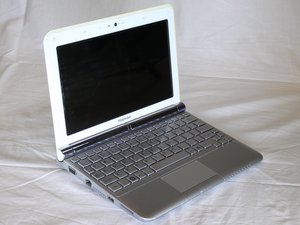
Wiki réalisé avec l'aide d'étudiants
Une formidable équipe d’étudiants de notre programme éducatif a créé ce wiki.
L'ordinateur ne s'allume pas
Votre ordinateur portable ne réagit pas lorsque vous appuyez sur le bouton de marche et ne montre aucun signe de mise sous tension.
Batterie défectueuse
La première étape consiste à vous assurer que vous disposez d'une batterie chargée. Si votre ordinateur ne s'allume pas, branchez-le sur une prise murale et attendez 10 minutes qu'il commence à charger. Appuyez ensuite sur le bouton de marche pour l'allumer. Laissez le câble de charge branché jusqu'à ce que la batterie soit complètement chargée.
Câble de charge défectueux
Assurez-vous que votre câble de charge est bien enfoncé dans l'ordinateur portable et qu'il est correctement branché sur une prise murale.
Si les deux sont bien fixés et que le voyant de charge ne s'allume toujours pas, le câble de charge est peut-être défectueux. Pensez à emprunter un câble à une personne de votre entourage ; si celui-ci fonctionne, envisagez d'acheter un nouveau câble de charge.
Batterie défectueuse
Assurez-vous que votre câble de charge est bien enfoncé dans l'ordinateur portable et qu'il est correctement branché sur une prise murale.
Si les deux sont bien fixés et que l'ordinateur portable ne s'allume que lorsqu'il est branché, la batterie est défectueuse.
L'ordinateur n'a plus d'espace de stockage
Vous essayez d'enregistrer un fichier sur votre ordinateur et l'espace est insuffisant.
La Corbeille est pleine
Vider la Corbeille peut libérer beaucoup d'espace rapidement. Faites un clic droit sur l'icône intitulée Corbeille sur l'écran d'accueil de votre ordinateur. Cliquez sur l'option Vider la Corbeille, puis cliquez sur Oui.
Le dossier Téléchargements est plein
Accédez à la section Ordinateur en cliquant sur le bouton d'accueil puis sur l'onglet "Ordinateur", ou en cliquant sur l'icône Ordinateur. Cliquez ensuite sur l'onglet Téléchargements, parcourez les fichiers téléchargés et faites un clic droit pour supprimer ceux dont vous n'avez pas besoin. Assurez-vous de les supprimer définitivement de votre corbeille ensuite !
Le disque dur est trop petit
Si le nettoyage de l'espace ne libère pas assez de place pour vos fichiers, il est peut-être temps de passer à un disque dur de plus grande capacité. Consultez notre tutoriel sur la façon de remplacer votre disque dur.
Le son ne fonctionne pas ou est déformé
Mon ordinateur portable ne produit aucun son ou le son est déformé.
Le son est coupé ou trop faible pour être audible
Cela peut sembler simple, mais assurez-vous que le volume sonore est suffisamment élevé pour que vous puissiez l'entendre.
Connecté à des haut-parleurs externes
Assurez-vous de ne pas avoir de haut-parleurs externes branchés sur votre ordinateur portable.
Problème avec l'application actuelle
Essayez une autre application. Parfois, le problème est localisé à une seule application. Essayez de lire de la musique dans une autre application pour voir si vous pouvez reproduire le problème.
Haut-parleurs défectueux
Si toutes les autres méthodes pour corriger le problème ont échoué, il peut s'agir d'un problème matériel. Consultez notre tutoriel sur la façon de remplacer le haut-parleur interne.
Le Wifi ne fonctionne pas
Je n'arrive pas à accéder à mon réseau local ou à Internet.
Wifi désactivé
Vérifiez que l'adaptateur wifi n'est pas désactivé.
Problème de connexion réseau
Assurez-vous que le routeur est disponible. Si vous devez entrer un mot de passe pour accéder au réseau, assurez-vous que le mot de passe correct a été saisi.
L'écran ne fonctionne pas ou est noir
Problèmes de batterie
C'est la cause la plus fréquente pour laquelle l'écran devient noir. Si la batterie est déchargée, l'ordinateur peut ne pas s'allumer. Reconnectez le câble de charge et réessayez.
Le moniteur est en mode veille
Lorsque le moniteur est en mode veille, l'écran devient noir pour économiser l'énergie. Déplacez la souris ou appuyez sur une touche pour réactiver l'écran. Parfois, vous devrez peut-être appuyer sur le bouton de marche pour réveiller l'ordinateur.
Le clavier ne fonctionne pas
Je tape sur le clavier et soit rien ne se passe, soit des choses inattendues se produisent.
Le clavier est sale
Si une ou plusieurs touches ne répondent pas, essayez de nettoyer le clavier délicatement avec des cotons-tiges.
Le clavier est cassé
Si la plupart des touches ne fonctionnent pas, veuillez remplacer le clavier complet. Consultez notre tutoriel sur la façon de remplacer le clavier du Toshiba NB305.
Le trackpad (pavé tactile) fonctionne de manière inattendue
Je déplace mon doigt pour contrôler la souris et rien ne se passe, ou des choses inattendues se produisent.
La surface du trackpad (pavé tactile) est sale
Vérifiez si la surface du trackpad est propre. Pour ce faire, éteignez d'abord l'ordinateur et essuyez le trackpad avec une serviette ou un chiffon doux.
Trackpad (pavé tactile) défectueux
Si le nettoyage du trackpad ne résout pas le problème, le matériel peut être défectueux. Remplacer le trackpad par un neuf pourrait être la solution.

Équipe

USF Tampa, Team 5-5, Lacy Fall 2016 Membre de l'équipe USF Tampa, Team 5-5, Lacy Fall 2016
USFT-LACY-F16S5G5
3 membres
60 tutoriels rédigés

3 commentaires
My Toshiba Nb 305 just developed a problem with the keyboard, I can't type anything using the keyboard. What might be the problem?
Edwin Omolo - Réponse Partager
لدي مشكلة في الإتصال في شبكة الأنترنت
Mr Ereur - Réponse Partager
My Toshiba NB305 -03N
I forgot my password. How do I factory reset with out my password
Jonathan Eagles - Réponse Partager