Wiki réalisé avec l'aide d'étudiants
Une formidable équipe d’étudiants de notre programme éducatif a créé ce wiki.
La tablette ne se connecte pas au Wi-Fi
La tablette n'affiche pas l'icône Wi-Fi ou ne vous permet pas d'utiliser les applications nécessitant Internet.
Wi-Fi désactivé
Assurez-vous que le Wi-Fi est activé dans les paramètres. Si le Wi-Fi ne s'active toujours pas, redémarrez la tablette et tentez de vous connecter à nouveau.
Connexion trop faible
Assurez-vous que l'appareil se trouve dans une zone avec un signal Wi-Fi puissant. Cela signifie parfois se trouver à moins de 15 mètres du routeur sans fil.
Connexion introuvable
Assurez-vous que le mot de passe Wi-Fi correct est saisi. Tentez également de réinitialiser votre routeur sans fil ou votre modem pendant que la tablette recherche la connexion sans fil.
Problèmes de routeur et/ou de modem
Si vous rencontrez des problèmes de routeur et/ou de modem à domicile et qu'ils ne peuvent être résolus par une réinitialisation, nous vous recommandons d'appeler votre fournisseur d'accès pour voir s'ils peuvent le réparer.
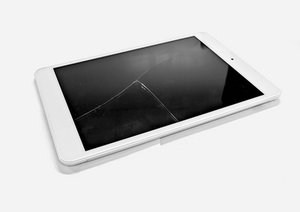
Écran ne répond pas
L'écran de la tablette ne répond pas sur une page et ne vous permet pas d'appuyer sur les boutons, ou il est devenu noir.
Autonomie de la batterie faible
Votre écran peut ne plus répondre en raison d'une batterie faible. Essayez de brancher la tablette au chargeur pour voir si elle redevient réactive.
Réinitialisation des paramètres d'usine requise
Tous les appareils techniques peuvent potentiellement rencontrer des bugs, entraînant un dysfonctionnement du logiciel. Si votre écran ne répond plus, tentez une réinitialisation matérielle de l'appareil pour le restaurer à ses paramètres d'usine. Avant d'effectuer une réinitialisation des paramètres d'usine, vous pouvez sauvegarder votre appareil.
ATTENTION : Les réinitialisations des paramètres d'usine peuvent effacer toutes les données de l'appareil selon l'option choisie.
Pour effectuer une réinitialisation des paramètres d'usine :
1. Maintenez simultanément le bouton de volume + ou - et le bouton de marche jusqu'à ce que l'écran devienne noir.
2. Relâchez UNIQUEMENT le bouton de marche jusqu'à ce que le logo Android apparaisse.
3. Relâchez le bouton de volume et choisissez l'option que vous souhaitez exécuter (Wipe Data ou Factory Reset).
4. Utilisez les boutons de volume + et - pour naviguer entre les options et le bouton de marche pour en sélectionner une.
5. La tablette devrait afficher "Reset Now". Appuyez à nouveau sur le bouton de marche et attendez que la réinitialisation soit terminée.
Écran sale
En tant qu'appareil à vitre tactile, il est important de maintenir la tablette propre. Un simple nettoyage avec un chiffon propre devrait suffire. Assurez-vous que les doigts des personnes qui utilisent la tablette ne sont pas sales pour éviter ce problème.
Surchauffe
Les écrans LCD émettent de la chaleur contre la surface de la vitre tactile lors de leur utilisation. Une utilisation intensive de la tablette peut provoquer une accumulation excessive de chaleur sur la vitre tactile, entraînant une absence de réponse de l'écran. Éteignez la tablette et laissez-la refroidir, puis essayez de l'utiliser à nouveau.
Problèmes de formats multimédia pris en charge
La tablette ne vous permet pas d'ouvrir ou d'utiliser un certain fichier.
Systèmes d'exploitation pris en charge
Assurez-vous que vous utilisez un système d'exploitation pris en charge. Ceux-ci incluent : Windows 2000, Windows XP, Windows Vista, Windows 7, Windows 8 et Mac OS 10.4 ou version ultérieure.
Formats audio pris en charge
Assurez-vous que vous utilisez un format de fichier audio pris en charge. Ceux-ci incluent : MP3, WMA (non chiffré), MP2, OGG, M4A, MA4, FLAC, 3GP et WAV. Si vous n'utilisez pas l'un de ces formats, essayez de convertir le fichier dans l'un des formats pris en charge.
Formats vidéo pris en charge
Assurez-vous que vous utilisez un format vidéo pris en charge. Ceux-ci incluent : AVI (H.264, DIVX, XVID), RM, RMVB, MKV (H.264, DIVX, XVID), WMV, MP4 (H.264, MPEG, DIVX, XVID), MPEG, MPG, FLV (H.263, H.264) et HD 1080P max. Si vous n'utilisez pas l'un de ces formats, essayez de convertir le fichier dans l'un des formats pris en charge.
Formats d'image pris en charge
Assurez-vous que vous utilisez l'un des formats d'image pris en charge. Ceux-ci incluent : JPG, JPEG, GIF, BMP et PNG. Si vous n'utilisez pas l'un de ces formats, essayez de convertir le fichier dans l'un des formats pris en charge.
La tablette ne tient pas la charge
La tablette ne répond pas à la charge, s'éteint lorsqu'elle n'est pas branchée, ou se décharge rapidement.
Prise électrique défectueuse
Assurez-vous de vérifier la prise sur laquelle la tablette est branchée. Si la prise électrique ne délivre pas correctement l'électricité, elle sera incapable de charger votre tablette.
Cordon d'alimentation défectueux
Vérifiez le cordon d'alimentation pour vous assurer qu'il ne présente pas de coupures ou de déchirures. Cela pourrait entraver le passage de l'électricité à travers le cordon. Le fait de ne pas voir de déchirures extérieures ne signifie pas que le cordon d'alimentation n'est pas défectueux. Il pourrait y avoir des coupures à l'intérieur du cordon également. Si votre cordon d'alimentation est défectueux, il devra être remplacé.
Batterie défectueuse
Avec le temps, il est possible qu'une batterie devienne défectueuse et ne tienne plus la charge. Cela peut être vérifié en connectant un chargeur à la tablette. Si la batterie réagit à la charge mais s'éteint lorsque le chargeur est retiré, cela est probablement dû à une batterie défectueuse qui devra être remplacée.
Surcharge
Surcharger la tablette peut réduire l'autonomie de la batterie. Si une batterie est chargée trop souvent, cela l'amènera à nécessiter des recharges fréquentes. Si votre batterie nécessite des recharges fréquentes, vous devriez envisager de la remplacer.
Surcharge RAM/CPU
Lorsqu'une tablette est en cours d'utilisation, elle décharge la batterie plus rapidement en raison du traitement des informations par le processeur pour faire fonctionner les applications. Avoir trop d'applications ouvertes en même temps peut rapidement décharger votre batterie et donner l'impression qu'elle ne tient pas la charge. Essayez de fermer toutes les applications et programmes pour voir si cela améliore les performances.
La caméra ne fonctionne pas
La caméra ne s'ouvre pas ou rencontre des problèmes pour prendre des photos.
Batterie faible
L'une des principales raisons pour lesquelles l'application caméra ne s'ouvre pas lorsque vous essayez de l'utiliser est que votre batterie est peut-être trop faible. La caméra nécessite une certaine quantité d'énergie pour fonctionner, et si la batterie est faible, elle peut ne pas recevoir assez de puissance. Chargez votre tablette et la caméra devrait recommencer à fonctionner correctement.
Objectif sale
Si vos photos sont floues ou sombres, vous avez peut-être simplement un objectif sale. Nettoyez la saleté ou les taches sur l'objectif en l'essuyant doucement avec un chiffon propre et doux.
Stockage plein
Si votre caméra refuse de prendre des photos, votre stockage est peut-être à pleine capacité. Assurez-vous de vérifier si votre stockage est plein. Vous devriez pouvoir trouver cette information dans les paramètres. La Trio Stealth G4 ne dispose que de 8 Go de stockage. Si votre stockage est plein, mais que vous ne souhaitez rien supprimer, cet appareil dispose d'un emplacement pour carte MicroSD que vous pouvez utiliser pour ajouter du stockage supplémentaire.
Caméra endommagée
Si votre caméra ne répond pas et ne prend pas de photos, elle est peut-être endommagée. Si tel est le cas, la caméra devra être remplacée.

Équipe

Western Carolina University, Team 1-3, Virtue Fall 2015 Membre de l'équipe Western Carolina University, Team 1-3, Virtue Fall 2015
WCU-VIRTUE-F15S1G3
4 membres
48 tutoriels rédigés

1 commentaire
I have a pro and it say there is a unknown problem with google I cant down load a new browser they stop sorporting this one
Vernon Nunnery - Réponse Partager