Wiki réalisé avec l'aide d'étudiants
Une formidable équipe d’étudiants de notre programme éducatif a créé ce wiki.
Le microphone ne fonctionne pas
Vous utilisez votre casque pour communiquer avec une personne amie pendant une partie, mais cette personne ne vous entend pas.
Emplacement du microphone
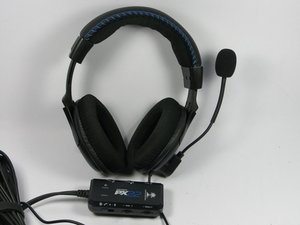
Le microphone fixé à votre casque doit être orienté devant votre bouche à environ 5 à 8 cm pour une capture optimale de votre voix.
Connexions lâches
Vérifiez que tous les câbles sont correctement branchés. Plus spécifiquement le câble USB et le câble menant à l'amplificateur intégré.
L'amplificateur intégré n'est pas réglé correctement
Si le microphone ne fonctionne pas, il peut s'agir d'un problème de connexion avec l'amplificateur intégré. L'interrupteur du microphone sur l'amplificateur doit être sur la position « on » ; l'interrupteur doit être aligné avec l'icône de microphone. Si un voyant LED rouge apparaît, cela signifie que le micro est en sourdine ; s'il est violet, il est en mode appel téléphonique. Pour vérifier que votre micro fonctionne, vous pouvez augmenter la molette de retour micro afin de vous entendre parler.
Si ces solutions ne fonctionnent pas, vous devrez peut-être remplacer le microphone à l'aide de notre tutoriel de remplacement de microphone.
Le son ne sort que d'un seul côté
Le son ne joue que dans une seule oreillette du casque.
Connexions lâches
Vérifiez que tous les câbles sont correctement branchés. Cela inclut les câbles RCA blanc et rouge, le câble USB et le câble menant à l'amplificateur intégré.
L'amplificateur intégré n'est pas réglé correctement
Si le son ne joue que d'un seul côté, il peut s'agir d'un problème au niveau de l'amplificateur intégré. Si un voyant violet apparaît sur votre amplificateur, il est en mode appel téléphonique, ce qui modifiera votre audio. La plupart du temps, les réglages de l'amplificateur doivent être ajustés.
Vous pourriez avoir un haut-parleur défectueux ou endommagé si le diagnostic ne donne rien. Notre tutoriel de remplacement de haut-parleur peut vous aider à le réparer.
Surchauffe du casque lors de la connexion à un ordinateur
J'ai branché mon casque à mon ordinateur et il est devenu très chaud, tout comme l'amplificateur intégré.
Trop d'appareils branchés sur les ports USB
Si votre ordinateur est surchargé par le nombre d'appareils branchés sur ses ports USB, cela peut provoquer une surchauffe de votre casque. Essayez de débrancher tous les appareils connectés aux ports USB de votre ordinateur et de ne brancher que le casque PX22.
L'ordinateur ne reconnaît peut-être pas correctement le casque
En cas de suspicion de dysfonctionnement de la connexion entre le casque et l'ordinateur, essayez de brancher votre casque sur un autre ordinateur pour tester s'il fonctionne correctement et ne surchauffe pas.
Si cela ne résout pas le problème, il se peut que votre port USB soit endommagé. Vérifiez l'état du câble et du port USB. Vous pouvez rechercher un tutoriel de réparation USB spécifique à votre ordinateur ici sur iFixit pour vous aider à réparer ou remplacer un port USB défectueux.
Plusieurs casques sur une console de jeux
Une fois qu'un casque est configuré et fonctionnel, comment en brancher un second pour qu'ils soient tous les deux fonctionnels, afin de pouvoir écouter et communiquer simultanément avec tous les casques ?
Impossible de brancher un deuxième casque
Plusieurs casques peuvent être utilisés sur une console, mais uniquement pour l'écoute. L'option de chat n'est applicable qu'à un seul casque à la fois. Le PX22 s'installe sur votre téléviseur à l'aide de câbles RCA, un blanc et un rouge. Les deux câbles sont dotés de prises mâles et femelles. Vous pouvez brancher un jeu de câbles sur l'autre, en respectant le code couleur. Les deux casques recevront alors le son du jeu.
Connexion à Skype et autres programmes de chat sur ordinateur
Comment configurer le casque PX22 pour l'utiliser sur Skype ou d'autres programmes informatiques.
Impossible d'entendre le son et/ou le microphone n'envoie pas de voix via l'ordinateur.
La fiche 3,5 mm du casque doit être branchée dans la prise de l'amplificateur intégré. La fiche de l'amplificateur doit ensuite être connectée à la prise jack de l'ordinateur. Le connecteur USB de l'amplificateur doit être branché sur un port USB de l'ordinateur. Continuez vers la section Windows 7 ou Mac si applicable.
Windows 7
Après avoir suivi les étapes de connexion de l'appareil à l'ordinateur, allez dans le menu Démarrer et sélectionnez le Panneau de configuration. Dans le Panneau de configuration, sélectionnez Sons et assurez-vous d'être dans l'onglet Lecture. Définissez le casque comme périphérique de lecture par défaut en faisant un clic droit sur « Turtle Beach PX22 headset » et en sélectionnant « Définir comme périphérique par défaut ». Ensuite, allez dans l'onglet Enregistrement, faites un clic droit sur « Turtle Beach PX22 microphone » et choisissez « Définir comme périphérique par défaut ».
Mac
Après avoir connecté l'appareil à l'ordinateur comme indiqué aux étapes précédentes, allez dans le menu Apple. Dans le menu Apple, allez dans Préférences Système, puis Sons. Dans l'onglet Sortie, sélectionnez « Turtle Beach PX22 » comme haut-parleurs par défaut. Dans l'onglet Entrée, sélectionnez de nouveau « Turtle Beach PX22 » comme microphone par défaut.
Si ces étapes ne règlent pas le problème, consultez nos autres guides de diagnostic. Vous devrez peut-être vous référer aux tutoriels de remplacement de coussinet d'oreille, de haut-parleur ou de microphone si le problème persiste.

Équipe

UMass Dartmouth, Team 3-1, Duarte Spring 2015 Membre de l'équipe UMass Dartmouth, Team 3-1, Duarte Spring 2015
UMASSD-DUARTE-S15S3G1
4 membres
48 tutoriels rédigés

6 commentaires
i can hear people but for some reason they cant hear me if you know how to fix this on the PX22 Please msg me if you have kik = TheRealAusNick
Nick Symes - Réponse Partager
I have an issue not listed here. My master volume is being controlled by the chat volume knob instead of the volume knob. Ideas?
Josh Barnes - Réponse Partager
Yeah, I'm having that problem too!
Jason French - Réponse Partager
I have the same problem. Any solution already?
patriciasengl - Réponse Partager
Same problem!
Will Underhill (CoolStudios) - Réponse Partager