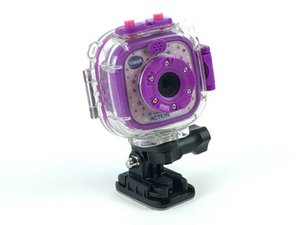
Wiki réalisé avec l'aide d'étudiants
Une formidable équipe d’étudiants de notre programme éducatif a créé ce wiki.
L'appareil ne s'allume plus
Votre caméra ne s'allume pas correctement. Vous appuyez sur le bouton de marche mais l'écran de l'appareil reste noir ou l'affichage n'est pas net.
Le bouton de marche est sur « O »
Assurez-vous que le bouton de marche est sur la position « I ».
La batterie doit être chargée ou remplacée
La batterie doit être chargée pour que l'appareil s'allume. Pour charger l'appareil, connectez la caméra à un ordinateur ou à une source d'alimentation à l'aide du câble micro-USB.
Le bouton home (MARCHE/ARRÊT) est bloqué
Si le bouton home est bloqué, l'appareil peut ne pas s'allumer. Pour résoudre ce problème, vous devrez peut-être nettoyer ou remplacer le bouton. Suivez le tutoriel de démontage pour savoir comment accéder au bouton home.
Écran défectueux
Si le voyant lumineux vert sur le dessus est allumé mais que l'écran ne s'allume pas, l'affichage LED est peut-être défectueux. Pour remplacer l'écran de l'appareil, suivez le tutoriel de changement écran.
Carte mère défectueuse
Si toutes les solutions précédentes ne fonctionnent pas, la carte mère est peut-être défectueuse et doit être remplacée. Suivez le tutoriel de remplacement de la carte mère pour savoir comment procéder.
L'image à l'écran scintille ou est étirée
Votre écran scintille et l'image est déformée
Le format d'image est mal réglé
Pour choisir entre les deux formats disponibles :
1. Appuyez sur le bouton home
2. Sélectionnez les réglages (l'icône avec une clé et un tournevis)
3. Accédez à l'option Réglages avancés
4. Accédez au Format d'image
5. Appuyez sur les boutons gauche ou droite pour choisir le format souhaité. Appuyez ensuite sur OK pour confirmer votre choix.
La fréquence de lumière intérieure est mal réglée
Ce réglage vous permet de régler la fréquence du courant alternatif en fonction du pays où vous vous trouvez. Si elle est mal réglée, un scintillement peut apparaître sur l'écran de prévisualisation de la caméra ou de la vidéo. Appuyez sur les boutons gauche ou droite pour sélectionner une option et appuyez sur le bouton OK pour confirmer.
La connexion de l'écran LED est desserrée
Assurez-vous que la nappe reliant l'écran LED à la carte mère est bien collée. Vérifiez également que les vis qui maintiennent le boîtier ensemble sont bien serrées.
L'écran LED est défectueux
Si la connexion entre l'écran LED et la carte mère est sécurisée, l'écran LED est peut-être en cause et devra être remplacé. Suivez le tutoriel de changement écran.
La carte mère est défectueuse
Si l'image à l'écran continue d'apparaître déformée ou de scintiller après le remplacement de l'écran LED, la carte mère peut en être la cause et devra être remplacée.
Images de basse qualité ou floues
Les images sont floues ou de basse qualité
Les images ont été prises dans un environnement sombre
Prendre des photos ou des vidéos dans des zones insuffisamment éclairées peut rendre l'image trop sombre pour être vue clairement.
L'image a été prise lors d'un mouvement excessif
Prendre des photos tout en déplaçant la caméra rapidement peut rendre l'image floue, car la caméra de 0,3 Mpx de la VTech Kidizoom Action Cam n'est pas capable de filmer clairement lors de mouvements horizontaux rapides.
La lentille de la caméra est sale ou rayée
Utilisez délicatement un coton-tige imbibé d'alcool isopropylique pour nettoyer les débris et les taches sur la lentille. Si vous constatez des rayures importantes, vous devrez remplacer la lentille de la caméra. Référez-vous à notre tutoriel de remplacement de la caméra dans ce cas.
La nappe de la caméra est débranchée
Assurez-vous que la nappe reliant la caméra à la carte mère est correctement branchée. Comparez votre nappe de caméra avec celle présentée dans notre tutoriel de remplacement de la caméra pour déterminer si elle doit être remplacée.
La carte mère est défectueuse
Si la caméra est correctement connectée à la carte mère, cette dernière peut être en cause et devra être remplacée.
Impossible de connecter à l'ordinateur
Vous ne pouvez pas connecter l'appareil à l'ordinateur. L'ordinateur ne détecte pas que l'appareil est branché.
La caméra est éteinte
Si la caméra est éteinte, elle ne pourra pas se connecter à l'ordinateur. Allumez l'appareil avant de le brancher à l'ordinateur.
Le câble de connexion sert uniquement à la charge
Certains câbles micro-USB servent uniquement à la charge et ne permettent pas de transférer des images vers ou depuis un ordinateur. Si vous l'avez, utilisez le câble de connexion inclus dans l'emballage. Si ce n'est pas le cas, utilisez un câble micro-USB capable de transférer des données.
Le câble de connexion est défectueux
Si le câble de connexion est défectueux, l'appareil ne pourra peut-être pas se connecter à l'ordinateur. Dans ce cas, remplacez le câble.
Le port micro-USB est sale
Si le port micro-USB est sale, le câble de connexion risque de ne pas se brancher correctement à l'ordinateur. Retirez toute poussière ou résidu couvrant le port.
Le port USB de l'ordinateur est sale
Si le port USB de l'ordinateur est sale, le câble de connexion risque de ne pas se brancher correctement à votre VTech Kidizoom Action Cam. Retirez toute poussière ou résidu couvrant le port.
Le port USB de l'ordinateur est défectueux
Consultez le tutoriel de remplacement de la carte mère pour savoir comment remplacer le port USB de la caméra.
Si le port USB de l'ordinateur est défectueux, l'appareil ne pourra pas se connecter à l'ordinateur.
Le port micro-USB de la caméra est défectueux
Si le port micro-USB de l'appareil est défectueux, celui-ci ne pourra pas se connecter à l'ordinateur. Dans ce cas, la carte mère devra être remplacée.
Impossible de voir les images ou vidéos téléchargées
Vous ne trouvez pas le dossier contenant vos photos et vidéos sur votre ordinateur.
La carte Micro-SD n'est pas dans le logement de carte mémoire
Assurez-vous que la carte Micro-SD est dans votre appareil. Si elle n'est pas insérée, cela peut expliquer pourquoi vos photos ou vidéos ne se chargent pas. Insérez-la simplement dans l'appareil.
Le port de la carte Micro-SD est sale
Vous devrez peut-être utiliser une bombe à air comprimé pour éliminer la saleté et réessayer. Si cela ne fonctionne pas, vous devrez peut-être le nettoyer avec des lingettes.
Le dossier DCIM est masqué
Dans « Poste de travail » ou « Ce PC » sur votre ordinateur, localisez la VTech Kidizoom Action Cam. Si le dossier DCIM n'apparaît pas, suivez ces étapes :
1. Cliquez sur Organiser
2. Cliquez sur Options des dossiers et de recherche
3. Cliquez sur Affichage
4. Cliquez sur Afficher les fichiers cachés
5. Cliquez sur Appliquer
Votre dossier DCIM devrait maintenant être visible.
La carte Micro-SD est défectueuse
Si possible, insérez la carte Micro-SD dans un autre appareil pour voir si elle fonctionne. Si ce n'est pas le cas, la carte Micro-SD est défectueuse et doit être remplacée.
Batterie qui ne charge plus
La batterie ne se charge pas ou ne tient pas la charge.
Pas branché à une source d'alimentation
Assurez-vous que le câble micro-USB fourni avec la VTech Kidizoom Action Cam est branché au port micro-USB de la caméra, et que l'extrémité USB du câble est branchée à un port USB d'ordinateur, à un adaptateur USB vers prise secteur ou à un chargeur mural.
Le bouton de marche est sur la position « arrêt »
Vérifiez que le bouton de marche (le commutateur (I|O) situé sous la caméra) est sur la position « I ». Sinon, elle ne chargera pas.
Le port micro-USB est sale
Utilisez précautionneusement un cure-dent légèrement imbibé d'alcool isopropylique pour déloger la saleté ou la poussière à l'intérieur du port micro-USB.
Le câble micro-USB est défectueux
Si le nettoyage du port micro-USB ne suffit pas, le câble micro-USB est peut-être défectueux.
Le port micro-USB est défectueux
Si le remplacement du câble micro-USB ne fonctionne pas, le port micro-USB lui-même est peut-être défectueux et doit être remplacé.
Batterie défectueuse
Si toutes les étapes précédentes n'ont pas permis de résoudre le problème, la batterie est peut-être défectueuse.
Bouton ne marche pas / Boutons qui collent
Vos boutons collent lorsque vous appuyez dessus, ou ils ne fonctionnent pas du tout.
Résidus sur les côtés ou l'arrière des boutons
Retirez les boutons du boîtier et utilisez un coton-tige ou un cure-dent imbibé d'alcool isopropylique pour éliminer les débris. Suivez le tutoriel de remplacement des boutons.
Connexion défectueuse entre le bouton et la carte mère
Si la connexion en plastique entre les boutons et la carte mère est endommagée, les boutons n'atteindront pas l'interrupteur situé sur la carte mère. Remplacer la carte mère devrait résoudre ce problème.

Équipe

USF Tampa, Team 3-5, Sullivan Spring 2016 Membre de l'équipe USF Tampa, Team 3-5, Sullivan Spring 2016
USFT-SULLIVAN-S16S3G5
3 membres
72 tutoriels rédigés

48 commentaires
My Action cam is very slow it takes a while for the button to respond and then to take action. is there a way to fix this? i got as far as selecting a game and then i had to turn it off as it was not responding at all. I hope you can help me.
bdelaisla - Réponse Partager
um my kidizoom watch wont turn on it just say vtech on it. Please help
Kamira Aji - Réponse Partager
my sound dosen't work on my action cam[vtech]
George Stavridis - Réponse Partager
The camera is brand new straight out of the box. Straight away the display said "battery fully charged" but I can't get the camera function to respond to me pressing the button. None of the troubleshooting advice helps. I have put the camera on charge to see if that does anything? Advice would be appreciated
Sara Purcelp - Réponse Partager
Hi, Did you get this problem sorted? My kids camera is doing the same thing
Funky c. - Réponse Partager