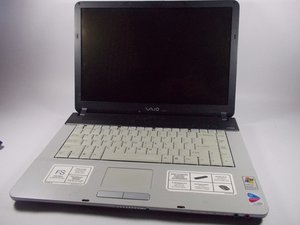
Diagnostic Vaio FS VGRFS640
Comment retirer le cache arrière
Étape 1 :
Retirez la batterie à l'arrière de l'ordinateur en poussant les loquets vers l'intérieur et en faisant glisser la batterie.
image de l'emplacement de la batterie et directions pour les actions listées
Étape 2 :
Retirez le cache arrière de l'ordinateur portable en dévissant les (nombre) vis de fixation.
image du cache arrière étiquetant le type, le nombre et l'emplacement des vis
Étape 3 :
Retirez les plaques qui maintiennent le cache arrière et dissimulent les vis, image étiquetant les plaques coulissantes
avec les vis retirées ainsi que les vis qui étaient cachées et retirées
Étape 4 :
Retirez la plaque en faisant délicatement levier sur les bords de l'ordinateur portable, image de l'ordinateur portable avec la plaque retirée
montrant le lecteur optique
Comment remplacer un lecteur optique lorsqu'il affiche une erreur
Étape 1 :
Dévissez les (nombre) vis de fixation autour du lecteur optique. (Image de la zone du lecteur optique avec toutes les vis de fixation numérotées.)
Étape 2 :
Faites glisser délicatement le lecteur optique pour le retirer. (Image du lecteur optique retiré)
Étape 3 :
Vérifiez la zone où se loge le lecteur optique pour déceler toute anomalie (fissures, particules, blocages, etc.) (Image de la zone du lecteur optique, potentiellement avec un blocage d'origine humaine.)
Étape 4 :
Insérez délicatement le lecteur optique neuf ou réparé. (Image du lecteur optique partiellement inséré avec une flèche indiquant la direction dans laquelle pousser.)
Étape 5
Vissez les (nombre) vis de fixation autour du lecteur optique (Image de la zone du lecteur optique
avec toutes les vis de fixation numérotées.)
Étape 6 :
Remettez en place les plaques qui maintiennent le cache arrière en vissant les (nombre) vis, image
étiquetant les plaques coulissantes avec les vis numérotées.
Étape 7 :
Remettez en place la batterie à l'arrière de l'ordinateur en la faisant glisser dans son logement et en poussant les loquets vers l'extérieur pour verrouiller la batterie. (Image de l'emplacement de la batterie et directions pour les actions listées.)
Que faire avec une batterie défectueuse
Si votre processeur ne s'allume pas, essayez de remplacer les batteries, car elles pourraient être vides.
Comment nettoyer le ventilateur
Étape 1 :
Retirez la batterie à l'arrière de l'ordinateur en poussant les loquets vers l'intérieur et en faisant glisser la batterie.
image de l'emplacement de la batterie et directions pour les actions listées
Étape 2 :
Retirez le cache arrière de l'ordinateur portable en dévissant les (nombre) vis de fixation, image du
cache arrière étiquetant le type, le nombre et l'emplacement des vis
Étape 3 :
Retirez les plaques qui maintiennent le cache arrière et dissimulent les vis, image étiquetant les plaques coulissantes
avec les vis retirées ainsi que les vis qui étaient cachées et retirées
Étape 4 :
Dévissez les vis précédemment cachées, image étiquetant les vis
Étape 5 :
Retirez la plaque en faisant délicatement levier sur les bords de l'ordinateur portable, image de l'ordinateur portable avec la plaque retirée
montrant le lecteur optique
Étape 6 :
Dévissez les (nombre) vis de fixation autour du ventilateur. Image de la zone du ventilateur avec
toutes les vis de fixation numérotées.
Étape 7 :
Retirez délicatement le ventilateur. Image du ventilateur retiré
Étape 8 :
Soufflez la poussière que vous pouvez enlever du ventilateur.
Étape 9 :
Prenez un essuie-tout ou une serviette en papier humide ; il ne doit pas dégouliner, mais simplement être humide au toucher,
image d'un essuie-tout humide, bon et mauvais exemple.
Étape 10 :
Essuyez le reste de la poussière accessible. (Image du ventilateur nettoyé)
Étape 11 :
Remettez le ventilateur en place, dans la même position que celle où il se trouvait. (Image du ventilateur)
Étape 12 :
Revissez les (nombre) vis de fixation autour du ventilateur.
(Image de la zone du ventilateur avec toutes les vis de fixation numérotées.)
Étape 13 :
Remettez la plaque en place en appuyant délicatement sur les bords. (Image de la plaque, correctement positionnée,
avec les vis retirées.)
Étape 14 :
Revissez toutes les vis.
(Image étiquetant tous les trous de vis et codée par couleur selon le type.)
Étape 15 :
Remettez les plaques plus petites couvrant le disque dur et les cartes mémoire. (Image les étiquetant une fois en place.)
Étape 16 :
Vissez les plaques couvrant le disque dur et les cartes mémoire. (Image les étiquetant une fois vissées en place.)
Étape 17 :
Remettez la batterie en place et verrouillez-la. (Image étiquetant la batterie et les loquets ainsi que les directions de verrouillage.)
Comment remplacer une touche cassée
Étape 1 : Retirez la barre de verrouillage et dévissez les vis qui maintiennent le clavier.
Étape 2 : Débranchez la nappe qui le relie à la carte mère. Soulevez ensuite délicatement le clavier pour le sortir, afin de ne pas endommager la carte mère et les autres composants.
Étape 3 : Installez le nouveau clavier. Après avoir branché le nouveau clavier, glissez-le en place et vissez-le. Enfin, remettez la barre de verrouillage en place.
Étape 4 : Essayez maintenant d'utiliser le clavier pour vous assurer qu'il fonctionne, car certains modèles reconditionnés pourraient avoir des touches défectueuses.
Comment réparer une fissure sur le boîtier de l'ordinateur portable
Étape 1 :
Assurez-vous que la zone endommagée est propre et exempte de saleté et de morceaux détachés.
Étape 2 :
Préparez ensuite le mastic. Il se présente sous la forme d'un cylindre avec deux composants enroulés l'un autour de l'autre. Coupez simplement une section et torsadez les parties ensemble. Mélangez ensuite complètement les deux composants du mastic en portant des gants en raison des produits chimiques contenus dans le matériau.
Étape 3 :
Appuyez fermement dans le trou du boîtier et utilisez votre doigt ou une lame de rasoir pour lui donner une forme qui suit le contour du boîtier. Lorsqu'il recouvre la zone, prenez le côté plat d'une lame de rasoir ou le dos d'une règle et comprimez la surface extérieure pour l'aplanir. Tout excédent de mastic peut être essuyé sur le boîtier avec un essuie-tout avant qu'il ne sèche. Attendez ensuite une heure ou deux pour le laisser sécher.
Étape 4 :
Appuyez le mastic dans la zone endommagée et aplanissez la surface extérieure.
Étape 5 :
Les dernières étapes consistent à poncer la pièce séchée avec du papier de verre de plus en plus fin et à la peindre pour qu'elle corresponde au boîtier.
Liste de vérification
- Votre lecteur optique affiche-t-il une erreur ?
- Votre batterie est-elle défectueuse ?
- Votre ventilateur fait-il du bruit ?
- Avez-vous vérifié si l'un de vos boutons ne marche pas ?
- Votre ordinateur portable présente-t-il une fissure ?
Liens supplémentaires
http://en.wikipedia.org/wiki/Sony_Vaio_F...
http://www.cnet.com/products/sony-vaio-f...
http://www.wikihow.com/Install-a-CD-ROM-...
http://esupport.sony.com/US/p/model-home...

Équipe

UMass Dartmouth, Team 2-6, Vijaybhaskar Spring 2014 Membre de l'équipe UMass Dartmouth, Team 2-6, Vijaybhaskar Spring 2014
UMASSD-VIJAYBHASKAR-S14S2G6
4 membres
36 tutoriels rédigés

0 commentaires