Wiki réalisé avec l'aide d'étudiants
Une formidable équipe d’étudiants de notre programme éducatif a créé ce wiki.
L'appareil ne se connecte pas au Wi-Fi
Mon appareil ne se connecte pas au Wi-Fi / Mon appareil n'a pas de connexion internet
Paramètres Wi-Fi incorrects
Depuis l'écran d'accueil, appuyez sur l'application Paramètres. L'icône devrait ressembler à un engrenage. Dans le menu Paramètres, il devrait y avoir un commutateur Wi-Fi on/off situé en haut à droite de l'écran. Si ce n'est pas le cas, faites défiler le menu vers le haut jusqu'à atteindre le début de la liste des paramètres. Lorsque le curseur Wi-Fi est bleu, votre Wi-Fi est activé. S'il est gris, le Wi-Fi est désactivé. Pour modifier ce réglage, appuyez sur le curseur.
*Remarque : Passer le Wi-Fi de désactivé à activé peut provoquer une interruption ou une déconnexion du réseau mobile 4G. Certaines applications ou certains paramètres ne fonctionnent qu'en Wi-Fi, soyez donc prudent lorsque vous modifiez ce réglage pendant leur exécution.
Mode Avion ACTIVÉ
Pour accéder au réglage du Mode Avion, maintenez enfoncé le bouton de marche de l'appareil. Une fois l'option Mode Avion affichée, vérifiez si l'icône est activée ou désactivée. Appuyez sur l'icône pour activer ou désactiver le mode Avion.
*Si le mode Avion est ACTIVÉ, les services de voix et de données mobiles seront désactivés. Le Wi-Fi peut être réactivé dans l'application Paramètres. Désactiver le mode Avion réactivera tous les services.
Mot de passe Wi-Fi erroné
Parfois, le mot de passe d'une connexion Wi-Fi est incorrect. Dans cette situation :
Allez dans l'application Paramètres. Appuyez sur l'onglet Wi-Fi (pas sur le curseur). Localisez la connexion à laquelle vous souhaitez vous connecter (par exemple, Wi-Fi de Justin). Ensuite, appuyez sur le nom de la connexion à laquelle vous souhaitez accéder. S'il s'agit d'une nouvelle connexion, le mot de passe vous sera demandé. Si vous y avez déjà été connecté, vous verrez une liste d'informations sur la connexion. Pour remplacer le mot de passe erroné, appuyez sur l'option Oublier. Ensuite, relocalisez la connexion à laquelle vous souhaitez vous connecter. Saisissez le mot de passe correct et le Wi-Fi devrait se connecter.
Appareil nécessitant un redémarrage
Parfois, l'appareil doit être redémarré pour fonctionner correctement avec le Wi-Fi. Pour redémarrer l'appareil, maintenez enfoncé le bouton de marche pendant 20 secondes, puis relâchez-le. Appuyez ensuite à nouveau sur ce même bouton pendant deux à trois secondes pour rallumer l'appareil.
L'appareil plante
L'appareil ne cesse de planter.
Appareil qui ne répond plus
Si l'appareil commence à ne plus répondre, ou s'il ne s'allume pas, maintenez enfoncé le bouton de marche pendant 20 secondes ; il s'agit du bouton du haut situé sur le côté droit de l'appareil. Après ces 20 secondes, maintenez à nouveau le bouton de marche enfoncé pendant 3 secondes, ou jusqu'à ce que l'appareil redémarre.
Carte mémoire ou batterie défectueuse
La première chose à faire est de déterminer si un élément que vous avez ajouté à l'appareil le fait planter. Assurez-vous d'abord que l'appareil est éteint. Ouvrez ensuite le cache de la carte mémoire situé en bas à droite de l'appareil. Appuyez sur la carte pour pouvoir la retirer de son logement. Après avoir retiré la carte mémoire, remettez le cache en place et essayez de démarrer l'appareil. Si cela ne fonctionne pas, envisagez de faire remplacer votre batterie par un professionnel.
Ne pas être en mode sans échec
Si l'appareil est allumé, maintenez enfoncé le bouton de marche situé en haut à droite de l'appareil jusqu'à ce que le menu des options de la tablette apparaisse. Appuyez ensuite sur « Éteindre » et maintenez l'appui jusqu'à ce que « Redémarrer en mode sans échec » s'affiche, puis sélectionnez OK. Après le redémarrage de l'appareil, une icône indiquera que l'appareil est en mode sans échec. Si cela ne fonctionne pas, envisagez de faire remplacer votre batterie par un professionnel.
Mémoire faible
Mon appareil a peu d'espace de stockage/mémoire.
Si votre mémoire est faible, vous pouvez supprimer certains éléments de votre appareil. Un bon moyen de déterminer ce qui occupe le plus d'espace est de consulter votre utilisation de la mémoire.
Applications indésirables
Depuis l'écran d'accueil, appuyez sur :
« Stockage »
« Stockage interne »
Il devrait y avoir une barre en haut qui montre une répartition de la mémoire utilisée, de la mémoire disponible, et de l'espace occupé par tout ce qui se trouve sur votre téléphone (applications, photos et vidéos, musique, téléchargements, etc.) par catégorie.
Vous pouvez l'utiliser pour trouver les tutoriels adaptés qui vous guideront dans la suppression des éléments encombrants.
Supprimer une application
Les applications occupent très probablement la majeure partie de l'espace de votre appareil.
Depuis l'écran d'accueil, sélectionnez :
« Applications »,
« Paramètres »,
« Applications ».
Faites défiler votre liste d'applications et appuyez sur celle que vous souhaitez supprimer.
Appuyez sur « Désinstaller » puis sur « OK ».
Conversations textuelles volumineuses
Cela peut libérer un peu de données si vous envoyez un grand nombre de messages contenant des images, des vidéos ou des extraits sonores. Cela entrerait dans la catégorie « Divers » du rapport d'utilisation de la mémoire.
Depuis l'écran d'accueil, sélectionnez :
« Applications »
« Message+ »
Appuyez sur l'image circulaire à côté du nom de la personne dont vous souhaitez supprimer la conversation.
Appuyez sur « Supprimer » dans le coin supérieur droit.
Appuyez sur « Supprimer » pour confirmer.
Trop de données en cache
Les données en cache sont des données stockées par des applications spécifiques. Il n'y aura pas énormément de données à libérer en faisant cela, mais ça vaut le coup d'essayer et vous ne remarquerez probablement pas de différence.
Depuis l'écran d'accueil, sélectionnez l'icône
« Applications »,
« Paramètres »,
« Stockage »,
« Données en cache ».
Appuyez sur « OK » pour confirmer.
L'appareil ne charge pas correctement
Mon appareil ne charge pas du tout ou met plus de temps que prévu à charger.
Port ou câble de charge défectueux
La première étape consiste à localiser le port de charge situé en bas de l'appareil et à vérifier l'absence de corrosion. S'il est en bon état, vérifiez le câble et, plus particulièrement, la base de l'embout qui est généralement inséré, pour voir si des fils sont dénudés ou si une pliure est visible. Si c'est le cas, vous devez très probablement remplacer le port de charge ou utiliser un nouveau câble pour charger.
Chargeur ou câble incorrect
Pour voir si le chargeur est compatible, regardez la marque du fabricant du câble, puis vérifiez si cela est la cause de l'erreur. Les deux marques de câbles de charge les plus courantes sont Belkin et Verizon. Si ce n'est pas le problème, vérifiez que le chargeur mural est de 2 ampères, car c'est l'ampérage recommandé pour charger la batterie.
Source de charge endommagée
Pour vérifier si le problème vient du chargeur, la première étape consiste à brancher le chargeur sur une prise murale, puis à le connecter à l'appareil via le câble USB. Si l'appareil ne charge toujours pas, le chargeur mural est peut-être en cause. Pour vérifier, achetez, empruntez ou récupérez un chargeur entièrement fonctionnel. Branchez ce chargeur sur la prise et répétez les étapes de connexion à l'appareil. Si l'appareil charge maintenant, le chargeur d'origine était le problème et doit être remplacé pour résoudre le souci. Si le problème persiste, il peut provenir du port ou de la batterie elle-même. La batterie doit être remplacée par un professionnel, mais le port de charge peut être facilement remplacé. Voici un lien vers le tutoriel de réparation pour le port de charge :
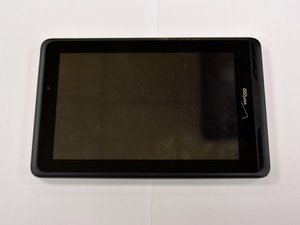
Remplacement du port de chargement du Verizon Ellipsis 7
Batterie défectueuse
Vous devez d'abord brancher l'appareil sur un adaptateur mural ou une prise pour essayer de le charger. Si l'appareil ne charge pas après plusieurs minutes, vous avez peut-être une batterie défectueuse ou l'un des problèmes mentionnés ci-dessus. Si vous avez tenté toutes les autres solutions possibles décrites sur cette page, la batterie devra être remplacée par une nouvelle achetée dans le commerce. Veuillez envisager de faire remplacer votre batterie par un professionnel.
Écran figé
L'appareil ne répond pas, est figé ou ne s'allume/s'éteint plus.
L'écran est figé et doit être redémarré
Maintenez enfoncé le bouton de marche pendant environ 20 secondes ou jusqu'à ce que l'appareil redémarre. Appuyez à nouveau sur le bouton de marche pendant 2 à 3 secondes pour redémarrer l'appareil.
Doit être démarré en mode sans échec
Le mode sans échec peut être utilisé pour effectuer un diagnostic sur l'appareil et déterminer si une application spécifique cause des problèmes. Pour démarrer le mode sans échec, éteignez l'appareil. Appuyez ensuite sur le bouton de marche et maintenez-le enfoncé jusqu'à ce que « powered by Android » apparaisse à l'écran. Après avoir relâché le bouton de marche, appuyez sur le bouton de réduction du volume et maintenez-le enfoncé jusqu'à ce que les mots « Safe Mode » (Mode sans échec) apparaissent sur la gauche de l'écran. À ce stade, relâchez le bouton de réduction du volume et le mode sans échec démarrera.
L'appareil reste bloqué malgré les autres méthodes
Laissez la batterie se décharger complètement, puis rechargez entièrement l'appareil. Cela peut lui permettre de se rétablir s'il est bloqué dans un état actif. Un état actif inclut le fait d'être bloqué sur une application, de jouer de la musique en continu, d'être bloqué sur l'écran d'accueil, etc.
Carte mémoire défectueuse
*Attention : Ne retirez pas la carte mémoire alors que l'appareil est allumé, cela pourrait endommager la carte ou l'appareil.
Retirez la carte mémoire pour voir s'il y a des problèmes avec celle-ci ou si des applications tierces sont toujours présentes. Assurez-vous que l'appareil est éteint. Ouvrez le cache de la carte SIM et de la carte mémoire. Appuyez sur la carte pour la déverrouiller, puis retirez-la. Alignez le cache latéral, puis appuyez doucement pour le remettre en place. Allumez l'appareil et vérifiez si le problème a disparu. Si ce n'est pas le cas, il se peut que les données de votre carte mémoire soient corrompues.

Équipe

Sam Houston State, Team 12-7, Blackburne Fall 2016 Membre de l'équipe Sam Houston State, Team 12-7, Blackburne Fall 2016
SHSU-BLACKBURNE-F16S12G7
3 membres
60 tutoriels rédigés

6 commentaires
Bought a Verizon tablet 4g lte from a pawn shop do I need a knew sim card
Marilyn Beshears - Réponse Partager
Bought a Verizon tablet do I need a knew sim
Marilyn Beshears - Réponse Partager
If a 25 years old reportedly; angrily grabbed the original micro SD out while the device was still charging & and the Verizon Ellipsis 8 still a little connects but only authenticates knowing I have tried most common troubleshooting answers with little to no memory bytes, what's next Please?!
Ginger - Réponse Partager
how can you power off the device if it continues to ask for the pin and it won’t accept the pin. It doesn’t say the pin is wrong. If I enter the wrong pin, it says it’s the wrong pin. What to do?
Debra Helms - Réponse Partager
verizon ellipsis 7 update cannot connect to server
Skunk LePue - Réponse Partager