Wiki réalisé avec l'aide d'étudiants
Une formidable équipe d’étudiants de notre programme éducatif a créé ce wiki.
L'appareil ne s'allume plus
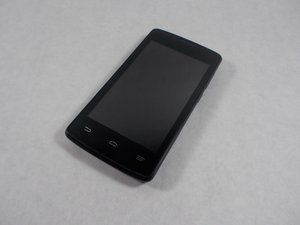
Le ZTE Quest ne s'allume pas lorsque vous appuyez sur le bouton de marche.
Chargeur défectueux
Assurez-vous que le chargeur est bien enfoncé à la fois dans une prise fonctionnelle et dans le port de charge du téléphone. Si possible, essayez de charger un autre appareil équipé d'un port de charge micro-USB pour déterminer si le chargeur doit être remplacé.
Batterie défectueuse
Essayez de charger le ZTE Quest avec un chargeur dont vous savez qu'il fonctionne. Si le téléphone ne charge toujours pas, la batterie devra peut-être être remplacée.
Impossible de se connecter à Internet
Le ZTE Quest n'ouvre pas Internet ou les applications basées sur le Web.
Wi-Fi désactivé
Vous devrez peut-être activer le Wi-Fi dans vos paramètres. Ouvrez Paramètres -> Wi-Fi et vérifiez qu'il existe des réseaux Wi-Fi disponibles auxquels vous pouvez vous connecter. Si le mode avion est activé, vous ne pourrez PAS vous connecter à un réseau. Désactivez le mode avion en maintenant le bouton de marche enfoncé et en appuyant sur Mode avion.
Carte mère défectueuse
Pour vérifier si le problème vient de l'appareil ou du routeur, utilisez un autre téléphone ou ordinateur portable disponible et essayez de vous connecter au même réseau Wi-Fi. Si l'autre appareil se connecte sans problème, vous devrez peut-être remplacer la carte mère.
Problèmes de routeur/modem
Si vous avez accès au routeur/modem, réinitialisez les deux appareils en les éteignant pendant au moins 30 secondes, puis en les rallumant. Si le problème de réseau persiste, vous devrez peut-être contacter votre fournisseur de services.
Appareil bloqué ou arrêt inattendu
Sans avertissement, le ZTE Quest s'éteint ou se bloque.
Connexions de batterie défectueuses
Assurez-vous que votre appareil est éteint. Le non-respect de cette consigne pourrait entraîner une décharge électrique ! Retirez le panneau arrière du ZTE Quest. Retirez la batterie et utilisez un chiffon propre ou un coton-tige pour essuyer les bornes de batterie. Remettez la batterie en place et refermez le panneau arrière avant d'essayer d'allumer votre téléphone.
Réinitialisation des paramètres d'usine
Effectuez ces étapes uniquement en dernier recours. Cela effacera toutes les données de votre téléphone ! Commencez par éteindre votre appareil. Maintenez les deux boutons de volume enfoncés jusqu'à ce que le téléphone vibre. Une liste de commandes apparaîtra à l'écran et vous devrez utiliser les boutons de volume pour faire défiler jusqu'à la commande Wipe Data/Factory Reset. Utilisez le bouton de marche pour la sélectionner. Une autre liste de commandes s'affichera et vous devrez sélectionner Reboot System Now. Vous devrez ensuite réactiver votre service et terminer la configuration de votre téléphone.
Le ZTE Quest ne télécharge pas d'applications ou n'enregistre pas d'images
Le ZTE Quest ne télécharge pas de nouvelles applications et les nouvelles photos prises ne sont pas enregistrées.
Pas de connexion Internet
Il est possible que vous ne soyez pas connecté à Internet si les applications ne sont pas téléchargées. Vérifiez qu'il existe un réseau Wi-Fi valide auquel se connecter et que vous y êtes bien connecté.
Stockage saturé
Ouvrez Paramètres -> Stockage et faites défiler jusqu'à la section Stockage interne. Si votre téléphone n'a plus d'espace disponible, vous devrez supprimer certaines applications, photos ou vidéos. Revenez au menu Paramètres et ouvrez Applications. De là, vous pouvez désinstaller toutes les applications inutiles ou inutilisées. Pour supprimer des photos ou des vidéos de votre téléphone, accédez à la Galerie du téléphone et touchez les images indésirables.
Aucun son
Appuyer sur les boutons de volume du ZTE Quest ne modifie pas le niveau sonore.
Le volume est coupé
Ouvrez Paramètres -> Son et touchez Volumes. De là, vous pouvez déplacer les curseurs pour régler les niveaux de volume des différentes fonctions de votre téléphone. Si les boutons eux-mêmes ne fonctionnent pas correctement, vous devrez peut-être remplacer vos boutons de volume.
Connexion Bluetooth active
Si aucun son ne sort de votre ZTE Quest, il est possible que vous soyez connecté à un appareil Bluetooth. Ouvrez Paramètres -> Bluetooth et touchez le curseur marche/arrêt pour activer ou désactiver le Bluetooth. Sinon, faites défiler jusqu'à la section Appareils associés et touchez l'appareil associé pour vous déconnecter.

Équipe

UMass Dartmouth, Team S3-G6, Peak Fall 2018 Membre de l'équipe UMass Dartmouth, Team S3-G6, Peak Fall 2018
UMASSD-PEAK-F18S3G6
3 membres
60 tutoriels rédigés

6 commentaires
I have a qlinks zte quest 5 only had it 3 days never been stoped are anything I had it fully charged and off the charger over night I went to make a call and notice that the phone was off tried to turn the phone one it only blinks for a moment and then shows a screen with a empty battery and a yellow triangle with the X in it I have it pluged in witha charger and cable I know is good I notice it blinking as in going on and off ever once in awhile?
chefcowboy007 - Réponse Partager
Anytime I try to make a call with my phone, zte n817, it drops the call before it can be put thru. The Mute button is dark, which means it is in use. I can’t get the button to light up. I need some help here, I cannot make a phone call and that’s what I have the phone for. I have taken the battery out, done everything I could possibly imagine that might help the phone, but nothing happened. So I sit without a phone to call on. Thank you Martie Martin….please get back to me somehow…
martiem2014 - Réponse Partager
Anytime I try to make a call with my phone, zte n817, it drops the call before it can be put thru. The Mute button is dark, which means it is in use. I can’t get the button to light up. I need some help here, I cannot make a phone call and that’s what I have the phone for.
Raphael Perez - Réponse Partager
no ringtones otherwise fine
Gary Lamb - Réponse Partager
fixed was connected to bluetooth
Gary Lamb - Réponse Partager