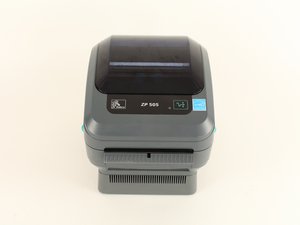
Wiki réalisé avec l'aide d'étudiants
Une formidable équipe d’étudiants de notre programme éducatif a créé ce wiki.
L'imprimante ne s'allume plus
L'imprimante n'est pas alimentée et la LED témoin est éteinte.
Le bouton de marche est sur la position arrêt
Assurez-vous que votre imprimante thermique est allumée en vérifiant le bouton de marche à l'arrière de l'imprimante. La LED témoin sera également allumée en vert fixe si l'imprimante est sous tension.
Les sources d'alimentation sont peut-être débranchées
Vérifiez les branchements de la prise murale à l'alimentation, et de l'alimentation à l'imprimante. S'il n'y a aucune anomalie avec le cordon d'alimentation et qu'il est branché à la prise murale, débranchez l'imprimante de la prise pendant 30 secondes, puis rebranchez-la.
Le papier ne se charge pas
Le papier n'est pas entraîné dans l'imprimante et le voyant lumineux clignote en rouge.
L'imprimante n'a plus de papier
Assurez-vous qu'un rouleau de papier est chargé dans l'imprimante. Suivez les instructions de chargement des rouleaux situées à l'intérieur de l'imprimante, puis appuyez sur le bouton d'avance pour reprendre l'impression.
La tête d'impression est ouverte
Fermez le couvercle supérieur avant de lancer une impression. Une fois la tête d'impression fermée, appuyez sur le bouton d'avance pour reprendre l'impression.
L'imprimante produit des étiquettes vierges
Il n'y a pas d'impression sur les étiquettes.
Les étiquettes ne sont pas chargées correctement
Vérifiez si les étiquettes ne sont pas chargées à l'envers dans l'imprimante. Pour déterminer quel côté l'imprimante utilise pour imprimer, grattez la surface de l'étiquette vierge avec votre ongle ; cela devrait laisser une trace noire.
Désalignement de l'impression sur les étiquettes
Lors de l'impression d'une étiquette, le texte est décalé.
L'imprimante nécessite peut-être un calibrage
Pour calibrer l'imprimante :
1. Chargez les étiquettes correspondant à votre application dans l'imprimante.
2. Allumez l'imprimante.
3. Appuyez sur le bouton d'avance et maintenez-le enfoncé jusqu'à ce qu'il clignote deux fois, puis relâchez-le.
4. Laissez l'imprimante terminer le chargement des étiquettes et l'impression d'un profil de capteur.
5. L'imprimante devrait maintenant être calibrée. Appuyez sur la touche d'avance pour qu'une étiquette sorte à chaque pression.
Étapes issues de la documentation Zebra
L'image ne semble pas correcte
L'image imprimée n'apparaît pas comme prévu (ex. : impression sur les étiquettes trop sombre ou trop claire).
La tête d'impression est sale
La tête d'impression est peut-être sale. Zebra recommande d'acheter un stylo de nettoyage. Veillez à toujours utiliser un nouveau stylo de nettoyage, car un ancien peut transporter des contaminants issus d'une utilisation précédente et endommager la tête d'impression.
Attention : La tête d'impression devient chaude pendant l'impression. Pour éviter d'endommager la tête d'impression et tout risque de blessure, évitez de toucher la tête d'impression. Utilisez uniquement le stylo de nettoyage pour effectuer l'entretien.
1. Frottez le stylo de nettoyage sur la zone sombre de la tête d'impression. Nettoyez du centre vers l'extérieur. Cela déplacera l'adhésif transféré des bords du support vers la tête d'impression en dehors du chemin du support.
2. Attendez une minute avant de fermer l'imprimante.
Étapes issues de la documentation Zebra
La tête d'impression n'est pas à température
Si le voyant lumineux clignote en orange, votre tête d'impression n'est pas à température. Continuez l'impression pendant que la tête d'impression atteint la température de fonctionnement correcte.
L'intensité de l'impression doit être réglée
Le réglage de l'intensité doit peut-être être ajusté dans le pilote sur votre ordinateur.
Dans l'onglet Général de la fenêtre du pilote, cliquez sur Préférences d'impression.
Développez les options de périphérique, puis développez les paramètres de tête…
Sélectionnez l'assistant d'intensité et cliquez sur le bouton Paramètres.
Suivez les instructions dans la fenêtre qui s'affiche.
Étapes issues de la documentation Zebra
Support incompatible
Le support utilisé est incompatible avec l'imprimante. Assurez-vous que votre support est recommandé pour votre application, et utilisez des étiquettes et des tags approuvés par Zebra.
La tête d'impression est usée
La tête d'impression est peut-être usée en raison de la friction entre l'imprimante et le support, et doit peut-être être remplacée.
Le rouleau d'entraînement doit être remplacé
Le rouleau d'entraînement perd peut-être en adhérence à cause de corps étrangers sur sa surface, ou parce que sa surface lisse en caoutchouc est devenue glissante ou endommagée. Vous devrez peut-être remplacer le rouleau d'entraînement.
Il y a des lignes verticales vierges sur les étiquettes
L'imprimante produit des étiquettes avec des lignes verticales vierges.
La tête d'impression est sale
La tête d'impression est peut-être sale. Zebra recommande d'acheter un stylo de nettoyage. Veillez à toujours utiliser un nouveau stylo de nettoyage, car un ancien peut transporter des contaminants issus d'une utilisation précédente et endommager la tête d'impression.
Attention : La tête d'impression devient chaude pendant l'impression. Pour éviter d'endommager la tête d'impression et tout risque de blessure, évitez de toucher la tête d'impression. Utilisez uniquement le stylo de nettoyage pour effectuer l'entretien.
1. Frottez le stylo de nettoyage sur la zone sombre de la tête d'impression. Nettoyez du centre vers l'extérieur. Cela déplacera l'adhésif transféré des bords du support vers la tête d'impression en dehors du chemin du support.
2. Attendez une minute avant de fermer l'imprimante.
Étapes issues de la documentation Zebra
L'imprimante nécessite peut-être un calibrage
Pour calibrer l'imprimante :
1. Chargez les étiquettes correspondant à votre application dans l'imprimante.
2. Allumez l'imprimante.
3. Appuyez sur le bouton d'avance et maintenez-le enfoncé jusqu'à ce qu'il clignote deux fois, puis relâchez-le.
4. Laissez l'imprimante terminer le chargement des étiquettes et l'impression d'un profil de capteur.
5. L'imprimante devrait maintenant être calibrée. Appuyez sur la touche d'avance pour qu'une étiquette sorte à chaque pression.
Étapes issues de la documentation Zebra
Un autodiagnostic est peut-être requis
1. Imprimante éteinte, appuyez sur le bouton d'avance et maintenez-le enfoncé tout en allumant l'imprimante. Continuez de maintenir le bouton d'avance enfoncé jusqu'à ce que l'imprimante commence à clignoter en vert (mode pause). L'imprimante fera clignoter différentes combinaisons de couleurs avant de clignoter uniquement en vert. Relâchez le bouton d'avance. L'imprimante imprime une liste de sa configuration actuelle. Après l'impression de l'étiquette, l'imprimante passe automatiquement en mode diagnostic, où elle imprime une représentation littérale de toutes les données reçues ultérieurement. Pour quitter le mode diagnostic et reprendre l'impression, éteignez puis rallumez l'imprimante.
2. Imprimante allumée et couvercle supérieur fermé, appuyez sur le bouton d'avance et maintenez-le enfoncé pendant plusieurs secondes. La LED témoin verte clignotera un certain nombre de fois de manière séquentielle. L'explication à droite (Action) montre ce qui se passe lorsque vous relâchez la touche après le nombre spécifique de clignotements. (Consultez Guide d'utilisation Zebra ZP 500) pour l'explication des codes.

Équipe

Cal Poly, Team S8-G2, Banghart Fall 2017 Membre de l'équipe Cal Poly, Team S8-G2, Banghart Fall 2017
CPSU-BANGHART-F17S8G2
4 membres
60 tutoriels rédigés

5 commentaires
When trying to calibrate, it won’t do it correctly and the feed button will start blinking red.
Do you know what could be causing this issue?
Oscar Ramirez - Réponse Partager
I'm having the same problem ??? Does anyone know why???
Susan Hance - Réponse Partager
Same here, won’t calibrate.
Nathan Stein - Réponse Partager
Why do all of my labels print horizontally and not vertically? I'm trying to print off FedEx labels but it keeps printing horizontally.
Nick - Réponse Partager
Hold the power button down for 10-20 seconds to factory reset the printer. That fixed the issue for me.
Seth Deloney - Réponse Partager