
Wiki réalisé avec l'aide d'étudiants
Une formidable équipe d’étudiants de notre programme éducatif a créé ce wiki.
Pour obtenir de l'aide sur les réparations, visitez la page de notre appareil
L'appareil ne s'allume pas
La tablette ne s'allume pas, ne charge pas ou ne tient pas la charge.
Câble de charge endommagé ou défectueux
La première chose à vérifier est le câble de charge. Inspectez-le pour détecter des dommages, des fils dénudés ainsi que des extrémités cassées ou endommagées. Si le câble semble en bon état de marche, passez aux autres sections de ce guide.
Nappe de batterie débranchée ou défectueuse
La principale nappe qui relie la batterie au circuit imprimé peut être défectueuse ou débranchée. Vérifiez la connexion. Vérifiez si la nappe présente des déchirures ou des fils cassés. Si une nappe défectueuse ou endommagée est identifiée, remplacez-la et essayez d'allumer l'appareil.
(Les extrémités accessibles de la nappe d'alimentation sont identifiées par des flèches rouges)

Batterie défectueuse
La batterie est peut-être arrivée en fin de vie. Si la cause du non-démarrage de l'appareil n'est pas le câble d'alimentation, débranchez et remplacez la batterie.
Boutons ne réagissant pas (marche/verrouillage, volume)
Les boutons externes de la tablette ne produisent aucune réaction lorsqu'on appuie dessus.
Boutons de marche/verrouillage et de volume sales
Le bouton de marche/verrouillage et les boutons de volume sont connectés les uns aux autres. Une fois les deux panneaux principaux de l'appareil séparés, cet ensemble de boutons est facilement accessible, amovible et peut être inspecté pour vérifier s'il est endommagé. Assurez-vous d'abord que les boutons et leurs connexions sont propres. La saleté et les autres débris peuvent gêner le fonctionnement des boutons.
Boutons de marche/verrouillage et de volume cassés
Les boutons sont peut-être cassés. Une fois la tablette ouverte et les boutons accessibles, retirez-les délicatement et inspectez-les pour détecter tout dommage.
Interrupteurs DIP ne fonctionnant pas correctement
Vérifiez l'interrupteur DIP avec lequel les boutons entrent en contact afin de signaler l'action souhaitée. Ces interrupteurs peuvent se salir ou même être endommagés par une mauvaise manipulation de l'appareil.
(Emplacement de l'ensemble des boutons marqué par un repère « I » rouge)

Vitre tactile figée ou ne réagissant pas
La vitre tactile ne réagit pas aux commandes tactiles.
Écran endommagé
Assurez-vous que l'écran n'est pas endommagé. Des fissures, des cassures et d'autres dommages peuvent être à l'origine du problème. Si l'écran est physiquement cassé, remplacez-le.
Nappe cassée ou débranchée
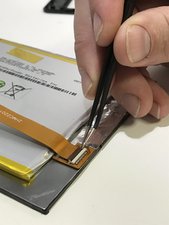
Vérifiez l'état des nappes. Assurez-vous que toutes les connexions sont sécurisées avec les languettes de verrouillage en position abaissée et verrouillée. Si les nappes sont endommagées, remplacez-les et essayez à nouveau d'utiliser la tablette. Si le problème persiste alors que les nappes sont en bon état et que les connexions sont sécurisées, il s'agit peut-être d'un problème logiciel.
(Nappe principale identifiée par un cadre rouge et languette de verrouillage accessible avec des pincettes)


Équipe

University of Memphis, Team S2-G5, Kim Fall 2019 Membre de l'équipe University of Memphis, Team S2-G5, Kim Fall 2019
UM-KIM-F19S2G5
3 membres
60 tutoriels rédigés

1 commentaire
How can I fix an Unresponsive touch screen.
Lovelyne Mutono - Réponse Partager