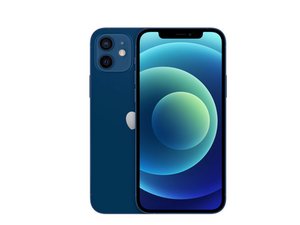
Dysfonctionnement d'application
Il est possible que le problème ne vienne pas du matériel de votre appareil photo, mais que le logiciel que vous utilisez échoue à produire une image de qualité. Cela peut être particulièrement fréquent lors de l'utilisation d'applications photo tierces, comme celles destinées à filmer des vidéos YouTube ou à modifier des photos avec des filtres Instagram. Essayez d'ouvrir l'application photo par défaut de votre téléphone (Apple l'appelle « Appareil photo ») pour voir si une image s'y affiche. Assurez-vous d'appuyer sur le bouton de basculement caméra frontale/caméra arrière si vous rencontrez un problème avec une seule des caméras, car cela peut aider à activer une caméra qui rencontre des difficultés.
D'autres applications sollicitant le matériel de votre téléphone peuvent également empêcher l'affichage d'une image dans votre application photo. Si vous avez de nombreuses applications ouvertes en arrière-plan, essayez de toutes les fermer avant d'ouvrir l'application Appareil photo. Pour fermer les applications en arrière-plan :
- Faites glisser votre doigt vers le haut depuis le bas de l'écran lorsque vous êtes sur l'écran d'accueil.
- Maintenez votre doigt au centre de l'écran pour ouvrir le gestionnaire d'applications.
- Faites glisser l'application vers le haut et hors de l'écran pour la fermer.
- Répétez l'opération pour chaque application ouverte jusqu'à ce qu'il n'en reste aucune.
- Retournez sur l'écran d'accueil et ouvrez l'application Appareil photo pour vérifier si le problème est résolu.
Si votre écran n'affiche toujours rien venant de l'appareil photo, essayez de redémarrer votre téléphone pour réinitialiser l'application Appareil photo. Vous pouvez redémarrer votre téléphone en suivant ces étapes :
- Maintenez le bouton de marche latéral enfoncé avec l'un des boutons de volume jusqu'à ce que le message « Glisser pour éteindre » apparaisse sur l'écran.
- Faites glisser le curseur sur l'écran.
- Une fois le téléphone éteint, maintenez le bouton de marche latéral jusqu'à ce que le logo Apple apparaisse.
L'appareil photo est obstrué
Cela peut sembler idiot, mais il est possible que votre appareil photo n'affiche pas d'image parce qu'il est bloqué par quelque chose. Assurez-vous de ne pas couvrir la lentille de votre appareil photo avec des objets, comme vos doigts ou une coque de téléphone. La plupart des coques possèdent des découpes adaptées à l'emplacement de l'appareil photo de l'iPhone 12, mais il est possible que la coque soit à l'envers ou qu'un composant de celle-ci bloque la vue de votre appareil photo.
La lentille de l'appareil photo est sale
Si vous voyez une image mais qu'elle n'est pas nette, vous avez peut-être de la saleté ou de la crasse sur la lentille de votre appareil photo. Inspectez la lentille pour voir s'il y a des traces visibles avant de la nettoyer avec un chiffon en microfibre. Une fois la lentille nettoyée, essayez à nouveau d'utiliser votre appareil photo pour voir si vos images floues sont devenues plus nettes.
Logiciel obsolète
Bien que vous ayez pu écarter un problème lié au logiciel responsable de l'affichage de l'image vue par l'appareil photo, il est également possible que le problème provienne du logiciel responsable du fonctionnement du matériel de l'appareil photo. Pour exclure le système d'exploitation de votre téléphone comme coupable, assurez-vous d'abord de mettre à jour votre appareil vers la dernière version d'iOS. Pour mettre à jour le logiciel de votre téléphone :
- Ouvrez l'application Réglages.
- Accédez à l'onglet Général.
- Depuis l'onglet des réglages généraux, accédez au menu Mise à jour logicielle.
- Sélectionnez l'option Télécharger et installer ou Installer maintenant dans le menu.
Votre téléphone peut redémarrer une fois les mises à jour installées. Une fois que vous utilisez la dernière version d'iOS, vous pouvez essayer quelques manipulations supplémentaires pour écarter certains des bugs logiciels les plus fréquents affectant l'appareil photo.
Bug de la fonctionnalité VoiceOver
L'un de ces bugs logiciels courants survient à cause de la fonctionnalité VoiceOver sur le téléphone. Pour la désactiver :
- Ouvrez l'application Réglages.
- Accédez à l'onglet des réglages Accessibilité.
- Depuis l'onglet des réglages d'accessibilité, accédez au menu VoiceOver.
- Basculez l'option VoiceOver sur désactivé.
Bug de désynchronisation du flash
Un autre bug logiciel courant est que le flash se désynchronise du module caméra, ce qui peut provoquer une erreur entraînant l'arrêt de tout le module. Pour résoudre ce problème :
- Balayez vers le bas depuis le coin supérieur droit où se trouve l'icône de l'état de la batterie pour ouvrir le Centre de contrôle.
- Appuyez sur l'icône Lampe torche pour allumer la lampe torche.
- Appuyez sur le bouton latéral droit pour mettre l'écran en veille, tout en laissant la lampe torche activée.
- Attendez 30 secondes.
- Rallumez l'écran et utilisez le Centre de contrôle pour éteindre la Lampe torche.
Une fois cela fait, ouvrez l'application Appareil photo et vérifiez si le problème est résolu.
Défaillance du firmware de l'appareil photo
Si votre appareil photo continue d'afficher un écran noir et que vous ne soupçonnez pas de dommage physique dû à un choc ou à une infiltration d'eau, votre dernier recours logiciel est d'effectuer une réinitialisation DFU (mise à jour du firmware de l'appareil). Cependant, sachez que cela peut effacer tout ou partie des données présentes sur votre téléphone, il est donc préférable d'effectuer une sauvegarde pour éviter de perdre des informations précieuses. Pour passer votre téléphone en mode DFU :
- Sauvegardez votre téléphone.
- Branchez votre téléphone à un ordinateur sur lequel la dernière version d'iTunes est installée, à l'aide du câble USB vers Lightning.
- Appuyez sur le bouton de volume haut et relâchez-le immédiatement.
- Appuyez sur le bouton de réduction du volume et relâchez-le immédiatement.
- Appuyez sur le bouton de marche et maintenez-le enfoncé jusqu'à ce que l'écran devienne noir.
- Dès que l'écran devient noir, appuyez sur le bouton de réduction du volume et maintenez-le enfoncé tout en continuant à maintenir le bouton de marche. Comptez jusqu'à 5.
- Une fois les 5 secondes écoulées, relâchez le bouton de marche mais continuez à maintenir le bouton de réduction du volume. Comptez jusqu'à 10. L'écran doit rester noir.
- Vous pouvez maintenant relâcher le bouton de réduction du volume. Si la procédure est effectuée correctement, un message devrait apparaître sur l'écran de votre ordinateur : « iTunes a détecté un iPhone en mode récupération. Vous devez restaurer cet iPhone avant de pouvoir l'utiliser avec iTunes. »
- À partir de là, suivez les instructions sur votre ordinateur pour sélectionner et installer la version d'iOS souhaitée pour votre appareil.
- Quittez le mode DFU en effectuant un redémarrage forcé de votre téléphone.
Si vous avez suivi toutes les étapes ci-dessus et que votre appareil photo ne fonctionne toujours pas, vous pouvez écarter avec certitude les problèmes logiciels comme cause de vos ennuis photographiques.
Module caméra cassé
Si votre téléphone a subi un choc récent, si la vitre arrière de votre téléphone est brisée ou si vous avez fixé votre téléphone sur votre moto, le module caméra peut avoir été physiquement endommagé et devra être remplacé. Selon l'état de votre téléphone, vous pourrez peut-être faire réparer le problème par Apple, mais cela dépendra de votre chance. Heureusement, la réparation est tout à fait réalisable par l'utilisateur moyen, alors sortez les tournevis et préparez-vous à consulter le guide.
Si vous êtes prêt à remplacer vous-même la caméra, vous pouvez le faire en suivant notre guide de remplacement des caméras arrière de l'iPhone 12.



0 commentaires