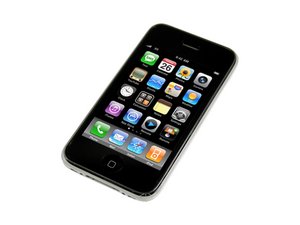
Le verre de l'iPhone 3GS est brisé
Oh non ! Le verre de votre iPhone n'a pas survécu à votre test de chute involontaire !
Panneau frontal cassé
Prenez une grande inspiration et vérifiez si votre iPhone s'allume et fonctionne normalement. Dans la plupart des cas, l'iPhone est toujours fonctionnel mais est devenu un désastre esthétique. Regardez de plus près et assurez-vous que l'écran n'a pas été endommagé par la chute, car vous voudrez le remplacer en même temps que le panneau frontal s'il est endommagé. Généralement, le panneau frontal aura absorbé le plus gros de la chute et votre écran sera intact. Dans ce cas, vous devez remplacer le panneau frontal.
L'iPhone est bloqué ou ne réagit pas
Même après avoir appuyé frénétiquement sur les boutons et tapoté l'écran, votre iPhone 3GS ne réagit pas.
Redémarrer l'iPhone
Parfois, un simple redémarrage suffit pour que l'iPhone redevienne réactif. Pour redémarrer votre iPhone lorsqu'il ne réagit pas, appuyez sur le bouton de marche/veille et le bouton home et maintenez-les enfoncés jusqu'à ce que le logo Apple apparaisse (~10 secondes).
Batterie très faible
Il est possible qu'un iPhone ne réagisse plus si le niveau de la batterie devient extrêmement faible. Branchez l'iPhone à votre ordinateur ou à un chargeur mural et laissez-le charger pendant au moins 20 minutes avant de l'utiliser à nouveau.
L'iPhone 3GS ne charge pas
Brancher votre iPhone 3GS ne lui redonne pas vie.
Mauvaise connexion du câble
Vérifiez que le câble de charge n'est pas endommagé ou sale, surtout aux extrémités. Essayez ensuite d'utiliser le chargeur mural, car il fournira une puissance d'entrée supérieure à celle de l'ordinateur/USB.
Chargeur ou cordon USB défectueux
Essayez d'utiliser d'autres chargeurs pour voir si le problème vient de votre chargeur ou de votre câble.
Connecteur de dock obstrué ou défectueux
Vérifiez la présence de saleté, de peluches ou de broches endommagées dans le connecteur de dock 30 broches situé au bas de l'iPhone. Nettoyez très soigneusement le connecteur de dock avec un cure-dent ou une brosse à dents souple. Si le connecteur de dock est cassé, vous devrez le remplacer.
L'iPhone 3GS ne s'allume plus
Quoi que vous fassiez, impossible d'allumer votre iPhone 3GS.
Batterie déchargée ou défectueuse
Si votre iPhone 3GS ne s'allume pas, surtout s'il n'a pas été utilisé récemment, votre batterie est peut-être simplement déchargée. Branchez votre iPhone 3GS à votre ordinateur ou à un adaptateur secteur pour voir si quelque chose se passe. Idéalement, votre iPhone 3GS reconnaîtra qu'il est branché à une source d'alimentation et chargera sa batterie. S'il ne charge plus, la batterie doit être remplacée par une batterie de rechange.
Écran défectueux
Il est possible que rien ne se passe parce que l'écran est défectueux. Si l'iPhone semble fonctionner normalement mais que rien n'est visible, il est possible que l'écran soit défectueux et doive être remplacé. Comme il s'agit d'une installation particulièrement difficile, nous proposons également l'écran complet ainsi que des instructions pour le remplacement !
Carte mère défectueuse
Si aucune des solutions ci-dessus ne répare l'iPhone, et que ni le bouton de marche ni le bouton de mise en veille ne permettent de l'allumer, vous devez remplacer la carte mère.
Message "Cet accessoire n'est pas optimisé pour cet iPhone"
Connecteur de dock obstrué ou défectueux
Vérifiez la présence de saleté, de peluches ou de broches endommagées dans le connecteur de dock 30 broches situé au bas de l'iPhone. Nettoyez très soigneusement le connecteur de dock avec un cure-dent ou une brosse à dents souple. Si le connecteur de dock est cassé, vous devrez le remplacer.
Connexions de la carte mère sales ou corrodées
Après l'immersion d'un iPhone dans un liquide, il peut y avoir de la corrosion ou des débris sur les connexions de la carte mère provoquant ce message d'erreur. Retirez la carte mère et nettoyez tous les contacts avec un coton-tige souple et de l'alcool isopropylique à haute concentration (au moins 90 %).
Pas d'audio ou audio distordu
Votre iPhone 3GS s'allume et semble fonctionner, mais lorsque vous branchez des écouteurs ou des haut-parleurs, l'audio ne joue pas correctement.
Écouteurs ou haut-parleurs défectueux
Il est peu probable que vos écouteurs ou haut-parleurs soient défectueux, mais il est utile de les écarter comme source du problème au début. Essayez votre iPhone 3GS avec une autre paire d'écouteurs ou d'autres haut-parleurs pour vous assurer que le problème vient bien de l'iPhone 3GS.
Prise jack défectueuse
La cause la plus probable des problèmes de sortie audio sur les iPhone 3GS est une prise jack défectueuse. Consultez nos instructions d'installation pour le remplacement de la prise jack.
Restaurer l'iPhone 3GS
Votre iPhone se comporte de manière erratique ou affiche le texte "Utilisez iTunes pour restaurer" au démarrage
Logiciel corrompu
Il est rare qu'Apple donne des instructions spécifiques sur la façon de résoudre votre problème ! Restaurer l'iPhone 3GS effacera tout ce qu'il contient, alors assurez-vous que tout ce qui se trouve sur l'iPhone 3GS est stocké ailleurs avant de procéder à la restauration. Pour restaurer, connectez votre iPhone 3GS à un ordinateur sur lequel iTunes est installé. Cliquez sur "Restaurer" sur la page de résumé de l'iPhone 3GS (cliquez sur l'icône de votre iPhone dans le menu de gauche pour trouver cette page). Suivez les instructions pour restaurer. Si votre iPhone 3GS affiche le texte "Veuillez patienter. Batterie très faible", laissez-le branché. Cela permet de charger l'iPhone 3GS suffisamment pour pouvoir le restaurer. Si l'iPhone 3GS reste bloqué sur cet écran pendant de longues périodes, vous aurez peut-être besoin d'une nouvelle batterie.
Forcer le mode récupération
Si votre iPhone 3GS reste bloqué sur un logo Apple, ou présente tout autre problème logiciel empêchant iTunes de le reconnaître, vous pouvez le forcer à passer en mode récupération et utiliser iTunes pour restaurer le logiciel.
Si l'appareil est éteint, branchez une extrémité de votre câble USB à l'iPhone 3GS et laissez l'autre extrémité débranchée. Appuyez sur le bouton home et maintenez-le enfoncé tout en branchant le câble USB à votre ordinateur. Après 5 à 10 secondes, vous devriez voir une image "Veuillez vous connecter à iTunes" sur l'iPhone 3GS, et iTunes devrait vous inviter à restaurer le logiciel ; suivez les invites et les instructions données ci-dessus.
Si l'appareil est allumé, maintenez enfoncés le bouton de marche et le bouton home jusqu'à ce que l'appareil redémarre et affiche l'image "Connectez-vous à iTunes" (généralement, 5 à 15 secondes).


35 commentaires
my iphone 3gs doesnt turn on, y changed the battery but it doesnt work do you think it may be de dock charger connector? or the logic board (really really hope not)?? Please help me!
PEPE - Réponse Partager
are you just getting the Apple logo? thats what was wrong with mine but this last note of the force restor worked for me
Joshua - Réponse Partager
thanq so much iphone 3gs troubleshooting application helped me a lott cheers mite
naveen - Réponse Partager
hi sir,please do specify some tips to recover iphone quickly to troubleshoot different kinds of coomon problems coming with iphone 3gs
naveen - Réponse Partager
i dropped my iphone 3gs and when i plug it into the wall socket it tells me to plug it into itunes but when my phone is pluged into the computer it is not recognised that it is pluged in at all i thought it was my computer so i plugged it into another computer and it still didnt work do you have any idea on what i could do?
Amy - Réponse Partager