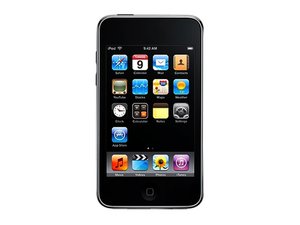
L'iPod Touch ne s'allume pas
Quoi que vous fassiez, vous n'arrivez pas à allumer votre iPod Touch.
Appuyer sur le bouton de marche/veille
Si le problème de votre iPod n'est pas si facile à résoudre, poursuivez la lecture.
Batterie déchargée ou défectueuse
Si votre iPod ne s'allume pas, surtout s'il n'a pas été utilisé récemment, il se peut que la batterie soit simplement déchargée. Branchez votre iPod Touch à votre ordinateur ou à un adaptateur secteur pour voir ce qui se passe. Dans l'idéal, votre iPod reconnaîtra qu'il est connecté à une source d'alimentation et chargera sa batterie. Si elle ne charge plus, la batterie doit être remplacée par une batterie de rechange.
Écran défectueux
Il est possible que rien ne semble se passer parce que l'écran est défectueux. Si la batterie fonctionne correctement mais que rien n'est visible, il est possible que l'écran soit défectueux et doive être remplacé.
Carte mère défectueuse
Enfin, si l'écran et la batterie ne sont pas la cause du problème, vérifiez toutes les connexions entre l'écran et la carte mère. S'ils sont correctement connectés et qu'il n'y a toujours aucun signe de vie, la carte mère doit probablement être remplacée.
La saisie tactile ne répond pas
Votre iPod Touch ne reconnaît pas la saisie tactile sur le panneau avant.
Gants
L'écran tactile n'est pas sensible à la pression, il nécessite donc un contact direct avec le bout de vos doigts. Si vous portez des gants ou des protections pour les doigts, essayez de les retirer.
Problème logiciel temporaire
Il existe toujours la possibilité d'un bug logiciel inexplicable, donc la première chose à essayer est de le redémarrer. Maintenez le bouton de marche/veille et le bouton home enfoncés jusqu'à ce que l'écran devienne noir et que le logo Apple apparaisse. Cela résoudra certains problèmes d'écran tactile.
Écran tactile sale
Parfois, la saleté ou le gras sur l'écran peuvent rendre la saisie tactile moins précise ou moins réactive. Utilisez un chiffon propre et sec (la microfibre est idéale, la plupart des kits de nettoyage pour lunettes ou téléviseurs en fournissent un parfaitement adapté). Si cela ne fonctionne pas, mais que l'écran tactile fonctionne suffisamment, éteignez l'iPod en maintenant le bouton de marche/veille jusqu'à ce qu'un curseur rouge apparaisse, faites-le glisser et attendez que l'iPod s'éteigne. Ensuite, humidifiez légèrement le chiffon, nettoyez l'écran, puis séchez-le avec un autre chiffon ou laissez-le sécher à l'air libre. Rallumez l'iPod. Si l'écran tactile ne fonctionne toujours pas, il pourrait s'agir d'un problème logiciel.
Batterie faible
Certaines personnes affirment que lorsque la charge de la batterie est très faible (là où l'indicateur de batterie devient rouge), l'écran tactile devient moins réactif dans certaines applications, en particulier celles qui reposent sur le multitouche. Si votre batterie est dans la zone rouge, branchez-la pendant un moment, au moins jusqu'à ce que la charge dépasse la zone rouge (20 %).
Protège-écran défectueux
Si vous avez récemment installé un protège-écran, surtout un modèle non conçu spécifiquement pour l'iPod Touch, il pourrait interférer avec la capacité de votre iPod à détecter votre toucher. Retirez simplement le protège-écran, puis nettoyez l'écran comme indiqué ci-dessus.
Problème logiciel persistant
Une dernière chose à essayer avant d'ouvrir votre iPod ou de l'envoyer en réparation est de restaurer le firmware. Dans de rares cas, quelque chose peut mal tourner dans le système d'exploitation de l'iPod et empêcher l'écran tactile de fonctionner correctement. Cela est plus probable si votre appareil est jailbreaké, mais cela peut tout de même être le problème, que votre OS iPod ait été modifié ou non. Connectez votre iPod à un ordinateur avec la dernière version d'iTunes, puis sélectionnez votre iPod dans iTunes et cliquez sur "Restaurer". Suivez les instructions à l'écran et ne débranchez PAS votre iPod tant que l'opération n'est pas terminée. Une fois terminée, iTunes peut vous demander de restaurer la sauvegarde. Si votre iPod était jailbreaké, ne restaurez pas la sauvegarde. Sinon, vérifiez l'écran tactile, et s'il fonctionne, procédez à la restauration de la sauvegarde. Si l'écran tactile ne fonctionne plus après la restauration de la sauvegarde, restaurez à nouveau l'iPod et ignorez la sauvegarde.
Vitre tactile défectueuse
Il est possible que la vitre tactile soit défectueuse. Si c'est le cas, vous devez remplacer le panneau frontal (qui inclut la vitre tactile et la vitre tactile). Pour une installation plus facile, consultez notre panneau frontal complet, qui comprend le châssis et le bouton home !
Carte mère défectueuse
Si le remplacement du panneau frontal ne rétablit pas la saisie tactile, la carte mère doit être remplacée.
Le bouton home ne répond pas
Lorsque vous appuyez sur le bouton home, l'iPod ne répond pas.
Bouton home défectueux
Si l'appui sur le bouton home ne produit aucune réponse, appuyez sur le bouton de marche/veille en haut à gauche de l'iPod pour déterminer si l'iPod est toujours en état de marche. Si le bouton de marche/veille ne répond pas, consultez le diagnostic pour "L'iPod Touch ne s'allume pas". Si le bouton de marche/veille fonctionne, remplacez le panneau frontal et réessayez le bouton home.
Carte mère défectueuse
Si le remplacement du panneau frontal ne rétablit pas la saisie des boutons, la carte mère doit être remplacée.
Pas d'audio ou audio distordu
Votre iPod Touch s'allume et semble fonctionner, mais lorsque vous branchez des écouteurs ou des haut-parleurs, l'audio ne joue pas correctement.
Écouteurs ou haut-parleurs défectueux
Il est peu probable que vos écouteurs ou haut-parleurs soient défectueux, mais il est utile d'éliminer cette cause en premier lieu. Essayez votre iPod Touch avec un autre jeu d'écouteurs ou de haut-parleurs pour vous assurer que le problème vient bien de votre iPod Touch.
Bug logiciel temporaire
Parfois, le problème peut être résolu simplement en redémarrant l'iPod Touch. Maintenez le bouton de marche/veille jusqu'à ce que le curseur rouge apparaisse, puis faites-le glisser sur l'écran. Une fois éteint, maintenez à nouveau le bouton de marche/veille jusqu'à ce que le logo Apple apparaisse.
Saleté dans la prise jack
La présence de saleté dans la prise jack peut causer une mauvaise connexion, entraînant une mauvaise qualité audio. Éteignez l'iPod Touch en maintenant le bouton de marche/veille, puis en faisant glisser le curseur rouge. Essayez d'insérer un petit coton-tige légèrement humide dans la prise jack et faites-le pivoter plusieurs fois, puis retirez le coton-tige. Rallumez l'iPod Touch et vérifiez à nouveau la qualité audio.
Bug logiciel persistant
Dans de rares cas, l'OS de l'iPod peut être corrompu (légèrement plus probable si l'appareil est jailbreaké). Connectez l'iPod Touch à iTunes, puis cliquez sur Restaurer. Si votre iPod Touch était jailbreaké, ne restaurez pas la sauvegarde si iTunes vous le propose.
Prise jack défectueuse
La cause la plus probable des problèmes de sortie audio sur l'iPod Touch est une prise jack défectueuse. Une nouvelle prise casque peut être soudée sur la carte mère. Il n'existe pas encore de tutoriel de réparation pour cela, mais l'opération est très similaire à la procédure publiée pour l'iPod Touch première génération.
Icône de restauration
Votre iPod affiche le texte "Utilisez iTunes pour restaurer" au démarrage
Logiciel corrompu
Il est rare qu'Apple donne des instructions spécifiques sur la façon de résoudre votre problème ! Restaurer l'iPod Touch effacera tout ce qu'il contient, alors assurez-vous que tout ce qui se trouve sur l'iPod Touch est stocké ailleurs avant de procéder à la restauration. Pour restaurer, connectez votre iPod Touch à un ordinateur avec la dernière version d'iTunes installée. Lorsque votre Touch apparaît dans le menu des appareils, cliquez sur l'option de restauration sous l'onglet résumé. Si vous n'avez pas encore sauvegardé vos données, choisissez l'option de sauvegarde dans la fenêtre contextuelle. Cliquez sur le bouton de restauration pour ramener votre iPod Touch aux paramètres d'usine.
Forcer le mode restauration
Si votre iPod Touch est bloqué sur un logo Apple, ou présente un autre problème logiciel qui empêche iTunes de le reconnaître, vous pouvez le forcer en mode récupération/restauration, puis utiliser iTunes pour restaurer le logiciel.
Si l'appareil est éteint, branchez une extrémité de votre câble USB sur l'iPod Touch et laissez l'autre extrémité débranchée. Appuyez sur le bouton Home et maintenez-le enfoncé tout en branchant le câble USB sur votre ordinateur. Après 5 à 10 secondes, vous devriez voir une image "Veuillez vous connecter à iTunes" sur l'iPod Touch, et iTunes devrait vous inviter à restaurer le logiciel ; suivez les invites et les instructions données ci-dessus.
Si l'appareil est allumé, maintenez enfoncés les boutons d'alimentation et Home jusqu'à ce que l'appareil redémarre et affiche l'image "Connexion à iTunes" (généralement, de 5 à 15 secondes).
Carte mère défectueuse
Si la tentative de restauration du Touch et le diagnostic ne corrigent pas le problème, la cause est probablement la carte mère.
La saisie tactile ne répond pas
Votre iPod Touch ne reconnaît pas la saisie tactile sur le panneau avant.
Gants
L'écran tactile n'est pas sensible à la pression, il nécessite donc un contact direct avec le bout de vos doigts. Si vous portez des gants ou des protections pour les doigts, essayez de les retirer.
Problème logiciel temporaire
Il existe toujours la possibilité d'un bug logiciel inexplicable, donc la première chose à essayer est de le redémarrer. Maintenez le bouton de marche/veille et le bouton home enfoncés jusqu'à ce que l'écran devienne noir et que le logo Apple apparaisse. Cela résoudra certains problèmes d'écran tactile.
Écran tactile sale
Parfois, la saleté ou le gras sur l'écran peuvent rendre la saisie tactile moins précise ou moins réactive. Utilisez un chiffon propre et sec (la microfibre est idéale, la plupart des kits de nettoyage pour lunettes ou téléviseurs en fournissent un parfaitement adapté). Si cela ne fonctionne pas, mais que l'écran tactile fonctionne suffisamment, éteignez l'iPod en maintenant le bouton de marche/veille jusqu'à ce qu'un curseur rouge apparaisse, faites-le glisser et attendez que l'iPod s'éteigne. Ensuite, humidifiez légèrement le chiffon, nettoyez l'écran, puis séchez-le avec un autre chiffon ou laissez-le sécher à l'air libre. Rallumez l'iPod. Si l'écran tactile ne fonctionne toujours pas, il pourrait s'agir d'un problème logiciel.
Batterie faible
Certaines personnes affirment que lorsque la charge de la batterie est très faible (là où l'indicateur de batterie devient rouge), l'écran tactile devient moins réactif dans certaines applications, en particulier celles qui reposent sur le multitouche. Si votre batterie est dans la zone rouge, branchez-la pendant un moment, au moins jusqu'à ce que la charge dépasse la zone rouge (20 %).
Protège-écran défectueux
Si vous avez récemment installé un protège-écran, surtout un modèle non conçu spécifiquement pour l'iPod Touch, il pourrait interférer avec la capacité de votre iPod à détecter votre toucher. Retirez simplement le protège-écran, puis nettoyez l'écran comme indiqué ci-dessus.
Problème logiciel persistant
Une dernière chose à essayer avant d'ouvrir votre iPod ou de l'envoyer en réparation est de restaurer le firmware. Dans de rares cas, quelque chose peut mal tourner dans le système d'exploitation de l'iPod et empêcher l'écran tactile de fonctionner correctement. Cela est plus probable si votre appareil est jailbreaké, mais cela peut tout de même être le problème, que votre OS iPod ait été modifié ou non. Connectez votre iPod à un ordinateur avec la dernière version d'iTunes, puis sélectionnez votre iPod dans iTunes et cliquez sur "Restaurer". Suivez les instructions à l'écran et ne débranchez PAS votre iPod tant que l'opération n'est pas terminée. Une fois terminée, iTunes peut vous demander de restaurer la sauvegarde. Si votre iPod était jailbreaké, ne restaurez pas la sauvegarde. Sinon, vérifiez l'écran tactile, et s'il fonctionne, procédez à la restauration de la sauvegarde. Si l'écran tactile ne fonctionne plus après la restauration de la sauvegarde, restaurez à nouveau l'iPod et ignorez la sauvegarde.
Vitre tactile défectueuse
Il est possible que la vitre tactile soit défectueuse. Si c'est le cas, vous devez remplacer le panneau frontal (qui inclut la vitre tactile et la vitre tactile). Pour une installation plus facile, consultez notre panneau frontal complet, qui comprend le châssis et le bouton home !
Carte mère défectueuse
Si le remplacement du panneau frontal ne rétablit pas la saisie tactile, la carte mère doit être remplacée.
Le bouton home ne répond pas
Lorsque vous appuyez sur le bouton home, l'iPod ne répond pas.
Bouton home défectueux
Si l'appui sur le bouton home ne produit aucune réponse, appuyez sur le bouton de marche/veille en haut à gauche de l'iPod pour déterminer si l'iPod est toujours en état de marche. Si le bouton de marche/veille ne répond pas, consultez le diagnostic pour "L'iPod Touch ne s'allume pas". Si le bouton de marche/veille fonctionne, remplacez le panneau frontal et réessayez le bouton home.
Carte mère défectueuse
Si le remplacement du panneau frontal ne rétablit pas la saisie des boutons, la carte mère doit être remplacée.
Pas d'audio ou audio distordu
Votre iPod Touch s'allume et semble fonctionner, mais lorsque vous branchez des écouteurs ou des haut-parleurs, l'audio ne joue pas correctement.
Écouteurs ou haut-parleurs défectueux
Il est peu probable que vos écouteurs ou haut-parleurs soient défectueux, mais il est utile d'éliminer cette cause en premier lieu. Essayez votre iPod Touch avec un autre jeu d'écouteurs ou de haut-parleurs pour vous assurer que le problème vient bien de votre iPod Touch.
Bug logiciel temporaire
Parfois, le problème peut être résolu simplement en redémarrant l'iPod Touch. Maintenez le bouton de marche/veille jusqu'à ce que le curseur rouge apparaisse, puis faites-le glisser sur l'écran. Une fois éteint, maintenez à nouveau le bouton de marche/veille jusqu'à ce que le logo Apple apparaisse.
Saleté dans la prise jack
La présence de saleté dans la prise jack peut causer une mauvaise connexion, entraînant une mauvaise qualité audio. Éteignez l'iPod Touch en maintenant le bouton de marche/veille, puis en faisant glisser le curseur rouge. Essayez d'insérer un petit coton-tige légèrement humide dans la prise jack et faites-le pivoter plusieurs fois, puis retirez le coton-tige. Rallumez l'iPod Touch et vérifiez à nouveau la qualité audio.
Bug logiciel persistant
Dans de rares cas, l'OS de l'iPod peut être corrompu (légèrement plus probable si l'appareil est jailbreaké). Connectez l'iPod Touch à iTunes, puis cliquez sur Restaurer. Si votre iPod Touch était jailbreaké, ne restaurez pas la sauvegarde si iTunes vous le propose.
Prise jack défectueuse
La cause la plus probable des problèmes de sortie audio sur l'iPod Touch est une prise jack défectueuse. Une nouvelle prise casque peut être soudée sur la carte mère. Il n'existe pas encore de tutoriel de réparation pour cela, mais l'opération est très similaire à la procédure publiée pour l'iPod Touch première génération.
Icône de restauration
Votre iPod affiche le texte "Utilisez iTunes pour restaurer" au démarrage
Logiciel corrompu
Il est rare qu'Apple donne des instructions spécifiques sur la façon de résoudre votre problème ! Restaurer l'iPod Touch effacera tout ce qu'il contient, alors assurez-vous que tout ce qui se trouve sur l'iPod Touch est stocké ailleurs avant de procéder à la restauration. Pour restaurer, connectez votre iPod Touch à un ordinateur avec la dernière version d'iTunes installée. Lorsque votre Touch apparaît dans le menu des appareils, cliquez sur l'option de restauration sous l'onglet résumé. Si vous n'avez pas encore sauvegardé vos données, choisissez l'option de sauvegarde dans la fenêtre contextuelle. Cliquez sur le bouton de restauration pour ramener votre iPod Touch aux paramètres d'usine.
Forcer le mode restauration
Si votre iPod Touch est bloqué sur un logo Apple, ou présente un autre problème logiciel qui empêche iTunes de le reconnaître, vous pouvez le forcer en mode récupération/restauration, puis utiliser iTunes pour restaurer le logiciel.
Si l'appareil est éteint, branchez une extrémité de votre câble USB sur l'iPod Touch et laissez l'autre extrémité débranchée. Appuyez sur le bouton Home et maintenez-le enfoncé tout en branchant le câble USB sur votre ordinateur. Après 5 à 10 secondes, vous devriez voir une image "Veuillez vous connecter à iTunes" sur l'iPod Touch, et iTunes devrait vous inviter à restaurer le logiciel ; suivez les invites et les instructions données ci-dessus.
Si l'appareil est allumé, maintenez enfoncés les boutons d'alimentation et Home jusqu'à ce que l'appareil redémarre et affiche l'image "Connexion à iTunes" (généralement, de 5 à 15 secondes).
Carte mère défectueuse
Si la tentative de restauration du Touch et le diagnostic ne corrigent pas le problème, la cause est probablement la carte mère.


10 commentaires
My Ipod Touch is locked up only on the music screen. It plays the album that it locked up on. The line that shows what artist it is locked up on the letter T. It didn't lock up on a group, it locked up on the letter T.
Larry Crecelius - Réponse Partager
I need to replace mu IPod Touch back cover as its damaged, any suggestions?
Keith Simmonds - Réponse Partager
try http://www.repairsuniverse.com/ thats where i got mine from
Carlos Aragon - Réponse Partager
Does anyone know how to restore iPod touch without using iTunes?
Myles1994 - Réponse Partager
Amazon has the best mp3 players anywhere online. Need a discount code? Just google AZON DEAL BUDDY - They have a gold box on the site that will spit out a discount code of any mp3 players that you enter (just type in Sony mp3 players). Really neat and I use it all the time and save big on apps and other products using this tool.
kathleen hunt - Réponse Partager