Bloc de chauffe
Cette traduction a été générée automatiquement et n’a pas encore fait l’objet d’une relecture humaine. Vous parlez cette langue ? Relisez-la.

|
4 Réponses Indice de 1 |
Why is my screen beeping and automatically selecting things? |
|
1 Réponse Indice de 0 |
Why is the extruder only extruder only printing dots? |
|
1 Réponse Indice de 2 |
How to fix blue screen |
|
2 Réponses Indice de 3 |
Why isn’t my printer printing correctly. |
La série Ender 3 est une option économique populaire, tant pour les débutants que pour les utilisatrices et utilisateurs expérimentés. La Ender 3 Pro est très similaire à la Ender 3, à l'exception d'une meilleure alimentation, d'une chaussette en silicone améliorée pour la tête d'impression et d'un axe Y plus robuste. Sinon, les deux versions sont presque identiques en apparence et en fonctionnement.
La Ender 3 Pro est une imprimante 3D open source, économique et dotée d'une large communauté d'utilisateurs en ligne qui partagent leurs projets terminés, s'entraident sur des problèmes techniques et, bien sûr, améliorent et perfectionnent constamment leur imprimante 3D. La Creality Ender 3 Pro est un appareil à assembler soi-même, ce qui permet de profiter d'un projet de construction amusant, de mieux comprendre le fonctionnement de son imprimante et, bien entendu, d'économiser un peu d'argent. De plus, la Creality Ender 3 Pro propose une montée en température rapide (5 minutes) et une fonction de reprise d'impression après une coupure de courant. La Ender 3 Pro est également présentée comme étant de haute précision, stable et dotée d'une méthode de mise à niveau simple.
La Ender 3 Pro a été évaluée comme une option peu coûteuse offrant un grand potentiel d'améliorations et de réglages. L'imprimante a également été saluée pour la qualité solide de ses impressions et pour l'étendue de ses capacités.
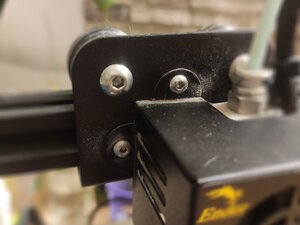
La Ender 3 Pro possède un extrudeur (là où la matière sort), un mécanisme robotisé qui déplace l'extrudeur selon les besoins, un plateau d'impression, ainsi que des composants supplémentaires. Ces composants sont fixés sur un châssis rectangulaire et une base d'imprimante. La Ender 3 Pro porte le logo Ender sur sa base d'impression.
Un extrudeur bouché s'accompagne souvent d'un bruit de grincement horrible et aucun filament n'est libéré au démarrage d'une impression. Une sous-extrusion peut être causée par une buse partiellement bouchée. Des fissures, des trous ou des couches fines sont les signes que votre imprimante 3D est en sous-extrusion. Avec le temps, la buse de la taille d'une épingle peut se boucher avec des résidus de filament ou de la poussière. Un entretien régulier pour garder l'extrudeur propre et lubrifié, ainsi qu'une impression à la température appropriée avec un filament de haute qualité, réduiront considérablement les risques de bouchage de l'extrudeur.
Si les couches de votre modèle 3D finissent en tas au lieu d'adhérer au plateau d'impression, utilisez l'une des solutions suivantes pour assurer une base solide à votre modèle :
Si votre modèle est couvert de fils de filament, utilisez les solutions suivantes pour éviter d'avoir à les retirer :
Parce que le plastique se rétracte lorsqu'il refroidit, la déformation peut être un problème avec tous les types de filaments. Les modèles déformés sont irréguliers, courbés ou se décollent du plateau d'impression. La déformation est presque toujours causée par des problèmes de contrôle de la température. Suivez l'une des solutions suivantes pour l'éviter :
Si l'extérieur de votre modèle présente des motifs distincts d'anneaux ou d'ondulations, cela est probablement dû aux vibrations des moteurs, des ventilateurs et d'autres pièces mobiles affectant l'impression. Utilisez l'une des solutions suivantes pour réduire les anneaux et ondulations sur vos impressions 3D :
Les modèles grands et lourds subissent parfois un « pied d'éléphant », où la base du modèle devient large ou évasée car le poids du modèle écrase la base du filament en refroidissement. Ce problème survient le plus souvent lors de l'impression avec un plateau chauffant. Assurez-vous que le plateau d'impression est de niveau en suivant le mode d'emploi fourni avec votre imprimante (si vous l'avez toujours). Si le plateau est de niveau, essayez de remonter légèrement la hauteur de la buse pour éviter qu'elle n'interfère avec les premières couches de votre modèle. Essayez également d'abaisser la température du plateau d'impression pour que les premières couches sèchent plus rapidement. Diminuez la vitesse d'extrusion de la première couche pour laisser à la couche plus de temps pour adhérer et se solidifier.
Si des décalages de couches gâchent vos modèles ou leur donnent une légère inclinaison, il y a probablement un problème mécanique dans votre imprimante 3D.
En impression 3D, l'espace entre deux points est appelé un pont. Les ponts sont construits au-dessus du vide, et la plupart des imprimantes 3D peuvent réaliser de petits écarts allant jusqu'à 10 cm sans support. Si vos ponts s'affaissent, se fissurent ou sont filandreux, utilisez l'une des solutions suivantes :
S'il y a des fissures là où le filament n'a pas adhéré à la couche précédente, votre modèle peut se séparer le long de ces fissures ou paraître mal fini.
Il existe quelques causes pour lesquelles l'écran affiche uniquement une image vide ou bleue. Voici quelques-unes des raisons les plus courantes et comment déterminer laquelle est à l'origine du problème.
Les imprimantes 3D peuvent certainement être utilisées pour remplacer et réparer des objets existants, et il existe de grandes communautés en ligne dédiées à la création d'impressions 3D utiles. Les imprimantes 3D peuvent servir à imprimer une grande variété d'objets utiles comme des supports de tringle à rideau, des tuyaux d'arrosage qui fuient, des clips de réfrigérateur et des clips de conduite de frein de voiture. Tant que le modèle ne rencontre pas de températures très élevées ou de charges excessivement lourdes, vous pouvez utiliser des pièces imprimées en 3D dans de nombreuses applications. L'un des meilleurs points de départ est de rejoindre un site web ou un groupe en ligne qui possède des sections pour les modèles domestiques. De cette façon, vous n'aurez pas toujours à commencer avec votre propre logiciel de modélisation. Essayez de parcourir Thingiverse, Hackaday, ou 3D Printing Useful Things (un groupe Facebook).
Les meilleures bases de données pour télécharger des modèles 3D destinés à l'impression 3D incluent Cults 3D, Thingiverse, GrabCAD, 3D Warehouse et Yeggi. Cults 3D cible les passionnés et les designers et comprend plus de 5 000 modèles 3D, principalement téléchargeables gratuitement. Thingiverse est l'une des bases de données les plus vastes et les plus populaires ; elle propose uniquement des fichiers STL gratuits et cible les makers avec plus de 9 000 modèles. GrabCAD fournit uniquement des modèles techniques, d'ingénierie et à l'échelle, et offre plus de 27 000 fichiers 3D techniques. GrabCAD n'est pas spécifiquement destiné à l'impression 3D, mais les fichiers téléchargeables peuvent être formatés en fichiers imprimables. 3D Warehouse propose des modèles d'architecture, de design produit et à l'échelle ; les utilisateurs peuvent filtrer la base de données pour trouver des modèles imprimables en 3D en sélectionnant « Only Show Printable Models » dans la fonction de recherche avancée. Yeggi est un moteur de recherche pour modèles imprimables en 3D qui scanne une large gamme de bases de données pour trouver des fichiers imprimables en 3D.
Dernières 24 heures : 15
7 derniers jours : 43
30 derniers jours : 207
Total : 17,703